
কাজ এবং শিক্ষা প্রকল্পের জন্য Google ড্রাইভ হল একটি সাধারণ ক্লাউড স্টোরেজ পছন্দ , বিশেষ করে যদি আপনি অন্য লোকেদের সাথে সহযোগিতা করেন বা একটি বিস্তৃত কর্মপ্রবাহ প্রক্রিয়ার অংশ হন। যাইহোক, কখনও কখনও আপনাকে আরও সরাসরি কাজের জন্য বা আরও সহজে অন্য কোথাও সরানোর জন্য আপনার ডিভাইসে একটি ফাইল ডাউনলোড করতে হবে।
সেই লক্ষ্যে, ড্রাইভ আপনাকে সরাসরি হোম পেজ থেকে দ্রুত ফাইল ডাউনলোড করতে দেয়৷ এটি কীভাবে করবেন, আপনি আপনার ফোনে থাকলে কী করবেন এবং জিনিসগুলি কাজ না করলে কী চেষ্টা করতে হবে তা এখানে রয়েছে৷
গুগল ড্রাইভ থেকে পিসি পর্যন্ত
ধাপ 1: গুগল ড্রাইভে যান এবং আপনি যে ফাইলটি ডাউনলোড করতে চান সেটি খুঁজুন।
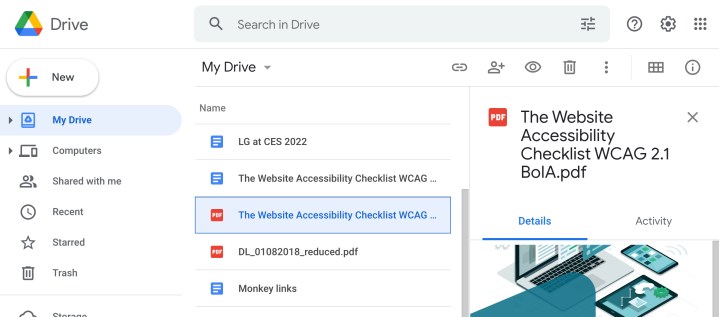
ধাপ 2: ডান ক্লিক করুন.
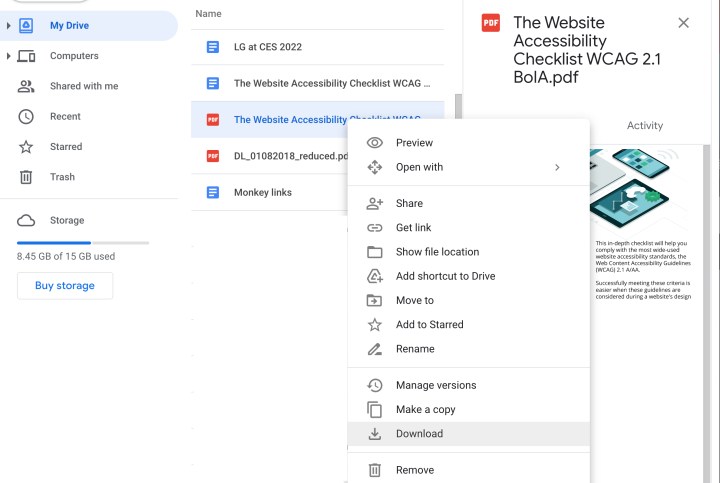
ধাপ 3: প্রদর্শিত মেনু থেকে ডাউনলোড নির্বাচন করুন।
ধাপ 4: ড্রাইভ সর্বদা আপনাকে কোথায় ডাউনলোড করতে হবে সে সম্পর্কে একটি পছন্দ দেয় না, তাই আপনাকে আপনার স্থানীয় স্টোরেজ থেকে আপনার মনের জায়গায় ফাইলটিকে ম্যানুয়ালি সরাতে হতে পারে।
গুগল ড্রাইভ থেকে স্মার্টফোনে
আপনি যদি স্মার্টফোনের মতো মোবাইল ডিভাইস ব্যবহার করেন তবে এখানে ফাইল ডাউনলোড করাও সহজ। আসুন একটি উদাহরণ হিসাবে আইফোন পদ্ধতি একটি কটাক্ষপাত করা যাক.
ধাপ 1: ড্রাইভ অ্যাপ খুলুন এবং আপনি যে ফাইলটি ডাউনলোড করতে চান সেটি খুঁজুন।
ধাপ 2: এটির ডানদিকে তিন-বিন্দু মেনু আইকনে আলতো চাপুন এবং ডাউনলোড নির্বাচন করুন।
ধাপ 3: ফাইলটি আপনার বিজ্ঞপ্তিতে প্রদর্শিত হবে।
Google ড্রাইভ থেকে ডাউনলোড করার সমস্যা সমাধান করা হচ্ছে
যদি একটি ফাইল ডাউনলোড করতে অস্বীকার করে, তবে কিছু জিনিস কাজ করার জন্য আপনি চেষ্টা করতে পারেন:
আপনার ব্রাউজারে ক্যাশে এবং কুকিজ সাফ করুন, তারপর আবার চেষ্টা করুন।
আপনার ব্রাউজারে নিরাপত্তা সেটিংস পরীক্ষা করুন. কখনও কখনও ব্রাউজার নিরাপত্তা ডাউনলোড বাধা দেয় এবং এটি কাজ করার জন্য অক্ষম করা প্রয়োজন হতে পারে।
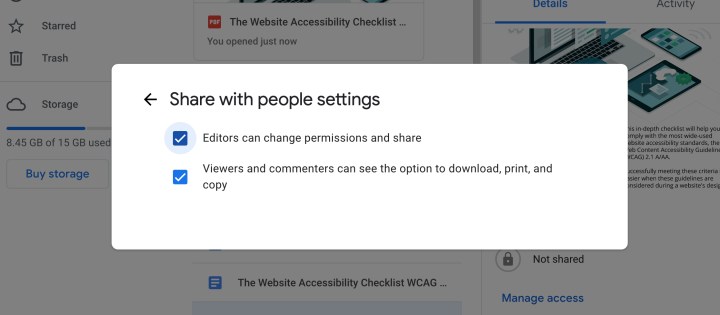
ফাইলের জন্য অনুমতি পরীক্ষা করুন. ড্রাইভে একটি শেয়ারিং বিকল্প রয়েছে যা নির্মাতাদের একটি ফাইল ডাউনলোড করার বিকল্পগুলি অক্ষম করতে দেয়৷ এটি অক্ষম করা থাকলে, আপনাকে এটি আবার সক্ষম করতে হবে, অথবা ফাইলটির দায়িত্বে থাকা ব্যক্তিকে এটি সক্ষম করতে বলুন৷
আপনার যদি একটি বিজ্ঞাপন ব্লকার চালু থাকে, তাহলে ড্রাইভ থেকে সফলভাবে ডাউনলোড করতে আপনাকে এটি নিষ্ক্রিয় করতে হতে পারে।