
আপনার উইন্ডোজ পিসিতে কিছু গ্রাফিক্স সমস্যা হচ্ছে? আপনি নিকটতম আসল উইন্ডোটি খোলার আগে এবং আপনার মূল্যবান গেমিং রিগটি দুর্দান্ত বাইরে টস করার আগে, আপনার সম্ভবত একটু সমস্যা সমাধান করা উচিত। ভাগ্যক্রমে, একজন সাধারণ অপরাধী চালকদের সাথে দুর্ব্যবহার করছে। এবং কি অনুমান? এই কীটপতঙ্গ পুনরায় সেট করা যেতে পারে! এটি কিভাবে করতে হয় তা শেখানোর জন্য এখানে একটি নির্দেশিকা।
কিভাবে Windows 11 এ আপনার গ্রাফিক্স ড্রাইভার পুনরায় চালু করবেন
যদি আপনার পিসি ঠিকঠাক কাজ করছে বলে মনে হয়, কিন্তু ভিজ্যুয়ালগুলি হিমায়িত হয়ে গেছে, বা আপনার হঠাৎ কালো স্ক্রিন আছে কিন্তু পিসি অন্যথায় কাজ করছে বলে মনে হচ্ছে, আপনাকে আপনার গ্রাফিক্স ড্রাইভার পুনরায় চালু করতে হতে পারে।
ধাপ 1: উইন্ডোজ কী + Ctrl + Shift + B টিপুন।
ধাপ 2: ড্রাইভার রিফ্রেশ করার সাথে সাথে আপনার স্ক্রিনটি কালো হয়ে যাবে (যদি সেগুলি ইতিমধ্যে কালো না হয়)।
যদি এটি কাজ করে তবে আপনার পিসি আবার কাজ করছে তা খুঁজে বের করা উচিত। যদি এই সমস্যাটি থেকে যায়, আপনি যাইহোক আপনার গ্রাফিক্স ড্রাইভার পুনরায় ইনস্টল করার কথা বিবেচনা করতে চাইতে পারেন।
কিভাবে Windows 11 এ আপনার গ্রাফিক্স ড্রাইভার পুনরায় ইনস্টল করবেন
Windows 11 এ আপনার গ্রাফিক্স ড্রাইভার রিসেট করার সর্বোত্তম উপায় হল এটি পুনরায় ইনস্টল করা। আপনার যদি AMD, Nvidia, বা Intel গ্রাফিক্স কার্ড থাকে, তাহলে নিচের বিভাগে যান। যাইহোক, আপনি যদি Intel বা AMD অনবোর্ড গ্রাফিক্স সহ একটি Windows 11 পিসি চালান, তাহলে আপনি Windows কে আপনার জন্য সমস্ত ভারী উত্তোলন করতে দিতে পারেন।
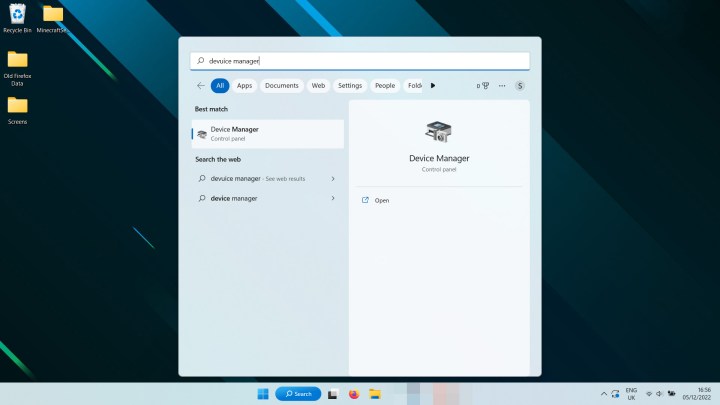
ধাপ 1: উইন্ডোজ অনুসন্ধানে ডিভাইস ম্যানেজার অনুসন্ধান করুন।
ধাপ 2: আপনার গ্রাফিক্স চিপের জন্য ডিসপ্লে অ্যাডাপ্টারের নিচে দেখুন। এটি AMD Radeon, Intel UHD, বা কিছু বৈচিত্র হিসাবে তালিকাভুক্ত করা হবে।
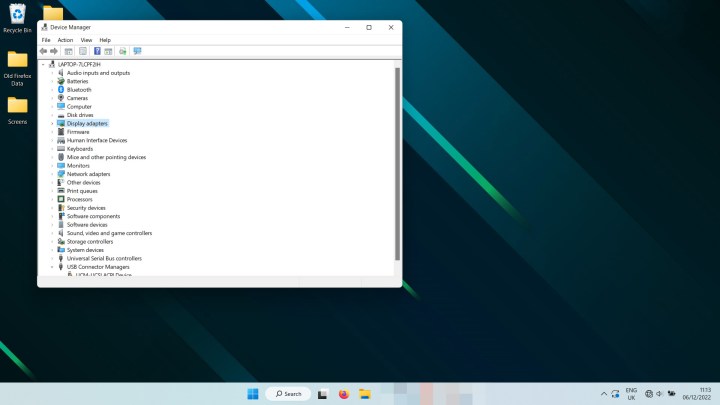
ধাপ 3: এন্ট্রিতে ডান-ক্লিক করুন এবং ডিভাইস আনইনস্টল করুন নির্বাচন করুন। এতে এক সেকেন্ড সময় লাগতে পারে এবং আপনার স্ক্রীন ঝাঁকুনি বন্ধ এবং চালু হতে পারে, কিন্তু এটি শেষ হয়ে গেলে, আপনার পিসি পুনরায় চালু করুন।
যখন উইন্ডোজ 11 আবার ব্যাক আপ হয়, তখন এটি আপনার জন্য সর্বশেষ ইন্টেল বা এএমডি অনবোর্ড গ্রাফিক্স ড্রাইভারটি পুনরায় ইনস্টল করা উচিত, আশা করি আপনি যে সমস্যার মুখোমুখি হয়েছিলেন তা ঠিক করে দেবেন।
কিভাবে Windows 11 এ আপনার গ্রাফিক্স কার্ড ড্রাইভার পুনরায় ইনস্টল করবেন
আপনার যদি একটি AMD, Nvidia, বা Intel গ্রাফিক্স কার্ড থাকে তবে আপনার গ্রাফিক্স ড্রাইভার পুনরায় ইনস্টল করার প্রক্রিয়াটি একটু বেশি জড়িত কিন্তু বেশি জটিল নয়।
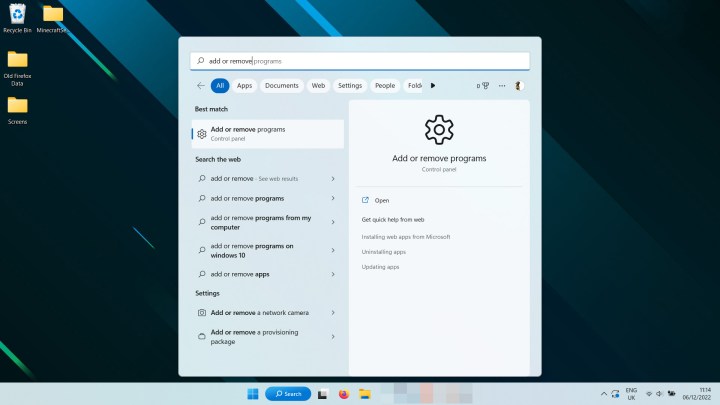
ধাপ 1: প্রোগ্রাম যোগ বা অপসারণ খুঁজতে Windows 11 অনুসন্ধান বার ব্যবহার করুন এবং উপযুক্ত ফলাফল নির্বাচন করুন।
ধাপ 2: তালিকার মধ্য দিয়ে স্ক্রোল করুন বা Nvidia, AMD, বা Intel গ্রাফিক্স ড্রাইভার খুঁজতে অনুসন্ধানটি ব্যবহার করুন। ডানদিকে তিন-বিন্দু মেনু নির্বাচন করুন এবং আনইনস্টল নির্বাচন করুন।
আপনি GeForce অভিজ্ঞতা, Nvidia কন্ট্রোল প্যানেল, AMD Radeon Adrenaline, এবং অন্যান্য সম্পর্কিত অ্যাপ্লিকেশন এবং ড্রাইভারগুলিও সরাতে চাইতে পারেন।

ধাপ 3: ঐচ্ছিক: আপনি যদি দ্বিগুণ নিশ্চিত করতে চান যে আপনার ড্রাইভারগুলি সম্পূর্ণরূপে সরানো হয়েছে, আপনি তৃতীয় পক্ষের অ্যাপ্লিকেশনটিও চালাতে পারেন, ডিসপ্লে ড্রাইভার আনইনস্টলার, অন্যথায় DDU নামে পরিচিত। অফিসিয়াল সাইটে কীভাবে এটি ডাউনলোড করবেন এবং এটি ব্যবহার করবেন তা জানুন।
ধাপ 4: আপনার কম্পিউটার পুনরায় চালু করুন এবং এটি ব্যাক আপ বুট করার জন্য অপেক্ষা করুন।
ধাপ 5: আপনার গ্রাফিক্স কার্ড প্রস্তুতকারকের ওয়েবসাইটে যান এবং আপনার গ্রাফিক্স কার্ডের জন্য সবচেয়ে প্রযোজ্য ড্রাইভারের সর্বশেষ সংস্করণটি ডাউনলোড করুন। তাদের নিজ নিজ ডাউনলোড সাইট হল:
ধাপ 6: গ্রাফিক্স কার্ড ড্রাইভার ইনস্টলার চালান এবং আপনার গ্রাফিক্স ড্রাইভার পুনরায় ইনস্টল করতে অন-স্ক্রীন নির্দেশাবলী অনুসরণ করুন।
এখন আপনি উইন্ডোজ 11-এ আপনার গ্রাফিক্স ড্রাইভার রিসেট করেছেন, গেমিং পারফরম্যান্সের উন্নতি কীভাবে করবেন? আপনি যা পেয়েছেন তার সর্বাধিক ব্যবহার করতে এই ইন-গেম সেটিংস টুইকগুলি তৈরি করুন বা আরও কার্যক্ষমতা খুঁজে পেতে আপনার গ্রাফিক্স কার্ডকে ওভারক্লক করার কথা বিবেচনা করুন৷