
আপনি প্রায় সবকিছুর জন্য আপনার ম্যাকবুকের উপর নির্ভর করেন, তাই আপনি কি মনে করেন না যে এটির ব্যাটারি বন্ধ রাখা গুরুত্বপূর্ণ? সর্বোপরি, এটি ল্যাপটপ , এবং ল্যাপটপের ব্যাটারিগুলি আজকাল আগের চেয়ে শক্তিশালী, আপনার ম্যাকবুক সম্ভবত এটির পাওয়ার অ্যাডাপ্টার ছাড়া একটি পুরো দিন স্থায়ী হবে না। কিন্তু একজন কিভাবে জানেন যে ম্যাকবুকে কতটা রস বাকি আছে? কেন, ব্যাটারি পার্সেন্টেজ ইন্ডিকেটর দিয়ে!
ডিফল্টরূপে, আপনি আপনার MacBook স্ক্রিনের উপরের-ডান কোণায় এই স্ট্যাটাস আইকনটি পাবেন, কিন্তু হয়ত আপনি ভুলবশত এটি অক্ষম করেছেন। কোন উদ্বেগ নেই: আমাদের ধাপে ধাপে নির্দেশিকা আপনাকে শিখিয়ে দেবে কিভাবে এটি ফিরে পেতে হয়, সেইসাথে কিছু প্রায়শই জিজ্ঞাসিত প্রশ্নের উত্তর দেয়।
ম্যাকের ব্যাটারি শতাংশ সূচক সক্রিয় করা হচ্ছে
আপনার ম্যাকের জন্য ব্যাটারি শতাংশ সূচক সক্ষম করার কয়েকটি উপায় রয়েছে, তবে আপনি কীভাবে এটি সক্ষম করবেন তা নির্ভর করবে আপনি MacOS এর কোন সংস্করণটি চালাচ্ছেন তার উপর। প্রারম্ভিকদের জন্য, আসুন Apple OS এর দুটি সর্বশেষ সংস্করণ কভার করি: Sonoma এবং Ventura.
ধাপ 1: সিস্টেম সেটিংস খুলুন, তারপরে নিয়ন্ত্রণ কেন্দ্র > ব্যাটারি ক্লিক করুন।
ধাপ 2: আপনি একটি শো শতাংশ বিকল্প দেখতে হবে. এগিয়ে যান এবং এটি টগল করুন।

ধাপ 3: ক্যাটালিনা ব্যবহারকারী এবং পুরানো MacOS সংস্করণগুলির জন্য, আপনার ম্যাকের উপরের ডানদিকে ব্যাটারি আইকনটি নির্বাচন করুন এবং তারপরে শতাংশ দেখান বিকল্পটি নির্বাচন করুন।
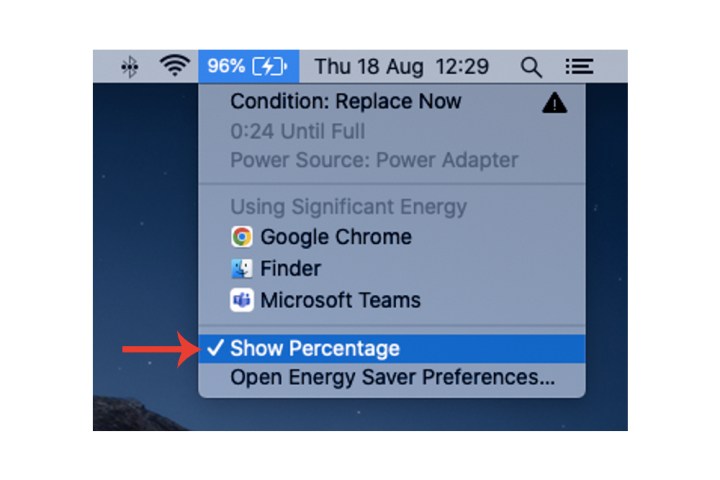
ম্যাকের ব্যাটারি আইকন সক্রিয় করা হচ্ছে
যদি আপনার ম্যাকে ব্যাটারি আইকনটি একেবারেই প্রদর্শিত না হয়, তবে এটি কীভাবে ঠিক করবেন তা এখানে।
ধাপ 1: সর্বশেষ MacOS সংস্করণের জন্য (Sonoma এবং Ventura), System Settings-এ ক্লিক করুন, তারপর Control Center > Battery-এ ক্লিক করুন।
ধাপ 2: মেনু বার সেটিংসে শোতে টগল করুন।

ধাপ 3: যাদের ক্যাটালিনা বা তার নিচে আছে, তাদের জন্য সিস্টেম পছন্দের মধ্যে এনার্জি সেভার নির্বাচন করুন এবং তারপর নীচে মেনু বার বক্সে ব্যাটারি স্ট্যাটাস দেখান এ টিক দিন।
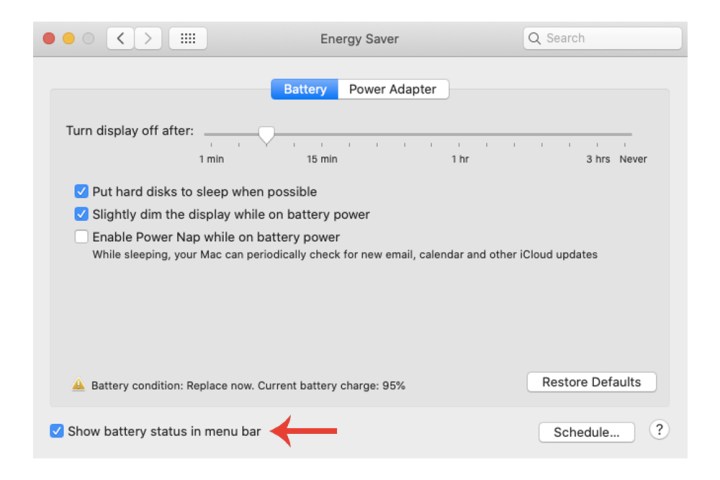
ধাপ 4: আপনার কম্পিউটার যদি বিগ সুর বা মন্টেরি চালায়, তবে পরিবর্তে সিস্টেম পছন্দগুলির মধ্যে ব্যাটারি আইকনটি নির্বাচন করুন। এখন মেনু বারে ব্যাটারি স্ট্যাটাস দেখান বিকল্পটি বেছে নিন।
এনার্জি সেভার সেটিংস কনফিগার করা হচ্ছে
আপনি যদি দেখেন যে আপনার ম্যাকের ব্যাটারি ক্রমাগত ক্ষয় হচ্ছে এবং সিস্টেমের ব্যাটারি ব্যবহারকে আরও ভালভাবে সংরক্ষণ এবং অপ্টিমাইজ করতে চান, তাহলে আপনি Apple-এর এনার্জি সেভার সেটিংসের মাধ্যমে তা করতে পারেন।
মনে রাখবেন যে Sonoma এ এনার্জি সেভার সেটিং মুছে ফেলা হয়েছে ।
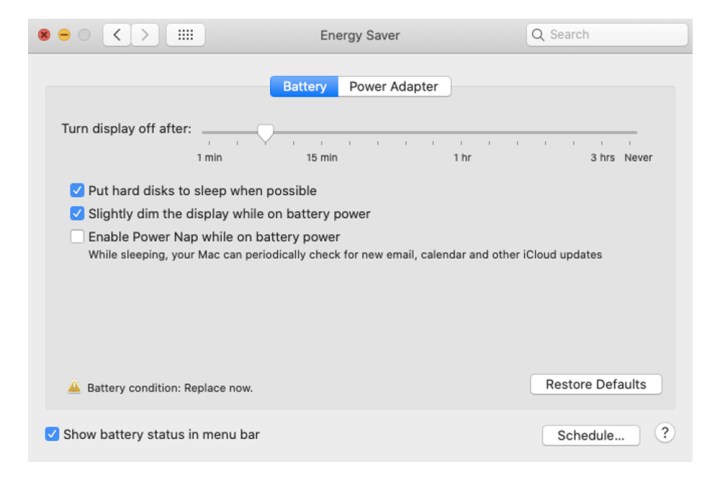
ধাপ 1: সিস্টেম সেটিংস (ভেন্টুরা ব্যবহারকারীদের জন্য) বা সিস্টেম পছন্দগুলি (অন্যান্য সমস্ত OS সংস্করণের জন্য) থেকে এনার্জি সেভার নির্বাচন করুন এবং তারপরে আপনার পছন্দ অনুযায়ী সেটিংস সামঞ্জস্য করুন। ব্যাটারি ট্যাবের মাধ্যমে বেছে নেওয়ার জন্য আপনার কাছে কয়েকটি বিকল্প রয়েছে:
- একটি নির্দিষ্ট সময় পরে প্রদর্শন বন্ধ করুন.
- যখন সম্ভব ঘুমাতে হার্ড ডিস্ক রাখুন।
- ম্যাক যখন পাওয়ার আউটলেটের মাধ্যমে চার্জ করা হচ্ছে না তখন স্ক্রীনকে কিছুটা ম্লান করুন।
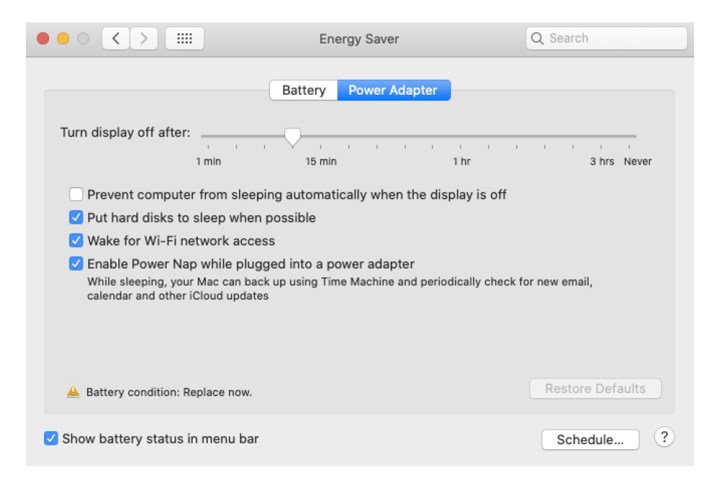
ধাপ 2: ব্যাটারি ট্যাবের পাশে রয়েছে পাওয়ার অ্যাডাপ্টার । এখানে, আপনার কিছু সেটিংস রয়েছে যা আপনি চালু এবং বন্ধ করতে পারেন:
- ডিসপ্লে বন্ধ হয়ে গেলে কম্পিউটারকে স্বয়ংক্রিয়ভাবে ঘুমাতে বাধা দিন।
- যখন সম্ভব ঘুমাতে হার্ড ডিস্ক রাখুন।
- ওয়াই-ফাই নেটওয়ার্ক অ্যাক্সেসের জন্য ম্যাক জাগিয়ে নিন।
- পাওয়ার অ্যাডাপ্টারে প্লাগ ইন করার সময় পাওয়ার ন্যাপ সক্ষম করুন৷
ধাপ 3: উইন্ডোর নীচে-ডানদিকে একটি সময়সূচী বোতামটি আপনার সিস্টেমটি কখন স্বয়ংক্রিয়ভাবে ঘুমাতে যায় তা ছাড়াও আপনার সিস্টেম চালু/জাগানোর জন্য একটি সঠিক সময় সেট করতে পারে।

আপনি যদি আপনার ম্যাকের ব্যাটারির সামগ্রিক স্বাস্থ্য দেখতে চান, তাহলে আপনার আইফোনে কীভাবে ব্যাটারি শতাংশ দেখাবেন সে সম্পর্কে আমাদের গাইডের পাশাপাশি আমাদের নিবন্ধটি দেখতে ভুলবেন না।