
Windows 11 বা Windows 10 এর দৈনন্দিন ব্যবহারে, আপনি লক্ষ্য করতে পারেন যে আপনি যা করেন তার অনেকগুলিই পুনরাবৃত্তি হয়। আপনি আপনার পিসি চালু করার সাথে সাথে আপনি একটি ওয়েব ব্রাউজারের মতো একটি নির্দিষ্ট অ্যাপ চালু করতে পারেন। আপনি এমনকি স্ল্যাক, টিম এবং মাইক্রোসফ্ট অফিসের মতো টেন্ডেম প্রোগ্রামগুলিও চালু করতে পারেন।
আপনি যদি আরও বেশি উত্পাদনশীল হওয়ার আশা করছেন এবং সময় বাঁচাতে চান, তাহলে আপনার পিসি বুট হওয়ার সাথে সাথে মাউস ক্লিক বা কীবোর্ড ছাড়াই এই কাজগুলিকে স্বয়ংক্রিয়ভাবে ঘটতে হবে।
আপনাকে কেবল উত্পাদনশীলতা-সম্পর্কিত কাজগুলি স্বয়ংক্রিয় করতে হবে না। আপনি শক্তি সঞ্চয় করার জন্য দিনের একটি নির্দিষ্ট সময়ে আপনার পিসি বন্ধ করার মতো সিস্টেমের কাজগুলিকে স্বয়ংক্রিয় করতে পারেন। আমরা দুটি টুল কভার করব যা আপনাকে এটি করতে সাহায্য করতে পারে: উইন্ডোজের নেটিভ টাস্ক শিডিউলার টুল, সেইসাথে মাইক্রোসফ্টের পাওয়ার অটোমেট অ্যাপ। উভয়ই আপনার জীবনকে সহজ করতে সাহায্য করবে।
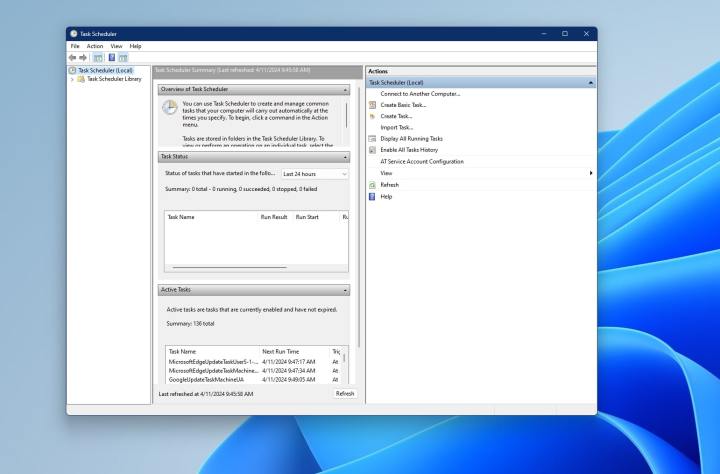
টাস্ক শিডিউলার ব্যবহার করে কীভাবে কাজগুলি স্বয়ংক্রিয় করবেন
উইন্ডোজে কাজগুলি স্বয়ংক্রিয় করার শীর্ষ উপায় হল টাস্ক শিডিউলার ব্যবহার করে। এই সিস্টেম টুলের সাহায্যে, আপনি স্ক্রিপ্ট তৈরি করতে পারেন যা আপনার পিসিতে একটি নির্দিষ্ট সময়ে চালু হয়। আপনি যা ভাবতে পারেন তার জন্য একটি স্ক্রিপ্ট উপলব্ধ রয়েছে। শুধু সতর্ক করা উচিত, এই টুলটি ব্যবহার করা একটু কঠিন মনে হতে পারে যেহেতু ইন্টারফেসটি ততটা স্বজ্ঞাত নয়। কিন্তু চিন্তা করবেন না, আমরা আপনাকে একটি পিসি বুট-আপ করার পরে একটি প্রোগ্রাম চালু করার জন্য এখানে পদক্ষেপের মাধ্যমে গাইড করব।
ধাপ 1: উইন্ডোজ স্টার্ট মেনু খুলুন এবং টাস্ক শিডিউলার অনুসন্ধান করুন, তারপর শীর্ষ ফলাফল নির্বাচন করুন।
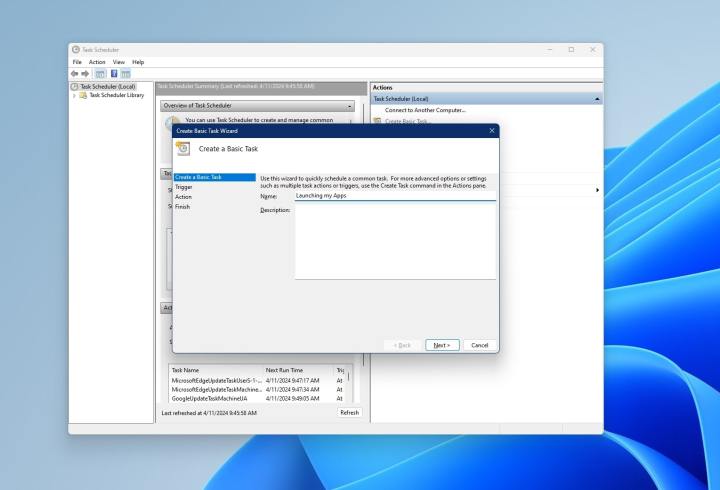
ধাপ 2: খোলা উইন্ডোতে, সাইডবারে অ্যাকশনের অধীনে, মৌলিক টাস্ক তৈরি করুন বিকল্পটি নির্বাচন করুন। আপনি চাইলে কাজটির একটি নাম বা বিবরণ দিতে পারেন।
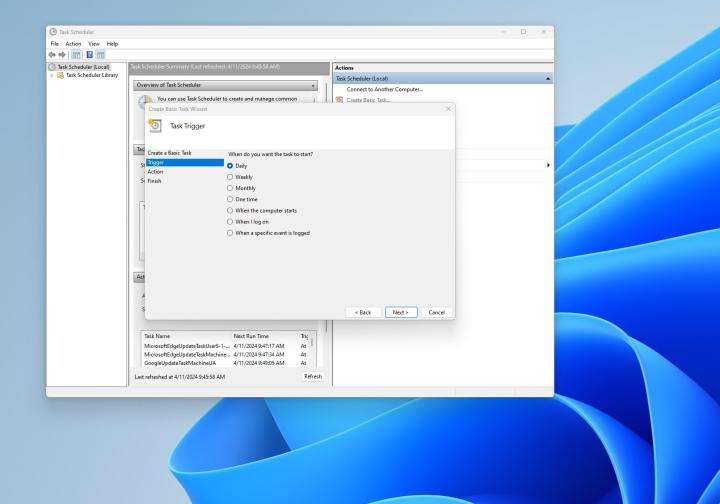
ধাপ 3: পরবর্তী নির্বাচন করুন এবং আপনি কখন কাজটি চালাতে চান তা চয়ন করুন। আপনি দৈনিক, সাপ্তাহিক, মাসিক, একবার বাছাই করতে পারেন, কখন কম্পিউটার শুরু হয়, কখন আমি লগ ইন করি বা যখন একটি নির্দিষ্ট ইভেন্ট লগ ইন করা হয়। আমাদের ক্ষেত্রে, আমরা যখন অ্যাপ চালু করব তখন থেকে আমি যখন লগ অন করব বিকল্পটি বেছে নিচ্ছি।
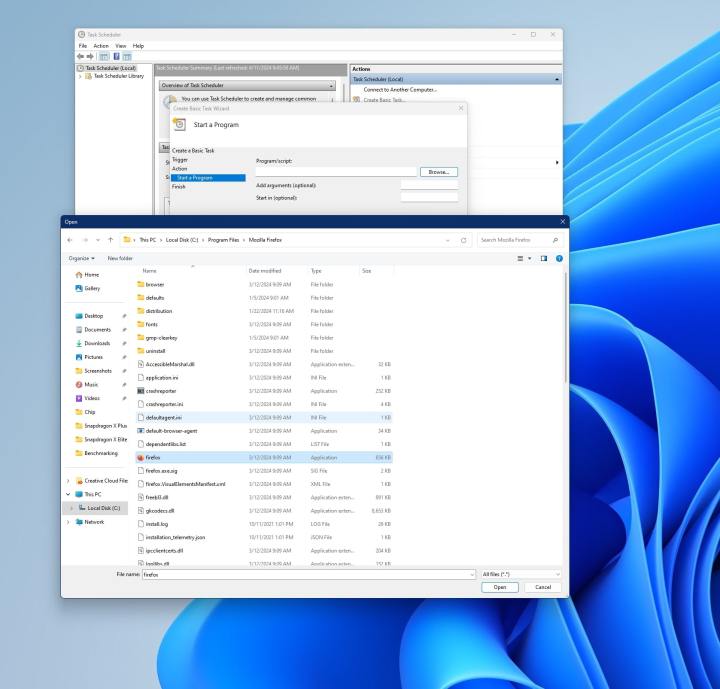
ধাপ 4: আপনি যে কাজটি চান তা বেছে নিন। আমরা একটি প্রোগ্রাম শুরু করুন বিকল্পটি বেছে নিয়েছি এবং তারপরে যেখানে প্রোগ্রামটি সংরক্ষণ করা হয়েছে সেখানে নেভিগেট করেছি। এটি সাধারণত প্রোগ্রাম ফাইল ফোল্ডারে থাকে। নিশ্চিত করতে খুলুন ক্লিক করুন.
ধাপ 5: নীচের মত সারাংশ পৃষ্ঠা দেখতে পরবর্তী নির্বাচন করুন। আপনি শেষ নির্বাচন করে এটি সংরক্ষণ করতে পারেন

ধাপ 6: যে কোনো সময়ে, আপনি সাইডবারে টাস্ক শিডিউলার লাইব্রেরি বিভাগটি নির্বাচন করতে পারেন আপনার তৈরি করা বা চলমান সমস্ত কাজ দেখতে। কেবল টাস্কটি নির্বাচন করুন, তারপরে আপনি যদি আর সন্তুষ্ট না হন তবে এটি সরাতে মুছুন ৷ অথবা কাজ নিষ্ক্রিয় করতে নিষ্ক্রিয় নির্বাচন করুন.
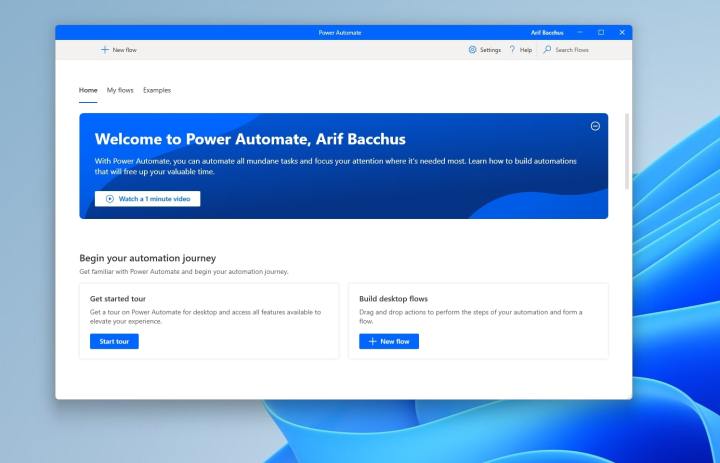
পাওয়ার অটোমেট ব্যবহার করে কীভাবে কাজগুলি স্বয়ংক্রিয় করবেন
দ্বিতীয় বিকল্প হিসাবে, আপনি Windows এ কাজগুলি স্বয়ংক্রিয় করতে পাওয়ার অটোমেট ব্যবহার করতে পারেন। এটি একটি টুল যা আপনি Microsoft থেকে ডাউনলোড করতে পারেন। পাওয়ার অটোমেট টাস্ক শিডিউলারের মতো কাজ করে যাতে আপনি স্ক্রিপ্ট তৈরি করতে পারেন, যার মধ্যে কিছু আরও জটিল হতে পারে।
ধাপ 1: মাইক্রোসফটের ওয়েবসাইটে যান এবং পাওয়ার অটোমেট ডাউনলোড করুন।
ধাপ 2: ইনস্টলার চালু করুন, এবং আপনার স্ক্রিনে পদক্ষেপগুলি অনুসরণ করুন। একটি Microsoft অ্যাকাউন্ট দিয়ে সাইন ইন.
ধাপ 3: একবার অ্যাপ ইনস্টল হয়ে গেলে, অ্যাপ্লিকেশনের শীর্ষে উদাহরণ নির্বাচন করুন। পাওয়ার অটোমেট কিভাবে ব্যবহার করবেন তার জন্য আপনি বিভিন্ন উদাহরণ দেখতে পাবেন। কিভাবে শুরু করতে হয় তার টিপসের জন্য আমরা ডেস্কটপ অটোমেশন বিকল্পটি দেখার পরামর্শ দিই। আপনি এই কাজগুলিকে আপনার পছন্দ অনুসারে কাস্টমাইজ করতে পারেন এবং সেগুলিকে নতুন হিসাবে সংরক্ষণ করতে পারেন৷
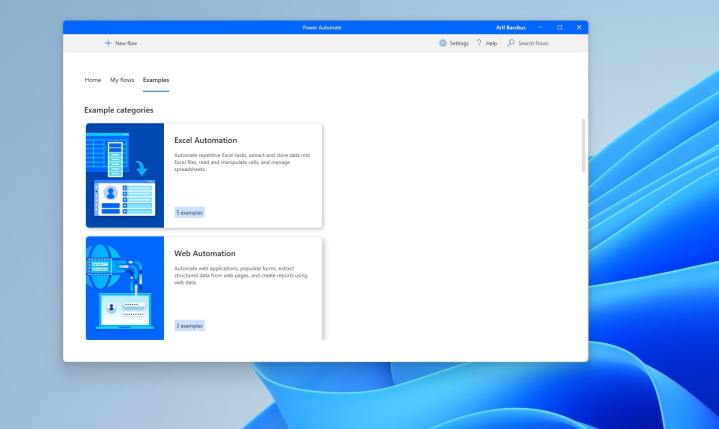
ধাপ 4: আপনি একটি অটোমেশন তৈরি করা শুরু করতে যেকোনো উদাহরণ টাস্কের পাশে পেন্সিল আইকনটি নির্বাচন করতে পারেন। এটি একটি নতুন উইন্ডোতে খুলবে। আমাদের উদাহরণে, আমরা একটি ফোল্ডার খুলুন বিকল্পটি বেছে নিচ্ছি।
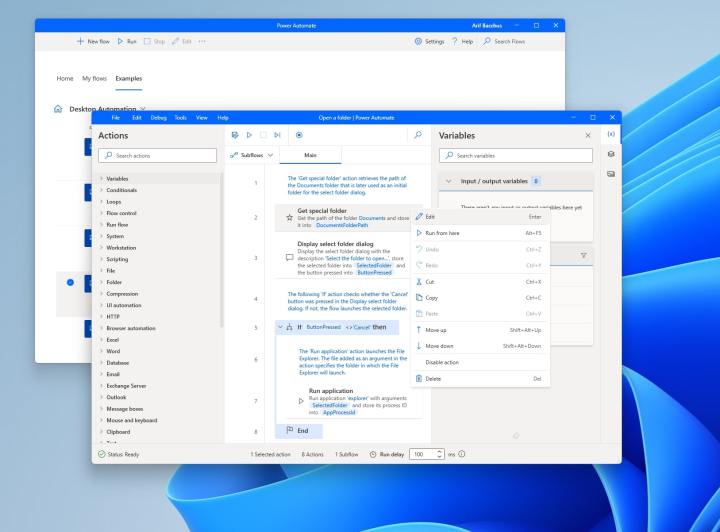
ধাপ 5: আপনি যে কাজটি সম্পূর্ণ করতে চান সেই অনুযায়ী এটি সম্পাদনা করতে প্রধানের অধীনে প্রতিটি ধাপের পাশে নিম্নমুখী বিন্দুতে ক্লিক করুন।
ধাপ 6: আপনি টাস্কটি সম্পাদনা করার পরে, এটি সংরক্ষণ করতে খোলা উইন্ডোর শীর্ষে Save as বিকল্পটি নির্বাচন করুন।
ধাপ 7: খোলা উইন্ডোটি বন্ধ করুন। আপনি প্রধান পাওয়ার অটোমেট অ্যাপে মাই ফ্লো-এর অধীনে আপনার কাজগুলি দেখতে পাবেন।
যদিও টাস্ক শিডিউলার এবং পাওয়ার অটোমেট উইন্ডোজে কাজগুলি স্বয়ংক্রিয় করার দুটি সহজ উপায়, অন্যান্য বিকল্প রয়েছে। এই দুটি বিকল্পই বিনামূল্যে, তবে আপনি কিছু অর্থপ্রদানের অ্যাপও বিবেচনা করতে পারেন যা আপনাকে ম্যাক্রো তৈরি করতে সাহায্য করে, যেমন Simple Macro Recorder । এছাড়াও জিটবিট ম্যাক্রো রেকর্ডার রয়েছে।