
কয়েকটি মূল নির্দেশিকা অনুসরণ করে আপনি আপনার ল্যাপটপের ব্যাটারিকে দীর্ঘ সময়ের জন্য সুস্থ রাখতে পারেন। সমস্ত ব্যাটারি শেষ পর্যন্ত শেষ হয়ে যায়, আপনি সেগুলিকে প্রচুর ব্যবহার করেন বা সম্পূর্ণরূপে একা রেখে যান, তবে আপনি যদি সঠিক টিপস এবং কৌশলগুলি জানেন তবে আপনি এটির চেয়ে দীর্ঘস্থায়ী করতে পারেন। ব্যাটারি প্রযুক্তি যথেষ্ট বিকশিত হয়েছে যে আপনাকে এটিকে রাতারাতি প্লাগ ইন রেখে যাওয়ার বিষয়ে চিন্তা করতে হবে না, তবে আপনার ব্যাটারি যতদিন সম্ভব ততক্ষণ সুস্থ থাকবে তা নিশ্চিত করার জন্য আপনাকে কয়েকটি পদক্ষেপ নিতে হবে।
আপনার ল্যাপটপের ব্যাটারির স্বাস্থ্যকে টিপ টপ অবস্থায় রাখতে এখানে আমাদের শীর্ষ টিপস রয়েছে।
অনেক ডেস্কটপ কম্পিউটারের বিপরীতে, ল্যাপটপের ক্ষেত্রে এক-আকার-ফিট-সমস্ত পদ্ধতি নেই। প্রতিটি মেশিন একটু আলাদা, তাই আপনার ল্যাপটপ এবং এর ব্যাটারি সম্পর্কে যতটা সম্ভব খুঁজে বের করা গুরুত্বপূর্ণ। আমাদের টিপস লিথিয়াম-আয়ন ব্যাটারির ক্ষেত্রে প্রযোজ্য, যা আধুনিক ল্যাপটপে সবচেয়ে বেশি ব্যবহৃত ব্যাটারি।

চক্র সংরক্ষণ করুন, আপনার ব্যাটারি সংরক্ষণ করুন
সমস্ত ল্যাপটপের ব্যাটারি নির্দিষ্ট সংখ্যক চার্জ চক্র পরিচালনা করার জন্য তৈরি করা হয়, সাধারণত কোথাও প্রায় 500 পূর্ণ চক্র – এবং কখনও কখনও আরও বেশি। মূলত, একটি চার্জ চক্র একটি পূর্ণ স্রাবের সমান 0% এবং তারপর একটি রিচার্জ 100% পর্যন্ত। একটি স্রাব 50% এবং তারপর 100%-এ ফিরে গেলে অর্ধ চক্রের সমান হবে। সময়ের সাথে সাথে, প্রতিটি চার্জ সাইকেল তার ডিজাইন স্পেসিফিকেশন থেকে একটি ব্যাটারির ক্ষমতা হ্রাস করে, যার অর্থ আপনি যত কম বার এটি নিষ্কাশন করবেন, ব্যাটারি তত বেশি সময় স্থায়ী হবে – অন্যান্য সমস্ত জিনিস সমান।
তুমি কথা থেকে শুরু করবে? আপনি আপনার ল্যাপটপের পাওয়ার সেটিংস কর্নারে গিয়ে এবং আপনার ব্যাটারি কীভাবে কাজ করে এবং কোন ব্যাটারি সেটিংস সক্ষম করতে হবে তা শিখতে শুরু করতে পারেন৷ এছাড়াও, হাইবারনেশন মোডগুলিতে মনোযোগ দিন। আদর্শভাবে, আপনি চান যে আপনার ল্যাপটপটি ব্যাটারি সম্পূর্ণরূপে নিষ্কাশনের আগে হাইবারনেশনে প্রবেশ করুক – সেইসাথে ডাউনটাইমের সময় যখন আপনি কিছু সময়ের জন্য ল্যাপটপ ব্যবহার করবেন না।
আরও বেশি শক্তি সঞ্চয় করতে, আপনার অ্যাপ্লিকেশানগুলি ঘুরে দেখুন এবং ব্যাকগ্রাউন্ডে চলমান এবং অবিচ্ছিন্নভাবে আপনার ব্যাটারি লাইফ খাচ্ছে এমন যে কোনওটি ছেড়ে দিন৷ Windows 11-এ, উদাহরণস্বরূপ, আমরা আপনাকে ব্যাটারি সেভার অনুসন্ধান এবং সক্ষম করার পরামর্শ দিই৷ আপনার ল্যাপটপ ব্যাটারি লাইফ 20% এ পৌঁছালে এই মোডটি স্বয়ংক্রিয়ভাবে চালু হতে পারে (কেন এটি বিশেষভাবে গুরুত্বপূর্ণ তা নীচে আরও নীচে)। এটি স্বয়ংক্রিয়ভাবে ব্যাকগ্রাউন্ড অ্যাপ্লিকেশানগুলিকে ব্লক করবে, ক্যালেন্ডারের মতো আপনার বৈশিষ্ট্যগুলিকে সিঙ্ক করা বা বিজ্ঞপ্তিগুলিকে পুশ করা থেকে বিরত রাখবে, স্ক্রিনের উজ্জ্বলতা কম করবে এবং অন্যান্য বিভিন্ন পরিবর্তনগুলি সক্ষম করবে যা আপনার ব্যাটারি সংরক্ষণ করবে যাতে আপনি যত তাড়াতাড়ি সম্ভব একটি আউটলেটে যেতে পারেন৷
MacBooks-এর জন্য, Ventura-এর আগে macOS সংস্করণগুলিতে পাওয়ার ন্যাপ সক্ষম করার দিকে নজর দিন যাতে আপনি গুরুত্বপূর্ণ কাজগুলি এড়িয়ে যাওয়ার বিষয়ে চিন্তা না করে আপনার ম্যাককে ঘুমাতে পারেন, যাতে আপনি আরও ব্যাটারি জীবন বাঁচাতে পারেন৷ macOS Ventura এবং পরবর্তীতে, পাওয়ার সেটিংস পরিবর্তিত হয়েছে – উদাহরণস্বরূপ, "পাওয়ার ন্যাপ" বিকল্প আর নেই – তবে একই মৌলিক বিকল্পগুলি রয়ে গেছে৷ স্বয়ংক্রিয় গ্রাফিক্স স্যুইচিং সক্ষম করা, যদি আপনার ম্যাকের একাধিক গ্রাফিক্স সিস্টেম থাকে, তবে এটিকে আরও শক্তি-দক্ষ (এবং ধীর) গ্রাফিক্স মোডে স্যুইচ করার মাধ্যমে শক্তি সঞ্চয় করতে সাহায্য করতে পারে যখন সাধারণ কাজগুলিতে নিযুক্ত থাকে (যেমন পাঠ্য-ভিত্তিক কাজ যেখানে গ্রাফিক্স থাকে' t হিসাবে গুরুত্বপূর্ণ)।
আপনি এখানেও প্রচুর ম্যানুয়াল পরিবর্তন করতে পারেন। আপনি ক্লাউড স্টোরেজ এবং মেসেজিং অ্যাপ্লিকেশনের মতো জিনিসগুলিকে নিরাপদে বন্ধ করতে পারেন যা ব্যাকগ্রাউন্ডে চলতে পারে। আপনি যখন Wi-Fi এবং Bluetooth ব্যবহার করছেন না তখন সেগুলি বন্ধ করে, কীবোর্ড ব্যাকলাইটিংয়ের মতো ঐচ্ছিক বৈশিষ্ট্যগুলি বন্ধ করে এবং সাধারণত ব্যাটারি ব্যবহার করে উপাদানগুলির সংখ্যা হ্রাস করে আপনি ম্যানুয়ালি যে পরিমাণ শক্তি ব্যবহার করছেন তা কমাতে পারেন৷ মাইক্রোসফ্ট এবং অ্যাপল উভয়েরই প্রক্রিয়াটি আরও ব্যাখ্যা করার জন্য গাইড রয়েছে।
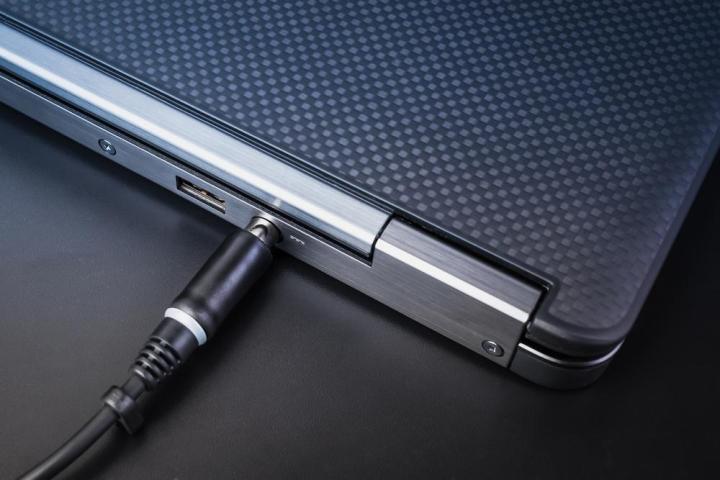
সব সময় একটু চার্জ করে রাখুন
কিছু সুপারিশের বিপরীতে, আপনাকে নিয়মিতভাবে একটি লিথিয়াম-আয়ন ব্যাটারি সম্পূর্ণরূপে ডিসচার্জ করতে হবে না এবং তারপরে এটিকে কোনোভাবে রিবুট বা ক্যালিব্রেট করতে রিচার্জ করতে হবে — এটি একটি ধ্বংসাত্মক অভ্যাস যা আপনার ব্যাটারিতে খুব কঠিন। বছরে কয়েকবার সম্পূর্ণ স্রাব সঞ্চালন করা একটি স্মার্ট ধারণা কিনা তা একটি উত্তরহীন প্রশ্ন থেকে যায়। সাধারনত, ঐকমত্য বলে মনে হয় যে আপনার ব্যাটারি ডিসচার্জ করতে দেওয়া (এটিকে নীচে না রেখে – প্রায় 20% এর জন্য লক্ষ্য করুন) এবং তারপরে যখন সম্ভব তখন চার্জ করা সর্বোত্তম অনুশীলন।
এর পরে, এমন একটি সময় ছিল যখন ব্যবহারকারীদের তাদের ডিভাইসগুলিকে প্লাগ ইন রাখা থেকে বিরত থাকার পরামর্শ দেওয়া হয়েছিল, এই ধারণার ভিত্তিতে যে ব্যাটারি চার্জ 100% করতে দিলে ব্যাটারি আরও দ্রুত শেষ হয়ে যেতে পারে। আজ, তবে, আধুনিক ডিভাইসগুলি 100% চার্জ হওয়া বন্ধ করার জন্য ডিজাইন করা হয়েছে, তাই ব্যাটারি ইউনিভার্সিটির মতে, সেগুলিকে প্লাগ ইন রাখা ব্যাটারির আয়ুকে প্রভাবিত করে না৷
অনেক ব্যাটারি-সম্পর্কিত প্রশ্নগুলির মতো, আপনার ল্যাপটপটি পূর্ণ ক্ষমতায় পৌঁছে গেলে প্লাগ ইন রাখার বিষয়টি নিয়ে বেশ বিতর্ক হয়, তাই আপনার মেশিনটি বন্ধ করা এবং আপনি যদি এটি করতে আরও স্বাচ্ছন্দ্য বোধ করেন তবে এটি আনপ্লাগ করার ক্ষেত্রে কোনও ভুল নেই৷ কিন্তু সাধারণভাবে বলতে গেলে, আপনার লিথিয়াম-আয়ন ব্যাটারির জন্য আপনি যা করতে পারেন তা হল এটিকে 20% এর নিচে ডিসচার্জ করা এড়ানো। এটি প্লাগ ইন করুন এবং যখন আপনি পারেন চার্জ করুন এবং তারপর ধুয়ে ফেলুন এবং পুনরাবৃত্তি করুন৷ ভাল খবর হল যে আধুনিক ব্যাটারি এবং সিস্টেমের সাথে, আপনার ব্যাটারি শেষ পর্যন্ত তার সামগ্রিক ক্ষমতা হারাতে শুরু করবে এই প্রত্যাশার বাইরে আপনার আর কিছু করার দরকার নেই।
অবশেষে, আপনি যদি আপনার ল্যাপটপটি ব্যবহার না করে একটি বর্ধিত সময়ের জন্য সঞ্চয় করতে যাচ্ছেন, তবে এটিকে সরিয়ে দেওয়ার আগে এটিকে 50% ডিসচার্জ করুন বা চার্জ করুন।
চরম তাপমাত্রা এড়িয়ে চলুন
যখন একটি ল্যাপটপের ব্যাটারি খুব বেশি গরম হয়ে যায়, তখন ভিতরের ইলেক্ট্রোকেমিক্যাল বিক্রিয়ার গতি বাড়ে – কিন্তু এর মানে এই নয় যে ব্যাটারি আরও বেশি কার্যকরী হয়। পরিবর্তে, ব্যাটারি এখন প্রচুর শক্তি উৎপাদন করছে যা এটি ব্যবহার করতে পারে না এবং নিরাপদে কোনো হার্ডওয়্যারে যেতে পারে না। এটি আরও বেশি তাপ তৈরি করে, সমস্যাটিকে আরও জটিল করে তোলে। এটি শেষ পর্যন্ত স্থায়ীভাবে ব্যাটারির অভ্যন্তরীণ ক্ষতি করতে পারে না, তবে এটি একগুচ্ছ রাসায়নিক বিক্রিয়ার সাথে ব্যাটারিটিও পরিধান করে যা প্রয়োজন হয় না কিন্তু ব্যাটারির আয়ুষ্কালের মাধ্যমে পুড়ে যায়।
আজকের লিথিয়াম-আয়ন ব্যাটারি টেকসই, কিন্তু তারা শুধুমাত্র এত তাপ নিতে পারে। উদাহরণস্বরূপ, যদি আপনি আপনার ব্যাটারি চার্জ করছেন এবং এটি অতিরিক্ত গরম হতে শুরু করে, সম্ভবত CPU বা গ্রাফিক্স প্রসেসর কঠোর পরিশ্রম করছে বা পরিবেশ অতিরিক্ত গরম, তাহলে ডিভাইসটি বন্ধ করুন এবং সম্ভব হলে ব্যাটারিটি পপ আউট করুন। এটিকে একটি বিরতি দিন যাতে এটি ঠান্ডা হতে পারে, অথবা আপনি এটিকে কম তাপমাত্রায় কোথাও নিয়ে যেতে পারেন। বেশিরভাগ আধুনিক ল্যাপটপে ব্যাটারি সিল করা আছে, সেক্ষেত্রে ব্যাটারির আয়ু বাড়ানো আপনার উদ্বেগের বিষয় হলে মেশিনটি বন্ধ করা এবং এটিকে শীতল হতে দেওয়া অত্যন্ত সুপারিশ করা হয়।
একইভাবে, আপনার কোলের ল্যাপটপ বন্ধ রাখুন। যদি অস্বস্তি যথেষ্ট কারণ না হয়, অনেক মেশিনের সাথে, আপনি ভেন্ট ব্লক করে সমস্যাটিকে আরও খারাপ করে তুলছেন। আপনি নিশ্চিত করতে চাইবেন যে উভয় ভেন্ট যেগুলি ঠান্ডা বাতাসে টানে এবং যেগুলি গরম বাতাস বের করে দেয় তারা তাদের কাজ করতে সক্ষম।
অবশেষে, এবং সম্ভবত সবচেয়ে গুরুত্বপূর্ণভাবে, আপনার ল্যাপটপটি গরম হতে পারে এমন কোথাও স্থাপন করা এড়ানো উচিত। এর মধ্যে একটি গরম গ্রীষ্মের দিনে, সরাসরি সূর্যালোক পায় এমন একটি জানালার নীচে বা স্পেস হিটারের কাছে আপনার গাড়ি অন্তর্ভুক্ত। এই ধরনের অস্বাভাবিক অবস্থা অল্প সময়ের মধ্যে একটি ব্যাটারির অনেক ক্ষতি করতে পারে, যদিও আপনি তা অবিলম্বে বুঝতে পারবেন না।
অতিরিক্ত গরম সম্পর্কে উদ্বিগ্ন? আপনার গেমিং ল্যাপটপকে কীভাবে ঠান্ডা রাখতে হয় সে সম্পর্কে আমাদের গাইড থেকে এই টিপসের কিছু ধার নিন। আপনি যদি একটি গেমিং ল্যাপটপ ঠান্ডা রাখতে পারেন, আপনি একটি ব্যাটারি ঠান্ডা রাখতে পারেন।
ঠাণ্ডা তাপমাত্রা সাধারণত একটি নির্দিষ্ট বিন্দুতে কোন সমস্যা হয় না এবং একটি ঠাণ্ডা জায়গায় একটি ব্যাটারি সংরক্ষণ করার পরামর্শ দেওয়া হয়, তবে আপনার ল্যাপটপকে হিমায়িত তাপমাত্রায় ফেলে রাখবেন না। অত্যধিক ঠান্ডা ব্যাটারি স্থায়ীভাবে মেরে ফেলতে পারে বা এর আয়ু কমিয়ে দিতে পারে।
আপনি যদি তাপমাত্রা আরও ঘনিষ্ঠভাবে দেখতে চান (বলুন, আপনি একটি বিশেষ গরম জলবায়ুতে বাস করেন), তাহলে আপনি চালাতে পারেন এমন অনেকগুলি অ্যাপ রয়েছে যা ল্যাপটপের তাপ নিরীক্ষণ করবে। এর মধ্যে রয়েছে উইন্ডোজের জন্য CoreTemp এবং Real Temp , যা আপনি বিনামূল্যে ডাউনলোড করতে পারেন।

এটি প্লাগ ইন রাখুন (কিন্তু সব সময় নয়)
বেশিরভাগ আধুনিক ল্যাপটপ প্লাগ ইন করা নিরাপদ। আসলে, বেশিরভাগ উচ্চ-ক্ষমতাসম্পন্ন গেমিং ল্যাপটপ প্লাগ ইন করার সময় সবচেয়ে ভাল কাজ করে। ব্যাটারি স্বাস্থ্যের সবচেয়ে গুরুত্বপূর্ণ দিক হল ডিসচার্জ চক্র। আপনি যতই সতর্ক থাকুন না কেন, আপনার ব্যাটারি সময়ের সাথে সাথে ডিসচার্জ এবং রিচার্জ করার সাথে সাথে ক্ষয় হবে। যখনই আপনি একটি নিবিড় অ্যাপ্লিকেশন চালাচ্ছেন – যেমন একটি গেম – আপনার ব্যাটারিতে ডিসচার্জ চক্রের সংখ্যা কমাতে আপনার ল্যাপটপ প্লাগ ইন থাকা অবস্থায় আপনি এটি চালাতে পারেন।
আপনার ল্যাপটপকে সব সময় এই অবস্থায় রাখা উচিত নয়, যদিও, যখন আপনি খুব দ্রুত ব্যাটারি নিষ্কাশন করবেন। উল্লিখিত হিসাবে, আপনার ব্যাটারিকে 40% থেকে 50% ধারণক্ষমতার মধ্যে সংরক্ষণ করা ভাল, যদি আপনি এটিকে কিছু সময়ের জন্য ব্যবহার করার পরিকল্পনা না করেন তবে এটি 100% ক্ষমতায় সংরক্ষণ করার চেয়ে। সম্পূর্ণরূপে চার্জ করা, অনুপস্থিত ব্যাটারিতে, বিশেষত উচ্চ তাপমাত্রায় ক্ষয় দ্রুত হয়।
সুতরাং, আপনি যদি ঘোরাঘুরি না করেন এবং একটি নিবিড় অ্যাপ্লিকেশন চালান, তাহলে সেই সময়ের জন্য আপনার ল্যাপটপকে প্লাগ করে রাখা ভালো ধারণা। আপনি যদি প্রতিদিনের কাজগুলি পরিচালনা করেন যেগুলি যত তাড়াতাড়ি শক্তি খরচ করে না – যেমন ইন্টারনেট ব্রাউজ করা – আপনি একা ব্যাটারির উপর নির্ভর করতে পারেন।
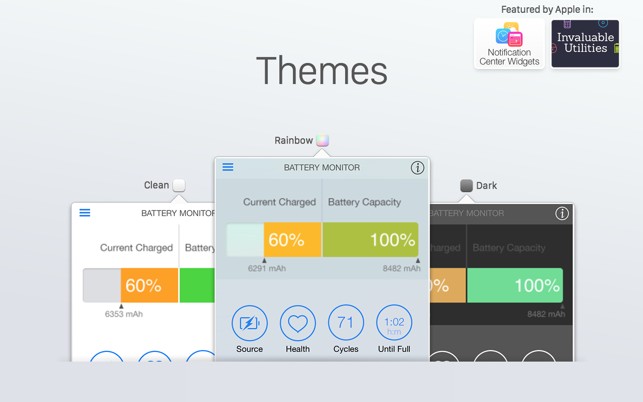
ব্যাটারি স্বাস্থ্য রিপোর্ট পেতে সফ্টওয়্যার ডাউনলোড করুন
আপনার ব্যাটারি কীভাবে কাজ করছে তা এক নজরে জানা কঠিন হতে পারে। আইফোনের মতো ডিভাইসগুলি নেটিভ ব্যাটারি রক্ষণাবেক্ষণ সেটিংস এবং সতর্কতার সাথে আসে যা অন্তত কিছু তথ্য সরবরাহ করে, কিন্তু আপনি নিজে ইনস্টল না করলে এই ডায়াগনস্টিকগুলি ল্যাপটপে খুঁজে পাওয়া কঠিন। এখানে আপনার বিবেচনা করার জন্য ব্যাটারি-মনিটরিং অ্যাপের কয়েকটি বিকল্প রয়েছে।
ব্যাটারি কেয়ার : এই অতিরিক্ত-হালকা অ্যাপটি – উইন্ডোজ কম্পিউটারের জন্য ডিজাইন করা হয়েছে – বিজ্ঞপ্তি, সিপিইউ/স্টোরেজ তাপমাত্রা রিডিং, ডিসচার্জ সাইকেল মনিটরিং, এবং অনেকগুলি সহজ তথ্য এক জায়গায় প্রদান করে৷
ব্যাটারি মনিটর: macOS-এর জন্য তৈরি, এই অ্যাপটি ব্যাটারি স্বাস্থ্য এবং চক্র, সতর্কতা, ব্যাটারি তাপমাত্রা রিডিং এবং বর্তমান মোট ক্ষমতা সম্পর্কিত তথ্য সহ একটি বন্ধুত্বপূর্ণ ইন্টারফেসে ব্যাটারি চার্জ দেখায়।
আপনি যদি কোনো ডেডিকেটেড অ্যাপ ডাউনলোড করতে না চান, তাহলেও আপনার কাছে বিকল্প উপলব্ধ রয়েছে। উদাহরণস্বরূপ, আপনি আপনার উইন্ডোজ কম্পিউটারে পাওয়ারশেল খুলতে পারেন এবং "powercfg /batteryreport" কমান্ডটি চালাতে পারেন যা আপনাকে এই কিছুটা গোপন প্রতিবেদনের জন্য একটি ফাইল পাথ প্রদান করবে। এটিকে একটি ব্রাউজার উইন্ডোতে অনুলিপি করুন বা টেনে আনুন, এবং আপনি সাম্প্রতিক ব্যবহার, চক্র গণনা, ব্যবহারের ইতিহাস এবং আরও অনেক কিছু সহ আপনার ব্যাটারির সম্পূর্ণ তথ্য সহ একটি পৃষ্ঠা পাবেন৷ এটিতে একটি মনিটরিং অ্যাপের মসৃণ ইন্টারফেস নেই, তবে এটি পেতে আপনাকে অতিরিক্ত কিছু ডাউনলোড করতে হবে না।
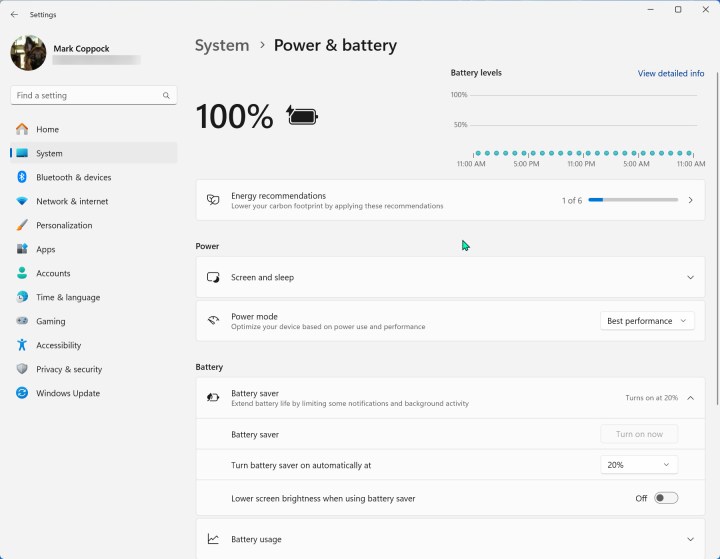
আপনার কম্পিউটারে ব্যাটারি-সচেতন মোড সক্ষম করুন
Windows 10 অপারেটিং সিস্টেম তাদের পাওয়ার সেটিংসের অধীনে একটি ব্যাটারি সেভার মোড প্রদান করে। আপনার পাওয়ার ফুরিয়ে যাওয়ার সময় আপনি যদি ব্যাটারি সেভার মোড চালু করেন, আপনি চার্জার না পাওয়া পর্যন্ত ব্যাটারির আয়ু বাড়াতে সক্ষম হবেন। আপনার কম্পিউটারে ব্যাটারি সেভার মোড সক্রিয় করার মাধ্যমে, আপনি আপনার ব্যাটারিকে 0% চার্জে পৌঁছাতে দিয়ে আসা ক্ষতি থেকে রক্ষা করবেন। MacOS এর অনুরূপ ক্ষমতা আছে।
অভিযোজিত উজ্জ্বলতা মোডগুলিও সক্ষম করার জন্য একটি ভাল ধারণা। এই মোডগুলি আপনার স্ক্রীনের উজ্জ্বলতা পরিবেষ্টিত আলোর সাথে সামঞ্জস্য করে যাতে আপনি যখন ভালভাবে আলোকিত স্থানে থাকেন তখন ব্যাটারির আয়ু বাঁচাতে সাহায্য করে৷ এছাড়াও আপনি আপনার ল্যাপটপের ডার্ক মোড সক্রিয় করতে পারেন, যা শক্তি সঞ্চয় করে এবং আপনার চোখেও সহজ হতে পারে। যে কোনো বিকল্প যা আপনাকে শক্তি সঞ্চয় করতে সাহায্য করে তা আপনার ল্যাপটপের ব্যাটারির আয়ুকে দীর্ঘায়িত করবে।
আপনার অপারেটিং সিস্টেম আপডেট করুন
সর্বোত্তম কার্যকারিতার জন্য, আপনাকে অবশ্যই ধারাবাহিকভাবে আপনার কম্পিউটারের সফ্টওয়্যার আপডেট করতে হবে। যখন প্রস্তুতকারক একটি নতুন আপডেট প্রকাশ করে, তখন এটিতে শুধুমাত্র প্যাচ এবং আপগ্রেড থাকে না কিন্তু প্রোগ্রামগুলিকে আরও দক্ষতার সাথে চালাতেও সাহায্য করতে পারে, যা ব্যাটারির শক্তি সংরক্ষণ করবে। পরবর্তী প্যাচে একই অপারেটিং সিস্টেম উল্লেখযোগ্যভাবে কম ব্যাটারি শক্তি ব্যবহার করতে পারে, অন্য কিছু পরিবর্তন না করেই আপনার ব্যাটারিকে দীর্ঘ আয়ু দেয়। এবং তাই, আপনার OS পর্যালোচনা করুন এবং আপনার মেশিন – এবং এর ব্যাটারি – আপডেটের স্বাস্থ্যকর ডায়েটে রাখুন৷
এখন যেহেতু আপনি আপনার ল্যাপটপের স্বাস্থ্যের যত্ন নেওয়ার জন্য একজন হুইজ, কেন আমাদের সাম্প্রতিক স্মার্টফোনের ব্যাটারির সাম্প্রতিক কভারেজটি দেখুন না? আপনি বিশ্বাস করবেন না যে তারা আমাদের ব্যাটারি লাইফ বাঁচাতে কতটা সাহায্য করছে ।