
মাইক্রোসফ্টের পেইন্ট অ্যাপ্লিকেশনটি আইকনিক, কিন্তু যদিও এটি কয়েক দশক ধরে উইন্ডোজের একটি প্রধান ভিত্তি, ম্যাকওএস-এ সরাসরি কোন সমতুল্য নেই। সৌভাগ্যবশত, কিছু অন্তর্নির্মিত অ্যাপ্লিকেশন রয়েছে যা পেইন্টে আপনার মতো একই কাজ অনেকগুলি করতে পারে এবং আপনার যদি আরও শক্তিশালী চিত্র সম্পাদকের প্রয়োজন হয় তবে তৃতীয় পক্ষের সমাধানও রয়েছে।
অ্যাপলের প্রিভিউ ম্যাকের সেরা পেইন্ট বিকল্প, এমনকি এটি যথেষ্ট সক্ষম না হলেও। পূর্বরূপ আপনাকে Microsoft এর পেইন্টের মতো স্ক্র্যাচ থেকে নতুন আর্টওয়ার্ক তৈরি করার অনুমতি দেয় না — কোন ফাঁকা ক্যানভাস নেই। এই সরঞ্জামগুলি আর্টওয়ার্কের নতুন টুকরা তৈরি করার পরিবর্তে ফটো এবং অন্যান্য ফাইলগুলি টীকা এবং হাইলাইট করার জন্য বেশি।
আপনার ম্যাকে লুকানো পেইন্ট বৈশিষ্ট্যগুলি কীভাবে সক্ষম করবেন তা জানতে পড়ুন। আমরা বিল্ট-ইন সরঞ্জামগুলি কীভাবে ব্যবহার করতে হয় তাও দেখব, এবং আপনি যদি আরও সহজ কিছু খুঁজছেন, আমরা একের জন্য এক পেইন্ট প্রতিস্থাপনগুলি যা আপনি ডাউনলোড করতে পারেন তা নিয়ে যাব।
দ্রষ্টব্য : নীচে দেওয়া স্ক্রিনশটগুলি MacOS বিগ সুরের উপর ভিত্তি করে। সব ফাংশন এখনও একই, কিন্তু উপস্থাপনা সামান্য ভিন্ন. আমরা ডার্ক মোডে MacOS ব্যবহার করেছি।
প্রিভিউতে লুকানো টুল খুঁজে বের করা
আপনি প্রিভিউতে যে ছবিটি সম্পাদনা করতে চান তা সনাক্ত করতে ফাইন্ডার ব্যবহার করুন।
ধাপ 1: যদি ছবিটি শুধুমাত্র ফটো অ্যাপে প্রদর্শিত হয়, তবে ফটোতে ডান-ক্লিক করুন, পপ-আপ মেনুতে এর সাথে সম্পাদনা নির্বাচন করুন, তারপর পূর্বরূপ ক্লিক করুন।
ধাপ 2: পূর্বরূপ অ্যাপ খোলার সাথে, একটি বৃত্তের ভিতরে একটি কলমের ডগা অনুরূপ মার্কআপ বোতামে ক্লিক করুন। নীচে দেখানো হিসাবে, এটি অনুসন্ধান ক্ষেত্রের অবিলম্বে বাম দিকে অবস্থিত। এই বোতামটি মার্কআপ টুলবার প্রদর্শন করে।

ধাপ 3: আপনি যদি চান যে আপনার ছবিটি দ্রুত আঁকতে চান, তাহলে পেন্সিল আইকনে ক্লিক করুন এবং এটিতে যান। আপনি যাওয়ার সাথে সাথে পরিবর্তনগুলি সংরক্ষিত হয়, তাই আপনি যদি আসল চিত্রটি অক্ষত রাখতে চান তবে ডুব দেওয়ার আগে সম্পাদনা করার জন্য চিত্রটির একটি অনুলিপি তৈরি করার কথা বিবেচনা করুন।
কার্সার টুল
আপনি যদি কখনও একটি চিত্র-সম্পাদনা অ্যাপ্লিকেশন ব্যবহার করেন তবে অন্যান্য সরঞ্জামগুলি মোটামুটি সুস্পষ্ট হওয়া উচিত। যাইহোক, বাম থেকে শুরু করে প্রতিটি টুলের দ্রুত রানডাউনের জন্য পড়ুন।
ধাপ 1: সিলেকশন টুল হল বাম দিকের প্রথম টুল। এটি চারটি পৃথক বিকল্প সহ আপনার কার্সার কোন মোডে রয়েছে তা নিয়ন্ত্রণ করে। এখানে, আপনি সরানো বা সম্পাদনা করতে ছবির একটি অংশ নির্বাচন করতে পারেন। একটি উপবৃত্তাকার নির্বাচন টুল সহ একটি এলাকা নির্বাচন করার জন্য আদর্শ আয়তক্ষেত্র রয়েছে। আপনি একটি এলাকা নির্বাচন করার সাথে সাথে দুটি অতিরিক্ত ল্যাসো সরঞ্জাম আকারে আটকে থাকে।

ধাপ 2: এর পরে, ইনস্ট্যান্ট আলফা টুল আপনাকে "জাদুকরীভাবে" একই রঙের একটি সম্পূর্ণ অঞ্চল নির্বাচন করতে চিত্রের একটি এলাকায় ক্লিক করতে দেয়।
ধাপ 3: স্কেচ টুল আপনাকে ফ্রিহ্যান্ড আঁকতে দেয়। আপনি যদি চান যে আপনার বিদ্যমান চিত্রের উপরে দ্রুত কিছু আঁকতে, স্কেচ আপনি যা চান। প্রিভিউ এমনকি স্বয়ংক্রিয়ভাবে আপনার স্কেচ পরিপাটি আপ হবে.
উদাহরণস্বরূপ, যদি আপনি একটি বৃত্তকে মুক্ত করার চেষ্টা করেন, অ্যাপ্লিকেশনটি স্বয়ংক্রিয়ভাবে বক্ররেখাকে মসৃণ করে। নিচের ছবির মত একটি রুক্ষ বৃত্ত…

ধাপ 4: … দ্রুত মসৃণ হয়ে যায়, যেমনটি নীচে দেখানো হয়েছে। আপনি যদি সংশোধন পছন্দ না করেন তবে এটি নির্মূল করার একটি বিকল্প নীচে-বাম কোণায় প্রদর্শিত হবে।

ধাপ 5: মনে রাখবেন যে স্কেচ আঁকার থেকে আলাদা যে এটি স্বয়ংক্রিয়ভাবে লাইনগুলি সংশোধন করে যদি না আপনি অন্যথায় নির্বাচন করেন — অঙ্কন তা করে না। স্কেচ এছাড়াও বিভিন্ন লাইন প্রস্থ নিবন্ধন করে না। ড্র, অন্যদিকে, বিভিন্ন স্ট্রোক প্রস্থ ক্যাপচার করতে একটি ফোর্স টাচ ট্র্যাকপ্যাডের উপর নির্ভর করে।
আকৃতি সন্নিবেশ করান এবং টুল সম্পাদনা করুন
পরবর্তী বোতাম গ্রুপটি বেশিরভাগ নির্দিষ্ট আকার এবং পাঠ্য যোগ করার সাথে সম্পর্কিত। এটি ফটোর আকার পরিবর্তন করার ক্ষমতাও অন্তর্ভুক্ত করে।
ধাপ 1: আকৃতি টুল আপনাকে আকারগুলি যোগ করতে দেয় — আয়তক্ষেত্র, বৃত্ত, বক্তৃতা বুদবুদ এবং তারা — সরাসরি একটি ছবিতে।

ধাপ 2: নির্দিষ্ট কিছুতে জুম ইন করার জন্য Loupe নামে একটি ম্যাগনিফাইং বৈশিষ্ট্যও রয়েছে। নীল হ্যান্ডেল ব্যবহার করে সামগ্রিক আকার এবং সবুজ হ্যান্ডেল ব্যবহার করে বিবর্ধন সামঞ্জস্য করুন।
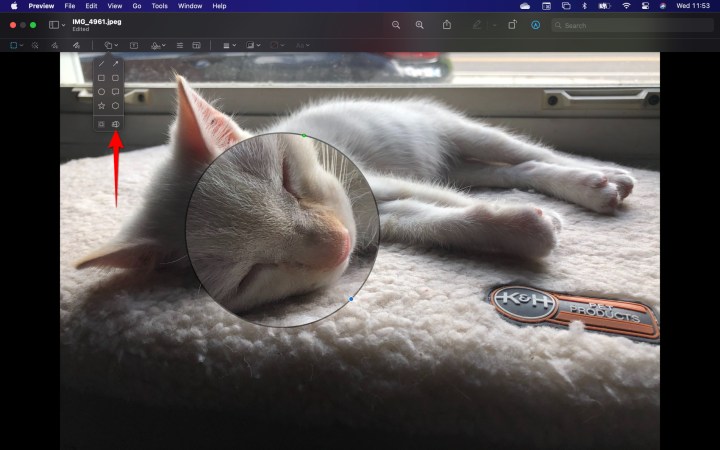
ধাপ 3: টেক্সট টুল আপনার ছবির কেন্দ্রে একটি টেক্সট বক্স সন্নিবেশ করায়। আপনি যা চান তা টাইপ করতে পারেন, তারপর টেক্সট বক্সটিকে তার পছন্দসই অবস্থানে নিয়ে যেতে পারেন। ফন্ট এবং রঙের পছন্দগুলি টুলবারের ডানদিকে টেক্সট স্টাইল টুল দিয়ে পরিচালনা করা হয়। আপনি বর্তমান পাঠ্য বাক্স বা পরবর্তী পাঠ্য বাক্সের ফন্ট, আকার, রঙ এবং প্রান্তিককরণ সেট করতে পারেন।

ধাপ 4: স্বাক্ষর টুল আপনাকে একটি পূর্বে সংরক্ষিত স্বাক্ষর সন্নিবেশ করতে দেয়।
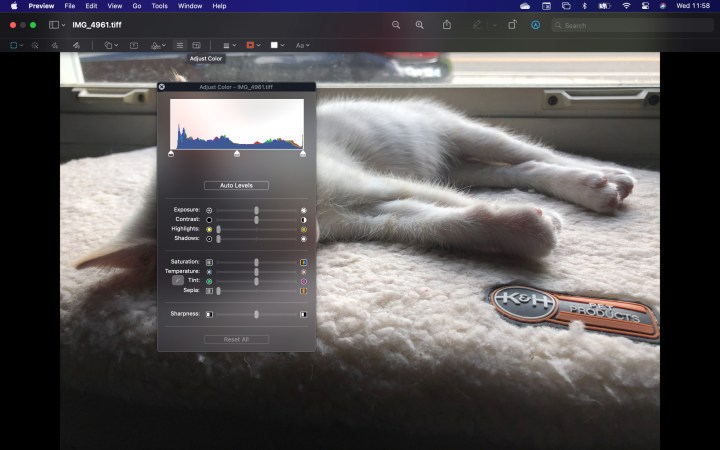
ধাপ 5: কালার সামঞ্জস্য করার টুলটি বৈসাদৃশ্য, স্যাচুরেশন লেভেল ইত্যাদি পরিবর্তন করতে একটি প্যানেল নিয়ে আসে। অভিজ্ঞ ডিজাইনাররা এখানে কী করতে হবে তা জানবেন, তবে অন্য সবাই অটো লেভেলে আঘাত করা এবং ফলাফলগুলি পছন্দ করে কিনা তা দেখার চেয়ে আরও খারাপ করতে পারে।
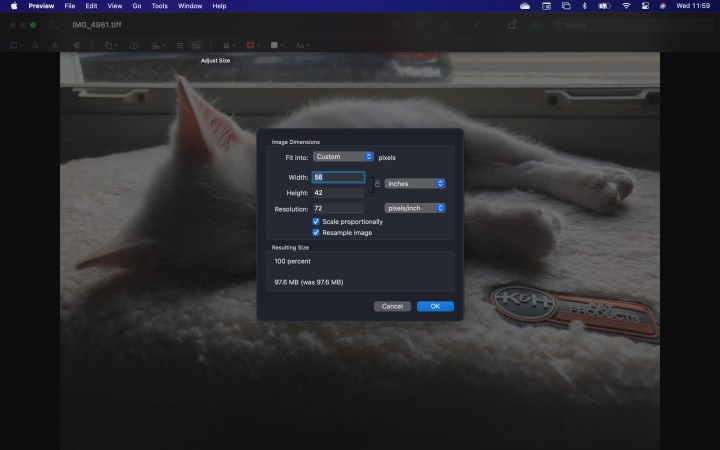
ধাপ 6: অ্যাডজাস্ট সাইজ টুল আপনাকে একটি মেনু ব্যবহার করে ছবির আকার পরিবর্তন করতে দেয়।
শৈলী এবং রঙ টগল
টুলবারের চূড়ান্ত বিভাগটি আপনাকে পূর্বে বর্ণিত সরঞ্জামগুলির দ্বারা ব্যবহৃত বেধ, রঙ এবং ফন্ট সেট করতে দেয়। এই সরঞ্জামগুলি স্কেচ এবং আকার সম্পাদনার আগে বা সময় ব্যবহার করা হয়।
ধাপ 1: শেপ স্টাইল টুল আপনাকে অন্যান্য টুল দ্বারা তৈরি লাইনের বেধ নির্বাচন করতে দেয়। আপনি বিভিন্ন টেক্সচার যোগ করতে এবং একটি ড্রপ শ্যাডো যোগ করতে এটি ব্যবহার করতে পারেন।

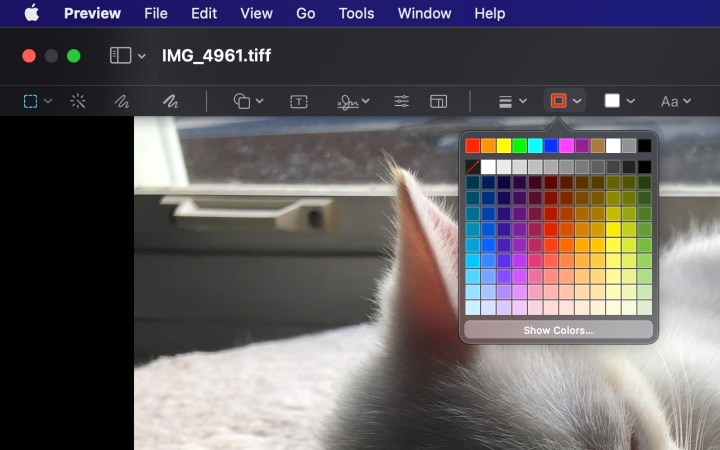
ধাপ 2: নীচে দেখানো বর্ডার কালার টুলটি আপনাকে বর্তমান আকৃতি বা পরবর্তী আকৃতির জন্য একটি রূপরেখা রঙ সেট করতে দেয়।
ধাপ 3: বর্ডার কালার টুলের ডানদিকে সেট করা ফিল কালার টুলটি আপনাকে আপনার বর্তমান আকৃতির বা আপনার তৈরি করা পরবর্তীটির জন্য একটি শেড সেট করতে দেয়।

মেনু বার
এটা মার্কআপ টুলবারের জন্য। আপনি লক্ষ্য করবেন যে কয়েকটি বৈশিষ্ট্য অনুপস্থিত, যেমন বিকল্পগুলি যা আপনাকে একটি চিত্র ক্রপ এবং ঘোরানোর অনুমতি দেয়৷
আপনি মেনু বারের টুলে ক্লিক করে এই বিকল্পগুলি খুঁজে পেতে পারেন। আপনি টুলস ড্রপ-ডাউন মেনুতে টীকা-এর অধীনে তালিকাভুক্ত বেশিরভাগ মার্কআপ টুলবার ফাংশনও দেখতে পাবেন।
ম্যাকের জন্য পেইন্ট বিকল্প
আপনি যদি সত্যিই পেইন্টের একটি স্ট্রাইপ-ডাউন সংস্করণ চান, আমরা পেইন্টব্রাশটি একবার দেখার পরামর্শ দিই। এই সরল সম্পাদক পেইন্টের মতো একই ক্ষমতা শেয়ার করে এবং সেগুলি প্রায় একই ফ্যাশনে সম্পাদন করে।
প্যাটিনা একটি দুর্দান্ত পেইন্ট বিকল্প যদি আপনি একটি বিস্তৃত সুযোগের সাথে তুলনামূলক বৈশিষ্ট্যগুলি পেতে তিন ডলার ব্যয় করতে আপত্তি না করেন। আপনি অ্যাপ থেকে যা পাবেন তার জন্য, খরচ বালতিতে মাত্র এক ড্রপ, তাই আমরা মনে করি এটি প্যাটিনার জন্য একটি ন্যায্য মূল্য।
পেইন্টব্রাশ এবং প্যাটিনা মাইক্রোসফ্টের ক্লাসিক পেইন্ট অ্যাপ্লিকেশনের সাথে অত্যন্ত মিল। আপনি অনায়াসে ব্যবহার করতে সক্ষম হওয়ার আগে উভয় অ্যাপই কিছু অনুশীলন করবে। আমরা প্রিভিউ-এর ফাংশনগুলির সাথে শেখার সময় তুলনা করি, যা আপনি একবার প্রতিটি টুল ব্যবহার করে দেখার পরে ব্যবহার করা সহজ হয়ে যায়।
ম্যাক FAQ এর জন্য পেইন্ট বিকল্প
ম্যাকে পেইন্টের মতো কিছু আছে কি?
ম্যাকওএস-এর মধ্যে প্রিভিউ অ্যাপ্লিকেশনটি নিজেই প্রথাগত মাইক্রোসফ্ট পেইন্ট অ্যাপ্লিকেশনের মতো একই ফাংশন সরবরাহ করে। এটি পেইন্টের তুলনায় একটু বেশি জটিল, তবে আপনি যে জন্য পেইন্ট ব্যবহার করতে চান তার বেশিরভাগই এটি করতে পারে। এটি স্ক্রিনশট নেওয়ার জন্য এবং পিডিএফগুলিকে বিভক্ত এবং একত্রিত করার জন্যও দুর্দান্ত৷
বিকল্পভাবে, পেইন্টব্রাশ এবং প্যাটিনা হল দুর্দান্ত পেইন্ট বিকল্প, যেমনটি হল সিশোর , একটি নেটিভ ম্যাক অ্যাপ্লিকেশন যাতে আরও উন্নত ইমেজ এবং ফটো এডিটিং ফাংশনগুলির জন্য একটি প্রসারিত বৈশিষ্ট্য সেট রয়েছে৷
ম্যাকের কি একটি পেইন্ট বিকল্প আছে?
দুর্ভাগ্যবশত macOS-এ পেইন্টের মতো ডিফল্ট ফটো এবং ইমেজ ম্যানিপুলেশন টুল নেই। এখানে অন্তর্নির্মিত সরঞ্জাম এবং তুলনামূলক থার্ড-পার্টি বিকল্পগুলির একটি সংখ্যা রয়েছে যা আপনি ব্যবহার করতে পারেন, যা আমরা উপরে তালিকাভুক্ত করি।
আপনি কোন অ্যাপের সাথে খেলার সিদ্ধান্ত নেন না কেন, আপনি এটি দ্রুত শিখতে সক্ষম হবেন এবং এটিকে সৃজনশীল হওয়ার একটি মজার উপায় হিসেবে খুঁজে পাবেন। আপনি সম্প্রতি একটি ম্যাক কম্পিউটার বা ল্যাপটপে স্যুইচ করেছেন, বা আপনি আপনার শৈশব পেইন্ট অ্যাডভেঞ্চারের কথা মনে করিয়ে দিচ্ছেন, আপনি এই সৃজনশীল অ্যাপগুলির কোনওটির সাথে ভুল করতে পারবেন না।
আপনি একটি ভিন্ন ধরনের পেইন্ট অ্যাপে কোনো অর্থ ব্যয় করার আগে, আমরা আপনাকে প্রিভিউ একবার চেষ্টা করার পরামর্শ দিই কারণ এটি একটি সাধারণ অ্যাপের মতো মনে হলেও এটিতে অনেক কিছু অফার করা যায়। প্রিভিউতে বিভিন্ন ধরনের বৈশিষ্ট্য রয়েছে যা আপনাকে আপনার পছন্দের সব সৃজনশীল কাজ করতে সাহায্য করতে পারে।