
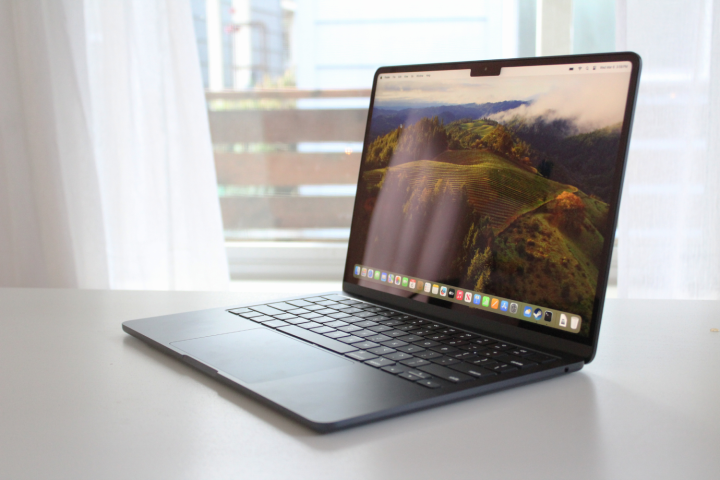
আমি একটি নতুন MacBook পেতে ভালোবাসি. স্লো-ওপেনিং বক্স, ম্যাকওএস-এর নতুন ইনস্টল, এমনকি নতুন ম্যাকের গন্ধ (যা মানুষ কয়েক দশক ধরে র্যাপসোডাইজ করছে) — এটি সবই অভিজ্ঞতার অংশ।
কিন্তু আপনি কি জানেন? ম্যাকবুকগুলি বাক্সের বাইরে নিখুঁতভাবে আসে না। ল্যাপটপ যতই শক্তিশালী হোক না কেন, কিছু জিনিস আমাকে সবসময় সামঞ্জস্য করতে হবে। ডিফল্ট অ্যাপগুলি পরিবর্তন করা থেকে শুরু করে কয়েকটি লুকানো অতিরিক্ত আনলক করা পর্যন্ত, আপনার নতুন ম্যাকবুককে কাজে লাগানোর আগে এখানে প্রথম ছয়টি জিনিস রয়েছে।
কিছু ট্র্যাকপ্যাড কৌশল আনলক করুন
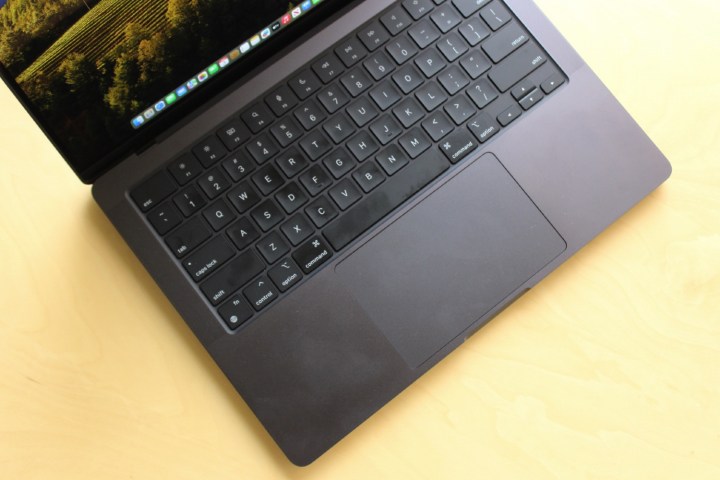
অ্যাপলের ট্র্যাকপ্যাডগুলি ব্যবসায় সেরা, কোনোটিই নয়। এগুলি প্রশস্ত, প্রতিক্রিয়াশীল এবং অসাধারণভাবে তৈরি বোধ করে। তাহলে কেন অ্যাপল ডিফল্টরূপে তাদের কিছু বৈশিষ্ট্য লুকিয়ে রাখে?
আপনি যদি সিস্টেম সেটিংস অ্যাপটি খোলেন এবং সাইডবারে ট্র্যাকপ্যাড বিভাগে স্ক্রোল করেন, আপনি আমি কী বলতে চাই তা দেখতে পাবেন। এখানে প্রচুর বৈশিষ্ট্য রয়েছে যা আপনি সক্ষম, অক্ষম বা আপনার হৃদয়ের ইচ্ছা অনুসারে কাস্টমাইজ করতে পারেন। তবুও অ্যাপ এক্সপোজ নামে একটি অতি-উপযোগী বৈশিষ্ট্য সুইচ অফ রয়ে গেছে। এটি আপনাকে বর্তমানে নির্বাচিত অ্যাপের জন্য সমস্ত খোলা উইন্ডো দেখাতে নিচের দিকে সোয়াইপ করতে দেয়৷ এটি মিশন কন্ট্রোলের মতো, খুব কম ব্যস্ত এবং বিশৃঙ্খল ছাড়া। এবং এখনও অধিকাংশ মানুষ এমনকি এটি বিদ্যমান জানেন না.
এটি ঠিক করতে, ট্র্যাকপ্যাড সেটিংসের আরও অঙ্গভঙ্গি বিভাগে যান এবং অ্যাপ এক্সপোজের পাশে, তিন বা চারটি আঙুল দিয়ে নিচের দিকে সোয়াইপ করে এটি সক্ষম করতে বেছে নিন। আমি দুই আঙুল দিয়ে আলতো চাপা এবং ক্লিক উভয়ই অন্তর্ভুক্ত করতে ডান-ক্লিকিং পরিবর্তন করতে চাই, চার আঙুলের সোয়াইপ দ্বারা ট্রিগার করার জন্য পূর্ণ-স্ক্রীন অ্যাপগুলির মধ্যে চলন্ত পরিবর্তন এবং আরও কিছু জিনিস। এটি সব নিশ্চিত করে যে অ্যাপলের চমৎকার ট্র্যাকপ্যাড তার পূর্ণ সম্ভাবনায় কাজ করছে।
আরও একটি জিনিস: সিস্টেম সেটিংস > অ্যাক্সেসিবিলিটি > পয়েন্টার কন্ট্রোল > ট্র্যাকপ্যাড বিকল্পগুলিতে যান, তারপর টেনে আনার জন্য ট্র্যাকপ্যাড ব্যবহার করুন সক্ষম করুন এবং মেনু থেকে ড্র্যাগ লকের সাথে নির্বাচন করুন। এটি করার সাথে, আপনি যদি একটি ফাইলকে ডাবল-ট্যাপ করেন এবং দ্বিতীয় ট্যাপে আপনার আঙুলটি নিচে রাখেন, তাহলে আইটেমটি আপনার পয়েন্টারে "সংযুক্ত" হয়ে যাবে এবং আপনি ক্লিক না করা পর্যন্ত এটি সেখানেই থাকবে। কেন এই কাজ? এটি আপনার ট্র্যাকপ্যাডের প্রান্তে বাম্পিং না করে আইটেমগুলিকে সরানো অনেক সহজ করে তোলে, কারণ আপনি ট্র্যাকপ্যাডটি ছেড়ে দিতে পারেন এবং আপনার ফাইলটি জায়গায় ড্রপ করা হবে না। আপনি যদি কখনও আপনার ট্র্যাকপ্যাডের পাশে আঘাত না করে একটি MacBook-এ জিনিসগুলি সরানোর জন্য সংগ্রাম করে থাকেন তবে আপনি এই সেটিংটি সক্ষম করতে চাইবেন৷
ব্যাটারি লাইফ অপ্টিমাইজ করুন
আপনি যখন ল্যাপটপে থাকেন তখন ব্যাটারি লাইফ গুরুত্বপূর্ণ। অ্যাপল এটা জানে, এবং আজকাল, অনেক ম্যাকবুক একক চার্জে প্রায় 30 ঘন্টা স্থায়ী হতে পারে, তাদের প্রতিদ্বন্দ্বীকে অতি সহজে ছাড়িয়ে যায়। তবে এর মানে এই নয় যে আপনি আপনার অ্যাপল ল্যাপটপ থেকে আরও বেশি রস চাইবেন না, এবং আমি জিনিসগুলিকে সুর করার জন্য কয়েকটি টুইক তৈরি করেছি।
আমি এটি করার একটি উপায় হ'ল সিস্টেম সেটিংস অ্যাপের লক স্ক্রিন বিভাগে গিয়ে এবং প্রায় পাঁচ মিনিট পরে (ডিফল্ট 20 থেকে নীচে) একটি স্ক্রিন সেভার শুরু করতে macOS-কে বলা। আমি এটাও নিশ্চিত করি যে আমার ম্যাকবুক ব্যাটারি পাওয়ার সময় ডিসপ্লে বন্ধ করার জন্য খুব বেশি সময় অপেক্ষা করছে না।
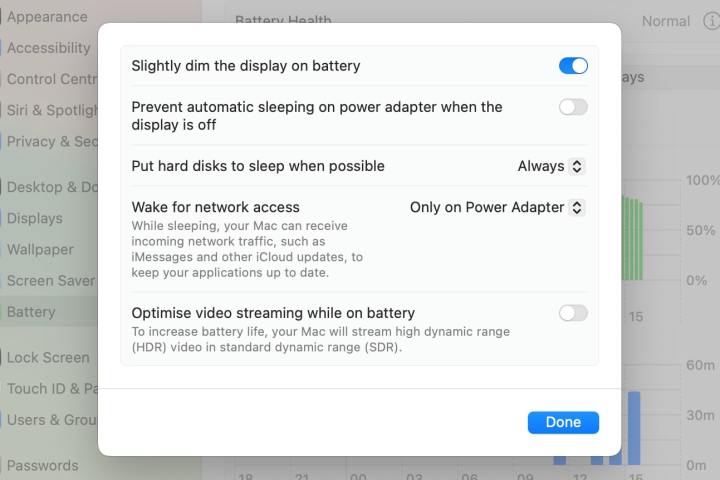
আমি সিস্টেম সেটিংসে ব্যাটারি বিভাগেও যাই এবং একটি প্যারামিটার সামঞ্জস্য করি। আপনি যদি পৃষ্ঠার নীচে স্ক্রোল করেন এবং বিকল্পগুলি নির্বাচন করেন, আপনি কয়েকটি অতিরিক্ত পছন্দ পাবেন৷ আমি নিশ্চিত করি যে ব্যাটারিতে ডিসপ্লেটি কিছুটা ম্লান করা সক্ষম হয়েছে, তবে আমি বাকি সেটিংস যেমন আছে তেমনই রেখেছি।
আমি যখন সম্ভব তখন হার্ড ডিস্কগুলিকে স্লিপ করার মতো বিকল্পগুলি সক্ষম করতে পারি বা ব্যাটারিতে থাকাকালীন ভিডিও স্ট্রিমিং অপ্টিমাইজ করতে পারি , কিন্তু আমার ল্যাপটপের ব্যাটারি লাইফ এতটাই চিত্তাকর্ষক যে আমি মনে করি না যে এটির প্রতিটি শেষ ফোঁটা রস বের করে ফেলতে হবে৷ কিন্তু যখন প্রয়োজন হয় তখন ডিসপ্লে কিছুটা ম্লান হয় তা নিশ্চিত করার মাধ্যমে, সবচেয়ে বড় ব্যাটারি হগগুলির মধ্যে একটি – স্ক্রিন – চেক রাখা হয়।
স্বয়ংক্রিয় উজ্জ্বলতা সামঞ্জস্য বন্ধ করুন

ম্যাকবুকগুলি কতটা বহনযোগ্য তা বিবেচনা করে, সম্ভাবনা রয়েছে যে আপনি বিভিন্ন অবস্থান এবং শর্তে আপনারটি ব্যবহার করবেন৷ আপনি যখন উজ্জ্বল সূর্যালোকে আপনার ল্যাপটপ ব্যবহার করার চেষ্টা করছেন তখন একটি ম্লান আলোকিত ঘরে যা সহজে দৃশ্যমান হতে পারে তা হঠাৎ করেই পড়া যায় না, কিন্তু আপনি সিস্টেম সেটিংস > ডিসপ্লেতে গিয়ে এবং স্বয়ংক্রিয়ভাবে উজ্জ্বলতা সামঞ্জস্য করতে সক্ষম করে এটি ঠিক করতে পারেন৷ এটি চালু করার সাথে সাথে, আপনার ম্যাকবুক তার পরিবেষ্টিত আলো সেন্সর ব্যবহার করে উজ্জ্বলতা বাড়ানোর জন্য প্রয়োজন অনুসারে বাড়বে, আপনার কাছ থেকে কোনও ইনপুট লাগবে না।
আপনি Displays > Night Shift এ যান কিনা তা পরীক্ষা করার জন্য আরেকটি ভালো সেটিং আছে। এখানে, আমি সর্বদা একটি কাস্টম সময়সূচী তৈরি করি যা রাত 9 টা থেকে সকাল 7 টা পর্যন্ত স্থায়ী হয় এটি নিশ্চিত করে যে আমার ম্যাকবুক নীল আলো কেটে দেয় এবং একটি উষ্ণ টোন গ্রহণ করে কারণ আমার চোখ ক্লান্ত হতে শুরু করে, যা সাহায্য করে যদি আমি এখনও দেরি করি সন্ধ্যা.
অবশেষে, নিশ্চিত করতে ভুলবেন না যে ট্রু টোন টগল সক্ষম করা হয়েছে এবং আমি রিফ্রেশ রেট ড্রপডাউন মেনু থেকে প্রোমোশন নির্বাচন করেছি। এটি চালু করা মূল্যবান যাতে আপনি অ্যাপলের অভিযোজিত রঙ সেটিং এবং পরিবর্তনশীল রিফ্রেশ রেট বৈশিষ্ট্যটি মিস না করেন।
নতুন ডিফল্ট অ্যাপ সেট করুন
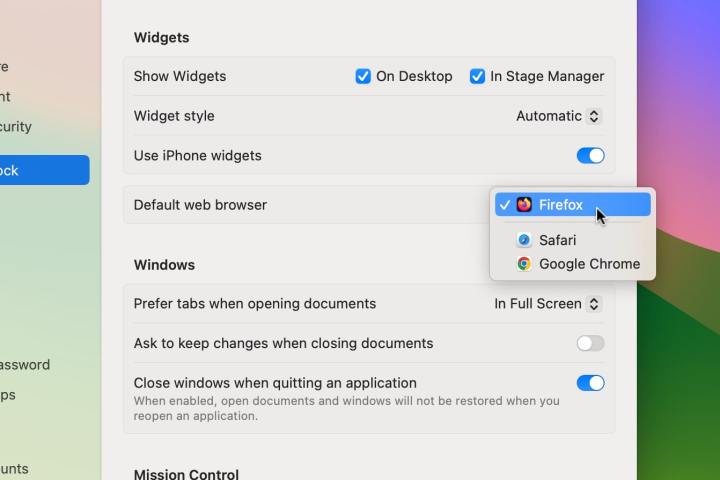
যেকোন নতুন MacBook এর সাথে আমি প্রথম যে কাজটি করি তা হল আমার macOS সেটিংসে ডুব দেওয়া এবং ডিফল্ট অ্যাপগুলি পরিবর্তন করা । এটি করার কিছু উপায় অত্যন্ত সহজ, যখন অন্যরা একটু বেশি প্রচেষ্টা নেয়, তবে আমি মনে করি যে সেগুলি সবই করার উপযুক্ত, বিশেষ করে যখন এটি ওয়েব ব্রাউজারগুলির ক্ষেত্রে আসে। সাফারি শুনুন, আমি মনে করি আপনি দুর্দান্ত, কিন্তু আমি আসলেইফায়ারফক্সে বেশি । আমরা শুধু vibe. আমি দুঃখিত, আপনি আর আমার ডিফল্ট ওয়েব ব্রাউজার নন।
একবার আপনি একটি নতুন ব্রাউজার ইনস্টল করলে, সিস্টেম সেটিংস অ্যাপ খুলুন এবং ডেস্কটপ এবং ডক এ যান। যতক্ষণ না আপনি ডিফল্ট ওয়েব ব্রাউজার দেখতে পাচ্ছেন ততক্ষণ নিচে স্ক্রোল করুন (এটি উইজেটের অধীনে, কিছু কারণে) এবং ড্রপডাউন মেনু থেকে আপনার পছন্দটি বেছে নিন।
আপনার ইমেল অ্যাপ পরিবর্তন করতে, মেল খুলুন, তারপর মেনু বারে মেল > সেটিংসে যান। সাধারণ ট্যাবটি নির্বাচন করুন এবং ডিফল্ট ইমেল রিডার মেনু থেকে একটি নতুন অ্যাপ বেছে নিন।
অবশেষে, নিম্নলিখিত পদ্ধতি আপনাকে অন্য কোনো ফাইলের জন্য ডিফল্ট অ্যাপ পরিবর্তন করতে দেবে। প্রতিটি ফাইল প্রকারের জন্য এটি পুনরাবৃত্তি করুন। প্রথমে, একটি ফাইল খুঁজুন যেখানে আপনি যে অ্যাপটি খোলে সেটি পরিবর্তন করতে চান, তারপরে ডান-ক্লিক করুন এবং প্রসঙ্গ মেনু থেকে তথ্য পান বাছাই করুন। এর সাথে খুলুন এর অধীনে, ড্রপডাউন মেনু থেকে একটি নতুন অ্যাপ চয়ন করুন, তারপরে সমস্ত পরিবর্তন করুন > চালিয়ে যান নির্বাচন করুন।
ওয়েব ব্রাউজার এক্সটেনশন
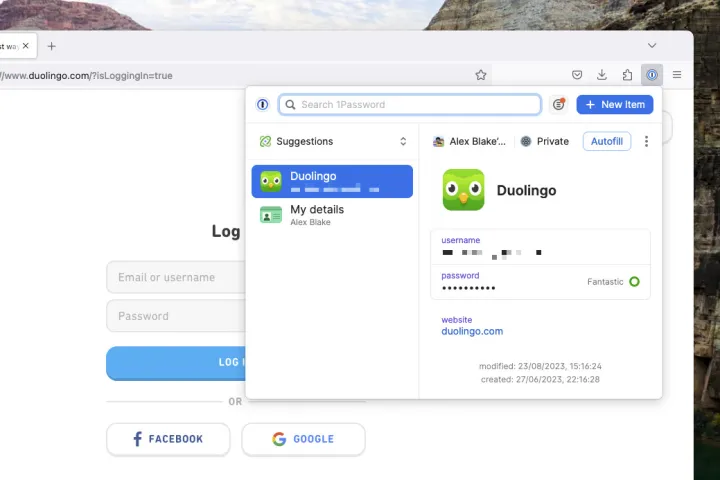
যেকোন ওয়েব ব্রাউজারকে কিছু সাবধানে কিউরেট করা এক্সটেনশনের সাহায্যে অনেক ভালো করে তোলা হয়। আমি ইতিমধ্যেই আমার প্রিয় Safari এক্সটেনশনগুলি সম্পর্কে লিখেছি (আমার ডিফল্ট ব্রাউজারটিকে Firefox-এ পরিবর্তন করার পরেও আমি এগুলি ইনস্টল করি, যে কোনও কারণে আমাকে ফিরে যেতে হয়) এবং এগুলি আমি যে কোনও ম্যাকবুকের জন্য প্রয়োজনীয় সংযোজন।
Consent-O-Matic , উদাহরণস্বরূপ, স্বয়ংক্রিয়ভাবে আমাকে সেই সমস্ত অবিশ্বাস্যভাবে বিরক্তিকর (এবং গভীরভাবে ছায়াময়) কুকি সম্মতি বিজ্ঞপ্তিগুলি থেকে অপ্ট আউট করে৷ মধু অনেক ওয়েবসাইটগুলিতে কুপন কোডের পরামর্শ দিয়ে আমাকে নগদ সঞ্চয় করে। এবং 1Password পাসওয়ার্ড ম্যানেজার আমার সমস্ত লগইন সঞ্চয় করে এবং আমাকে কঠিন-টু-ব্রেক নতুন তৈরি করতে সাহায্য করে। এই সমস্ত এক্সটেনশন এবং আরও অনেক কিছু হল যখন আমি একটি নতুন ম্যাকবুক পাই তখন আমি প্রথম যে জিনিসগুলিতে পৌঁছাই।
আপনি অ্যাপ স্টোরে সাফারি এক্সটেনশনগুলি খুঁজে পেতে পারেন — শুধু Safari খুলুন এবং মেনু বারে Safari > Safari এক্সটেনশনে যান। ক্রোম, এজ এবং ফায়ারফক্সের মতো অন্যান্য ব্রাউজারগুলির নিজস্ব এক্সটেনশন স্টোর রয়েছে, যেগুলি আপনি ওয়েবে "[ব্রাউজারের নাম] এক্সটেনশন" অনুসন্ধান করে খুঁজে পেতে পারেন৷
FileVault চালু করুন
অ্যাপল ডিভাইসগুলি গোপনীয়তা এবং সুরক্ষার বিষয়ে তাদের দৃঢ় অবস্থানের জন্য সুপরিচিত, তবে একটি নতুন ম্যাকবুকে আমি এখনও কিছু উন্নতি করেছি যা এই প্রমাণপত্রগুলিকে আরও শক্তিশালী করে।
প্রথমেই, আমি সিস্টেম সেটিংস অ্যাপ খুলি এবং গোপনীয়তা ও নিরাপত্তায় চলে যাই। এখানে, আমি নিশ্চিত করি যে FileVault চালু আছে। এটি আপনার ল্যাপটপের বিষয়বস্তুগুলিকে এনক্রিপ্ট করে যাতে আপনার লগইন পাসওয়ার্ড নেই এমন কারও কাছে সেগুলি অ্যাক্সেসযোগ্য নয়, যা আপনার ম্যাকবুক চুরি হয়ে গেলে আপনার ব্যক্তিগত ডেটাকে ভুল হাত থেকে দূরে রাখতে সাহায্য করতে পারে৷
এখনও গোপনীয়তা এবং নিরাপত্তার মধ্যে, আমি Analytics এবং উন্নতি এবং Apple বিজ্ঞাপন বিভাগেও যাই এবং প্রতিটি এন্ট্রি থেকে অপ্ট আউট করি, কারণ আমি আমার ব্যবহারের তথ্য আমার ল্যাপটপ ছেড়ে দিতে চাই না (এমনকি যদি এটি বেনামী হয়)। এর অর্থ হল অন্যান্য জিনিসগুলির মধ্যে ব্যক্তিগতকৃত বিজ্ঞাপন এবং ম্যাকোস বিশ্লেষণগুলি থেকে অপ্ট আউট করা৷
ম্যাকস-এর গোপনীয়তা এবং নিরাপত্তা সেটিংসে পর্যায়ক্রমে ফিরে আসা এবং কোন অ্যাপগুলিকে আপনার অবস্থান, ক্যামেরা, মাইক্রোফোন এবং আরও অনেক কিছুতে অ্যাক্সেস দেওয়া হয়েছে তা উল্লেখ করে সেখানকার বিভাগগুলি পরীক্ষা করাও একটি ভাল ধারণা। আপনি যদি মনে করেন না যে কোনও অ্যাপ সেখানে থাকা উচিত, তবে তার নামের পাশে টগল ব্যবহার করে এটির অ্যাক্সেস প্রত্যাহার করুন।