
Windows 10 আনুষ্ঠানিকভাবে পরের বছর সমর্থন হারালে , Windows 11 প্রভাবশালী অপারেটিং সিস্টেম হিসাবে গ্রহণ করতে প্রস্তুত। অনেক ব্যবহারকারী ইতিমধ্যেই সর্বশেষ মাইক্রোসফ্ট ওএস-এ স্যুইচ করেছেন – এবং যদিও এটি নিখুঁত নয়, বেশিরভাগই এটিকে উইন্ডোজ 10 থেকে একটি সুন্দর পদক্ষেপ বলে মনে করছেন। অবশ্যই, কিছু অদ্ভুত জিনিস রয়েছে যা মানুষকে অভ্যস্ত করতে হবে, তবে বেশিরভাগ বাগ এবং প্রযুক্তিগত সমস্যা ইতিমধ্যে আউট ironed করা হয়েছে.
এটা বলার অপেক্ষা রাখে না যে উইন্ডোজ 11 নিখুঁত। প্রকৃতপক্ষে, এখনও কিছু সাধারণ Windows 11 সমস্যা রয়েছে যা লোকেরা সম্মুখীন হচ্ছে, যার মধ্যে রয়েছে যেগুলির কারণে কোনও শব্দ নেই, নেটওয়ার্ক সংযোগগুলি পিছিয়ে থাকা এবং গেমগুলি সর্বোত্তম গতির চেয়ে কম গতিতে চালানো। সৌভাগ্যক্রমে, এই সমস্যাগুলির অনেকগুলি বিস্তৃত সমস্যা সমাধান বা গ্রাহক সহায়তার সাথে যোগাযোগ করার প্রয়োজন ছাড়াই সমাধান করা সহজ।
আপনি যদি কোনও ক্রমবর্ধমান ব্যথা অনুভব করেন তবে এখানে সবচেয়ে সাধারণ উইন্ডোজ 11 সমস্যাগুলি এবং কীভাবে সেগুলি ঠিক করা যায় তা দেখুন। একবার আপনি আপনার সমস্যার সমাধান করে ফেললে, অপারেটিং সিস্টেম থেকে সর্বাধিক সুবিধা পেতে আমাদের প্রিয় Windows 11 টিপস এবং কৌশলগুলি দেখতে ভুলবেন না৷
উইন্ডোজ 11 এ কোন শব্দ নেই
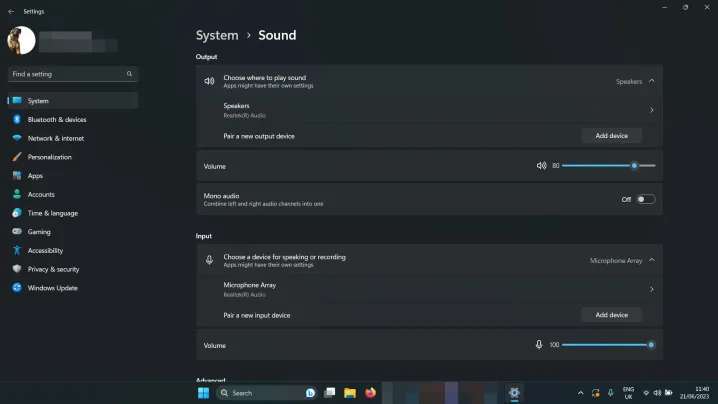
Windows 11 এর সাউন্ড আছে। এটা শব্দ থাকা উচিত. কিন্তু যদি আপনার Windows 11 এর সংস্করণ একগুঁয়েভাবে কোনো শব্দ করতে অস্বীকার করে, তাহলে আপনাকে এটি ঠিক করতে হতে পারে। উইন্ডোজ 11 এ আপনার কোন শব্দ নাও থাকতে পারে এমন কয়েকটি কারণ রয়েছে, তাই এই সম্ভাব্য সমাধানগুলির কয়েকটি চেষ্টা করুন:
- আপনার ভলিউম স্তর পরীক্ষা করুন: নীচের ডানদিকে স্পিকার আইকনে ডান-ক্লিক করুন (তারিখ এবং সময়ের পাশে) এবং খুলুন ভলিউম মিক্সার নির্বাচন করুন। নিশ্চিত করুন যে ভলিউমটি যথেষ্ট পরিমাণে উত্থাপিত হয়েছে যাতে আপনি এটি শুনতে পারেন।
- সাউন্ড সেটিংস চেক করুন: নিচের ডানদিকে স্পিকার আইকনে ডান-ক্লিক করুন এবং সাউন্ড সেটিংস খুলুন নির্বাচন করুন। যেখানে শব্দ বাজাবেন তা চয়ন করুন এর পাশে চেক করুন, আপনার স্পিকার বা হেডফোনগুলি নির্বাচন করা হয়েছে৷
- সংযোগগুলি পরীক্ষা করুন: আপনি যদি বাহ্যিক স্পিকার ব্যবহার করেন তবে নিশ্চিত করুন যে সেগুলি সঠিকভাবে সংযুক্ত রয়েছে৷ যেকোনো তারের সংযোগ দুবার চেক করুন, এবং আপনি যদি ওয়্যারলেস স্পিকার বা হেডফোন ব্যবহার করেন, তাহলে সংযোগ বিচ্ছিন্ন করুন এবং পুনরায় সংযোগ করুন।
- Windows 11 অডিও ট্রাবলশুটার চালান: নীচে ডানদিকে স্পিকার আইকনে ডান-ক্লিক করুন এবং সাউন্ড সমস্যাগুলি সমাধান করুন নির্বাচন করুন। তারপর অন-স্ক্রীন নির্দেশাবলী অনুসরণ করুন.
উইন্ডোজ 11 নেটওয়ার্ক সমস্যা
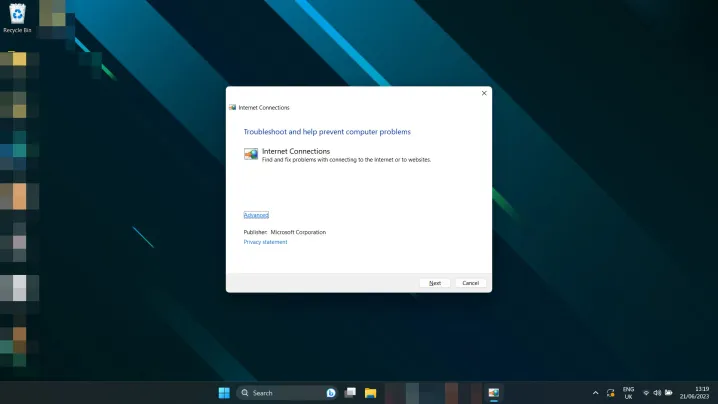
ইন্টারনেটে সংযোগ করতে পারছেন না? সংযোগ প্রত্যাশিত চেয়ে ধীর? Windows 11 নেটওয়ার্ক সমস্যা সময়ে সময়ে ক্রপ হতে পারে। এই সম্ভাব্য সংশোধন চেষ্টা করুন:
- আপনার রাউটার রিসেট করুন: এটি উইন্ডোজের দোষ নাও হতে পারে। আপনার মডেম এবং/অথবা রাউটার রিসেট করার চেষ্টা করুন এটি সমস্যার সমাধান করে কিনা।
- আপনার পিসি রিসেট করুন: শুধুমাত্র রিবুট করা কখনও কখনও নেটওয়ার্ক সমস্যা সমাধান করতে পারে। একবার চেষ্টা করে দেখো.
- Windows 11 নেটওয়ার্ক সেটিংস রিসেট করুন: সেটিংস মেনু খুলতে Windows কী + I টিপুন। নেটওয়ার্ক এবং ইন্টারনেট > উন্নত নেটওয়ার্ক সেটিংস নির্বাচন করুন। নিচে স্ক্রোল করুন এবং নেটওয়ার্ক রিসেট নির্বাচন করুন। নিশ্চিত করতে এখনই রিসেট > হ্যাঁ নির্বাচন করুন।
- সংযোগ পদ্ধতি পরিবর্তন করুন: আপনি যদি পারেন, ইথারনেট থেকে Wi-Fi-এ স্যুইচ করুন, অথবা এর বিপরীতে, এটি সাহায্য করে কিনা তা দেখতে৷
- Windows 11 নেটওয়ার্কিং ট্রাবলশুটার চালান: Windows সার্চ বক্সে নেটওয়ার্ক ট্রাবলশুটার অনুসন্ধান করুন। নেটওয়ার্ক সমস্যা খুঁজুন এবং ঠিক করুন নির্বাচন করুন। পরবর্তী নির্বাচন করুন > ইন্টারনেটে আমার সংযোগের সমস্যা সমাধান করুন ।
আপনার Windows 11 স্ক্রীন ঝিকিমিকি করছে, ঝাপসা বা কালো
উইন্ডোজ 11 এ কি আপনার স্ক্রিন সঠিকভাবে আচরণ করছে না? যদি এটি সঠিক না দেখায় তবে এখানে কিছু সমাধান রয়েছে যা আপনি চেষ্টা করতে পারেন:
- এটি বন্ধ করুন এবং আবার চালু করুন: আপনার পিসি রিসেট করুন এবং আপনার মনিটর বন্ধ করুন এবং আবার চালু করুন।
- সংযোগগুলি পরীক্ষা করুন: আপনার পিসি এবং মনিটরের সাথে তারগুলি সঠিকভাবে সংযুক্ত রয়েছে তা নিশ্চিত করুন৷ সন্দেহ হলে, তাদের আনপ্লাগ এবং পুনরায় প্লাগ.
- আপনার ড্রাইভার আপডেট করুন: আপনার যদি একটি ডেডিকেটেড গ্রাফিক্স কার্ড বা চিপ থাকে, তাহলে আপনার GPU ড্রাইভার আপডেট করার চেষ্টা করুন। তাদের নিজ নিজ ওয়েবসাইট থেকে AMD , Intel বা Nvidia থেকে সর্বশেষ ডাউনলোড করুন। আরো সাহায্য প্রয়োজন? উইন্ডোজ 11 গ্রাফিক্স ড্রাইভারগুলি কীভাবে আপডেট করবেন সে সম্পর্কে আমাদের গাইড এখানে।
- উইন্ডোজ আপডেট করুন: Windows 11 এর সর্বশেষ সংস্করণে আপডেট করার চেষ্টা করুন। কিছু প্যাচ এবং সংশোধন আপনার জন্য এই সমস্যাটির সমাধান করতে পারে। সর্বশেষ বড় আপডেটটি কীভাবে ডাউনলোড করবেন তা এখানে।
Windows 11 এ গেম ধীর গতিতে চলছে
Windows 11-এ গেমিং পারফরম্যান্স আত্মপ্রকাশের পর থেকে একটি মিশ্র ব্যাগ হয়েছে এবং কিছু লোক গুরুতর পারফরম্যান্স সমস্যার সম্মুখীন হয়েছে।
- আপনার সিস্টেম অতিরিক্ত গরম হচ্ছে না তা পরীক্ষা করুন: আপনার সিপিইউ তাপমাত্রা পরীক্ষা করুন (এবং আপনার জিপিইউ যখন আপনি এটিতে থাকবেন ) তারা অতিরিক্ত গরম হচ্ছে না তা নিশ্চিত করতে। যদি তারা হয়, তাহলে গেমিং পারফরম্যান্স কম হওয়ার কারণে হতে পারে।
- আপনার গ্রাফিক্স ড্রাইভার আপডেট করুন: তাদের নিজ নিজ ওয়েবসাইট থেকে AMD , Intel বা Nvidia থেকে সর্বশেষ গ্রাফিক্স ড্রাইভার ডাউনলোড করুন।
- সর্বশেষ উইন্ডোজ আপডেট ইনস্টল করুন: উইন্ডোজ 11 এর সর্বশেষ সংস্করণে আপডেট করার চেষ্টা করুন; সাম্প্রতিক কিছু রিলিজ গেমিং সম্পর্কিত প্যাচ আছে. সর্বশেষ বড় আপডেটটি কীভাবে ডাউনলোড করবেন তা এখানে।
- VBS অক্ষম করার চেষ্টা করুন: Windows 11 এর ভার্চুয়ালাইজেশন ভিত্তিক নিরাপত্তা উইন্ডোজ 11-এ গেমিং পারফরম্যান্সের সাথে কিছু সমস্যা সৃষ্টি করতে পারে। এটি সাহায্য করে কিনা তা দেখতে এটি নিষ্ক্রিয় করার চেষ্টা করুন।
আপনার গেমের পারফরম্যান্স এখনও খারাপ হলে, আরও ভাল পারফরম্যান্সের জন্য আপনাকে আপনার ইন-গেম সেটিংস সামঞ্জস্য করতে হতে পারে। ইন-গেম সেটিংসের জন্য আমাদের গাইড দেখুন যাতে আপনি প্রতি সেকেন্ডে আপনার ফ্রেমগুলি সর্বাধিক করতে পারেন।
Windows 11 অনুসন্ধান আপনার ফাইল খুঁজে পাচ্ছে না

উইন্ডোজ 11 এর অনুসন্ধান সরঞ্জামটি স্মার্ট, তবে কখনও কখনও এটি সত্যিই বোবা কাজ করে। যদিও এটি আপনার ফাইলগুলিকে আবার সূচী করতে হবে। এটা চেষ্টা কর:
- ইনডেক্স খুঁজতে উইন্ডোজ সার্চ ব্যবহার করুন এবং ইনডেক্সিং অপশন নির্বাচন করুন। উন্নত > পুনর্নির্মাণ নির্বাচন করুন।
এখন আপনি উইন্ডোজ 11 সমস্যা সমাধানে একজন উইজ, কেন প্রিন্টার সেটআপগুলি ব্রাশ করবেন না? উইন্ডোজ 11-এ আপনার প্রিন্টার কীভাবে সঠিকভাবে সেট আপ করবেন তা এখানে।