
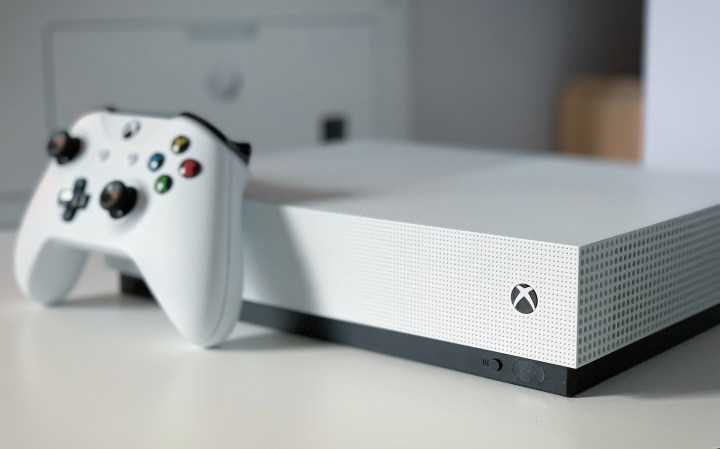
2020 সালে চালু হওয়ার পর থেকে Xbox Series S নিয়ে খুব বেশি অভিযোগ পাওয়া যায়নি। প্রিমিয়াম Xbox Series X-এর আরও সাশ্রয়ী ভাই হিসেবে কাজ করা, এটি একই গেম খেলে তবুও কম রেজোলিউশনে কাজ করে – এটি একটি সুন্দর মূল্য বহন করতে দেয় $250 এর ট্যাগ। ব্যবহারকারীরা বছরের পর বছর ধরে Xbox সিরিজ এস এর সাথে কয়েকটি সাধারণ সমস্যা রিপোর্ট করেছে, তবে, যা দ্রুত রিজিউম ক্র্যাশিং থেকে HDMI-CEC সংযোগ নিবন্ধন না করা পর্যন্ত স্বতন্ত্রভাবে চালায়।
আপনার এক্সবক্স সিরিজ এস নিয়ে সমস্যায় পড়ছেন? Xbox সিরিজ এস এর সবচেয়ে সাধারণ আটটি সমস্যার সমাধান করার সাথে সাথে এখানে দেখুন। আপনি যদি নিজে থেকে সমস্যাটি সমাধান করতে না পারেন, জিনিসগুলি প্রত্যাশার চেয়ে বেশি গুরুতর হতে পারে। সেই ক্ষেত্রে, উন্নত সমস্যা সমাধানের জন্য বা আপনার কনসোল প্রতিস্থাপনের জন্য Microsoft এর সাথে যোগাযোগ করতে ভুলবেন না।
মাইক্রোসফটের সাথে যোগাযোগ করুন
মাইক্রোসফ্ট বেশ কয়েকটি সমর্থন রুট অফার করে, তাই আপনি যদি এই নির্দেশিকায় কোনও সমাধান না পান তবে যোগাযোগ করতে ভুলবেন না। আপনি যদি একটি Xbox Series S সমস্যার সম্মুখীন হন যার জন্য আমাদের মনোযোগ প্রয়োজন, তাহলে আমাদেরকে X @DigitalTrends- এ ট্যাগ করতে ভুলবেন না (@XboxSupport-এও লুপ)। অন্যথায়, আপনি নীচের বিকল্পগুলি ব্যবহার করে Microsoft এর সাথে যোগাযোগ করতে পারেন৷
| পদ্ধতি | যোগাযোগ |
| সমর্থন সাইট | ওয়েবসাইট |
| ফোরাম | ওয়েবসাইট |
| YouTube | ওয়েবসাইট |
| ফোন | একটি কলের জন্য অনুরোধ করুন : প্রতিদিন সকাল 6টা থেকে বিকাল 5টা পর্যন্ত |
| টুইটার | @এক্সবক্স সাপোর্ট |
বাগ: কুইক রিজিউম গেম ক্র্যাশ বা ফ্রিজ

দ্রুত সারসংকলন বৈশিষ্ট্য আপনাকে অগ্রগতি না হারিয়ে সমর্থিত শিরোনামগুলির মধ্যে দ্রুত স্যুইচ করতে দেয়৷ এই বৈশিষ্ট্যটি লঞ্চের পর থেকে Xbox সিরিজ S-এর জন্য সবচেয়ে সমস্যাযুক্ত হয়ে উঠেছে, অনেক কুইক রিজিউম শিরোনাম অবিলম্বে ক্র্যাশ বা জমে যায় (কখনও কখনও পুরো সিস্টেম লক আপ করে)।
সম্ভাব্য সমাধান
মাইক্রোসফ্ট দ্রুত সারসংকলন নিষ্ক্রিয় করেছে শিরোনামগুলির উপর যেগুলি সমস্যা সৃষ্টি করছিল, কিছুক্ষণ পরেই এটি পুনরায় সক্রিয় করতে। বেশিরভাগ গেমের এখনই দ্রুত সারসংকলনের সাথে কাজ করা উচিত, তবে এটি সম্ভব যে আপনি এখনও একটি খারাপ আচরণকারী গেমের মুখোমুখি হবেন। আপনি যদি তা করেন, আপনার যে গেমটিতে সমস্যা হচ্ছে সেটি নিয়ে Microsoft-এর সাথে যোগাযোগ করুন। এটি অবিলম্বে আপনার সমস্যার সমাধান করবে না, তবে এটি মাইক্রোসফ্টকে সমস্যা সৃষ্টিকারী সমস্ত গেমগুলিকে পিন ডাউন করতে সহায়তা করবে৷
গেমটি ক্র্যাশ হলে, Xbox বোতাম টিপে মেনুটি খুলুন এবং ক্র্যাশ হওয়া গেমটিতে নিচে স্ক্রোল করুন। মেনু বোতাম টিপুন, তারপর নিচে স্ক্রোল করুন এবং প্রস্থান করুন নির্বাচন করুন। যদি সমস্যাটি চলতে থাকে, আমরা প্রতিবার প্রস্থান করার সময় এই প্রক্রিয়াটি অনুসরণ করে গেমটি সম্পূর্ণরূপে বন্ধ করার পরামর্শ দিই।
লঞ্চের সময়, কিছু গেম সম্পূর্ণরূপে কনসোল লক আপ করবে। এই সমস্যাগুলির বেশিরভাগই ঠিক করা হয়েছে, কিন্তু এটা সম্ভব যে আপনি এখনও একটি দুর্বৃত্ত সমস্যার সম্মুখীন হবেন। আপনি এই পদক্ষেপগুলি অনুসরণ করে একটি হার্ড রিসেট দিয়ে আপনার সিস্টেম আনলক করতে পারেন:
- আলো নিভে না যাওয়া পর্যন্ত আপনার কনসোলের পাওয়ার বোতামটি কয়েক সেকেন্ডের জন্য ধরে রাখুন।
- পাওয়ার কেবলটি 10 সেকেন্ডের জন্য আনপ্লাগ করুন এবং আবার প্লাগ ইন করুন৷
- আবার পাওয়ার বোতাম টিপুন।
মনে রাখবেন যে আপনি এই দুটি সংশোধনের সাথে কোনো অসংরক্ষিত অগ্রগতি হারাবেন। আপনি যদি একটি হার্ড রিসেট সঞ্চালিত করেন, তাহলে হোম স্ক্রিনে যাওয়ার আগে আপনাকে একটি বুট স্ক্রিন দেখতে হবে। যদি আপনার কনসোল অবিলম্বে হোম স্ক্রিনে চালু হয়, আবার হার্ড রিসেট করার চেষ্টা করুন।
বাগ: Xbox 360 গেম ক্র্যাশ হচ্ছে
Xbox সিরিজ S Xbox 360 শিরোনামের একটি দীর্ঘ তালিকার সাথে সামঞ্জস্যপূর্ণ, তবে তাদের মধ্যে কিছু সমস্যা সৃষ্টি করতে পারে। আপনি যখন একটি Xbox 360 গেম চালু করেন, তখন এটি সম্ভব যে গেমটি অবিলম্বে একটি ত্রুটি কোড বা ক্র্যাশ বিজ্ঞপ্তি ছাড়াই আপনাকে হোম স্ক্রিনে ফিরিয়ে দেবে৷
সম্ভাব্য সমাধান
এই সমস্যাটি সমাধান করার জন্য আপনাকে আপনার স্থানীয় Xbox 360 স্টোরেজ সাফ করতে হবে। আপনার Xbox 360 সংরক্ষণগুলি স্বয়ংক্রিয়ভাবে Xbox Live-এ সংরক্ষিত হয়, যাতে আপনি কোনো অগ্রগতি না হারিয়ে আপনার স্থানীয় সঞ্চয়স্থান সাফ করতে পারেন৷ আপনি চিন্তিত হলে, আপনি আপনার সেভগুলি বাহ্যিক সঞ্চয়স্থানে অফলোড করতে পারেন৷ একবার আপনার সংরক্ষণগুলি সুরক্ষিত হয়ে গেলে, সমস্যা সৃষ্টিকারী Xbox 360 গেমটি সম্পূর্ণরূপে ছেড়ে দিন এবং এই পদক্ষেপগুলি অনুসরণ করুন:
- মেনু খুলুন এবং সেটিংস নির্বাচন করুন।
- সিস্টেম নির্বাচন করুন, তারপর স্টোরেজ।
- স্থানীয় Xbox 360 স্টোরেজ পরিষ্কার করুন নির্বাচন করুন।
বাগ: HDMI-CEC কাজ করছে না

HDMI-CEC আপনার Xbox Series S অন্যান্য HDMI ডিভাইসগুলিকে নিয়ন্ত্রণ করতে দেয়৷ বেশিরভাগের জন্য, এর মানে হল আপনার Xbox সিরিজ S স্বয়ংক্রিয়ভাবে আপনার টিভি চালু হবে। একটি সিস্টেম আপডেটের পরে, আপনি দেখতে পারেন যে HDMI-CEC কাজ করছে না, এমনকি যদি আপনার সেটিংসে বৈশিষ্ট্যটি চালু থাকে।
সম্ভাব্য সমাধান
একটি বাগ একটি সিস্টেম আপডেটের পরে HDMI-CEC অক্ষম করতে পারে, এমনকি সেটিংস দেখায় যে এটি চালু আছে। এই সমস্যাটি সমাধান করতে, আপনাকে শুধু HDMI-CEC বন্ধ করে আবার চালু করতে হবে। সেটিং অ্যাক্সেস করতে এই পদক্ষেপগুলি অনুসরণ করুন:
- মেনু খুলুন এবং সেটিংস নির্বাচন করুন।
- জেনারেলে যান এবং পাওয়ার মোড এবং স্টার্টআপ নির্বাচন করুন।
- TV এবং AV পাওয়ার অপশন নির্বাচন করুন।
- HDMI-CEC টগল করে অফ করুন, তারপর আবার চালু করুন।
বাগ: Wi-Fi এর সাথে সংযোগ করা যাচ্ছে না
একটি ডিস্ক ড্রাইভ ছাড়া, এক্সবক্স সিরিজ এস-এর দরকারী হতে একটি ইন্টারনেট সংযোগ প্রয়োজন৷ ওয়াই-ফাই সংক্রান্ত বেশ কিছু সমস্যা আছে, কিন্তু আমাদের সমাধান নিম্নোক্ত ত্রুটির বার্তাগুলির সাথে তাদের যে কোনোটির ক্ষেত্রে প্রযোজ্য:
- "আপনার ওয়্যারলেস নেটওয়ার্কের সাথে সংযোগ করতে পারছি না"
- "আপনার নিরাপত্তা প্রোটোকল কাজ করবে না"
- "নেটওয়ার্কের মানের সাথে একটি সমস্যা আছে"
সম্ভাব্য সমাধান
যেকোনো Wi-Fi ত্রুটির সাথে, আপনি কোনো বিভ্রাটের সম্মুখীন হচ্ছেন না তা নিশ্চিত করতে অন্যান্য ডিভাইসের সাথে আপনার ইন্টারনেট সংযোগ পরীক্ষা করুন। এর পরে, মেনুটি খুলে এবং প্রোফাইল এবং সিস্টেম > সেটিংস > সাধারণ > নেটওয়ার্ক সেটিংস অনুসরণ করে আপনি সঠিক নেটওয়ার্কের সাথে সংযুক্ত হয়েছেন তা যাচাই করুন৷ অবশেষে, আপনার Xbox সিরিজ S এবং ওয়্যারলেস রাউটারে একটি হার্ড রিসেট করুন।
আপনি এখনও সমস্যার সম্মুখীন হলে, আপনি নিতে পারেন কিছু অতিরিক্ত পদক্ষেপ আছে। কিছু ওয়্যারলেস থার্ড-পার্টি হেডসেট Wi-Fi নেটওয়ার্কে হস্তক্ষেপের কারণ হতে পারে, তাই এটি আপনার সমস্যার সমাধান করে কিনা তা দেখতে যেকোনো হেডসেট সংযোগ বিচ্ছিন্ন করুন। অন্যান্য ডিভাইসগুলিও হস্তক্ষেপের কারণ হতে পারে। এটি সাহায্য করে কিনা তা দেখতে আপনার কনসোল এবং রাউটার একে অপরের কাছাকাছি সরান। আপনি Wi-Fi এর উপর নির্ভর না করে সরাসরি রাউটারে আপনার Xbox Series S প্লাগ করতে পারেন।
উপরের কয়েকটি ধাপ Xbox Series S-এর বেশিরভাগ Wi-Fi সমস্যার সমাধান করবে। আপনার যদি এখনও সমস্যা হয়, তাহলে Microsoft-এর গভীরতার সমস্যা সমাধানের নির্দেশিকা অনুসরণ করুন।
ত্রুটি: হেডসেট গেম অডিও/চ্যাট ভলিউম সামঞ্জস্য করতে পারবেন না
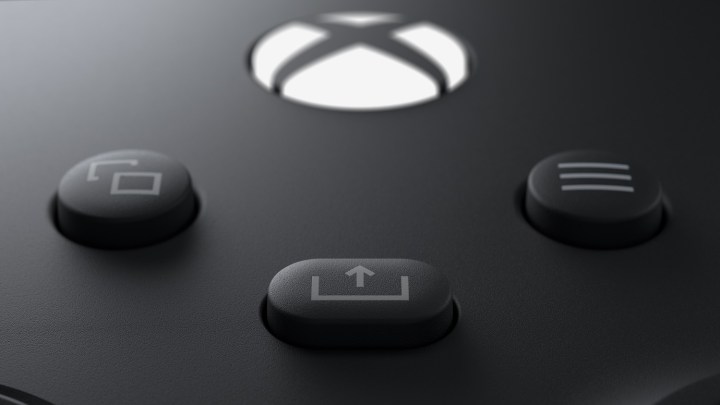
কিছু হেডসেট অ্যাডাপ্টার Xbox সিরিজ S কন্ট্রোলারের সাথে কাজ করবে না। আপনার যদি এমন একটি অ্যাডাপ্টার থাকে যা আপনার কন্ট্রোলারে প্লাগ করে যা আপনাকে গেমের অডিও এবং ভয়েস চ্যাট সামঞ্জস্য করতে দেয়, কিন্তু আপনি সেই সেটিংস পরিবর্তন করতে পারবেন না, এই সমস্যাটি আপনার ক্ষেত্রে প্রযোজ্য। আপনার যদি ওয়্যারলেস হেডসেট নিয়ে সমস্যা হয়, আমরা সহায়তার জন্য হেডসেট প্রস্তুতকারকের সাথে যোগাযোগ করার পরামর্শ দিই।
সম্ভাব্য সমাধান
মাইক্রোসফ্ট এখনও এই সমস্যার জন্য একটি অফিসিয়াল সমাধান নেই. যদিও আপনি Xbox এর মাধ্যমে আপনার ভয়েস চ্যাট এবং গেমের ভলিউম নিয়ন্ত্রণ করতে পারেন। Xbox বোতাম টিপে গাইড খুলুন এবং অডিও ট্যাব খুঁজুন। এটি নির্বাচন করার পরে, আপনি গেম অডিও, ভয়েস চ্যাট এবং সামগ্রিক হেডসেট ভলিউম সামঞ্জস্য করার জন্য কয়েকটি স্লাইডার দেখতে পাবেন।
আপনি যদি অ্যাডাপ্টার ব্যবহার করতে চান, মাইক্রোসফ্ট একটি Xbox One কন্ট্রোলার ব্যবহার করার পরামর্শ দেয়। Xbox সিরিজ S সমস্ত Xbox One কন্ট্রোলারের সাথে সামঞ্জস্যপূর্ণ, তাই আপনি আপনার হেডসেট অ্যাডাপ্টারের সাথে একটি পুরানো গেমপ্যাড ব্যবহার করতে পারেন।
ত্রুটি: এক্সবক্স মিডিয়া রিমোট একাধিক কনসোল নিয়ন্ত্রণ করে
Xbox মিডিয়া রিমোট Xbox One এবং Xbox Series S-এর সাথে কাজ করে এবং এটি স্বয়ংক্রিয়ভাবে পরিসরের মধ্যে সমস্ত কনসোল নিয়ন্ত্রণ করার চেষ্টা করবে। এতে পাওয়ার বিকল্পগুলি অন্তর্ভুক্ত রয়েছে, তাই আপনি আপনার কনসোল বন্ধ করলে আপনার Xbox মিডিয়া রিমোট আপনার অডিও সেটআপ চালু করতে পারে। এটি সবচেয়ে সাধারণ সমস্যা, তবে আপনি Xbox সিরিজ S নিয়ন্ত্রণ করতে পারে এমন অন্যান্য ডিভাইসের সাথে একই ধরনের সমস্যার সম্মুখীন হতে পারেন।
সম্ভাব্য সমাধান
আপনার নির্দিষ্ট সমস্যা নির্বিশেষে, আপনাকে আপনার কনসোলে ডিভাইস নিয়ন্ত্রণ অক্ষম করতে হবে। এই পদক্ষেপগুলি অনুসরণ করুন:
- গাইড খুলুন এবং সেটিংস নির্বাচন করুন।
- জেনারেলে যান এবং পাওয়ার মোড এবং স্টার্টআপ নির্বাচন করুন।
- TV এবং AV পাওয়ার অপশন নির্বাচন করুন।
- আপনার কনসোল অন্যান্য ডিভাইসে পাঠানো সমস্ত কমান্ড অক্ষম করুন।
আপনার যদি দ্বিতীয় কনসোল না থাকে এবং আপনি এখনও এই সমস্যার সম্মুখীন হন, তাহলে আপনার কনসোল এবং অন্যান্য ডিভাইসগুলি সিঙ্কের বাইরে থাকা সম্ভব৷ উপরের পদক্ষেপগুলি অনুসরণ করুন, তারপর আপনার সমস্যার সমাধান করে কিনা তা দেখতে সবকিছু পুনরায় সক্ষম করুন৷ যদি না হয়, অতিরিক্ত সহায়তার জন্য Microsoft এর সাথে যোগাযোগ করুন।
সমস্যা: স্টোরেজ স্পেস কম
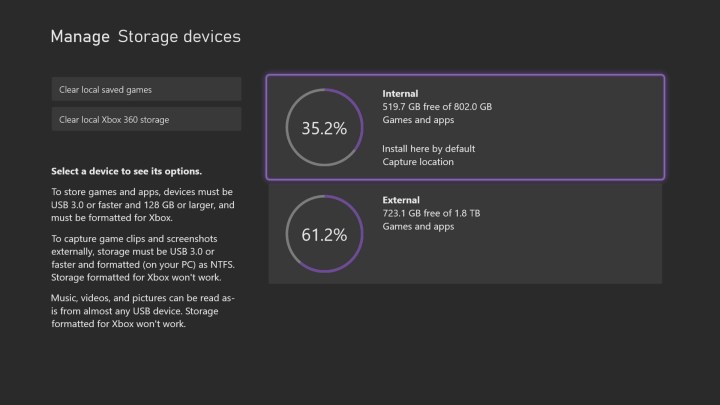
এক্সবক্স সিরিজ এস একটি 512GB হার্ড ড্রাইভ সহ জাহাজে, কিন্তু অপারেটিং সিস্টেম এবং অন্যান্য সিস্টেম সফ্টওয়্যার পরে, প্লেয়ারদের শুধুমাত্র 364GB ব্যবহারযোগ্য স্থান বাকি থাকে। এটি একটি অল-ডিজিটাল কনসোলের জন্য উল্লেখযোগ্যভাবে সামান্য। প্লেয়াররা নিজেদেরকে শুধুমাত্র কয়েকটি AAA শিরোনামের সাথে স্টোরেজ স্পেস ফুরিয়ে যেতে দেখবে, কল অফ ডিউটি: ওয়ারজোন এবং অ্যাপেক্স লিজেন্ডসের মতো মাল্টিপ্লেয়ার স্ট্যাপল উল্লেখ না করে।
সম্ভাব্য সমাধান
কম সঞ্চয়স্থানের সমাধান হল আরও সঞ্চয়স্থান, এবং আপনার কাছে Xbox সিরিজ এস এর সাথে কয়েকটি বিকল্প রয়েছে। আপনি অবিলম্বে আপনার সঞ্চয়স্থান প্রসারিত করতে USB পোর্টগুলির একটিতে যেকোনো USB 3.1 বাহ্যিক হার্ড ড্রাইভ প্লাগ করতে পারেন। আপনি একটি বাহ্যিক হার্ড ড্রাইভ থেকে Xbox One, Xbox 360 এবং আসল Xbox গেম খেলতে পারেন৷ আপনি একটি বাহ্যিক হার্ড ড্রাইভ থেকে Xbox সিরিজ S গেম খেলতে পারবেন না, তবে আপনি সেগুলিকে সেখানে সংরক্ষণ করতে পারেন৷ আপনি যদি একটি গেমে ফিরে আসতে চান কিন্তু এটি আনইনস্টল করতে না চান, তাহলে গেমটিকে বাহ্যিক স্টোরেজে স্থানান্তর করুন৷
এক্সবক্স সিরিজ এস গেমগুলির জন্য, আপনার সিগেট স্টোরেজ এক্সপানশন কার্ড প্রয়োজন। অভ্যন্তরীণ হার্ড ড্রাইভের একই অতি-দ্রুত ডিজাইন ব্যবহার করে এটি আপনাকে 1TB অতিরিক্ত স্টোরেজ দেবে।
সমস্যা: Xbox নেটওয়ার্কে সংযোগ করা যাচ্ছে না
Xbox নেটওয়ার্ক, পূর্বে Xbox Live, নিখুঁত নয়। আপনি মাল্টিপ্লেয়ার লবিতে সংযোগ করতে, ইন্টারনেট সংযোগের প্রয়োজন হয় এমন গেম খেলতে বা Netflix-এর মতো অ্যাপ ব্যবহার করতে সমস্যার সম্মুখীন হতে পারেন।
সম্ভাব্য সমাধান
Xbox নেটওয়ার্ক সমস্যাগুলির জন্য বেশ কয়েকটি সম্ভাব্য সমাধান রয়েছে, তাই Xbox Live সমস্যাগুলি এবং কীভাবে সেগুলি সমাধান করা যায় সে সম্পর্কে আমাদের সম্পূর্ণ নির্দেশিকা পড়তে ভুলবেন না৷ প্রথমে,Xbox সার্ভার স্ট্যাটাস পৃষ্ঠায় গিয়ে Xbox নেটওয়ার্ক ডাউন না হয়েছে তা নিশ্চিত করুন৷ আপনি যেকোনো ব্রেকিং বিভ্রাটের জন্য Xbox সমর্থন টুইটার চেক করতে পারেন। Xbox প্রায়ই জনপ্রিয় মাল্টিপ্লেয়ার গেমগুলির জন্য সার্ভারের তথ্য রিটুইট করে।
অন্যান্য মাল্টিপ্লেয়ার গেম বা অ্যাপ পরীক্ষা করে দেখুন তারা কাজ করে কিনা। যদি তারা করে, তাহলে সমস্যাটি সম্ভবত গেমের সাথে, Xbox নেটওয়ার্ক নয়। একইভাবে, আপনার নেটওয়ার্কের অন্যান্য ডিভাইসগুলি ইন্টারনেটে সংযোগ করতে পারে কিনা তা দেখতে পরীক্ষা করুন৷ যদি তারা না পারে, আপনার কনসোল এবং রাউটারে একটি হার্ড রিসেট সঞ্চালন করুন এবং আবার চেষ্টা করুন।
অন্যথায়, সমাধানের সম্পূর্ণ তালিকার জন্য উপরে লিঙ্ক করা নির্দেশিকা পড়ুন।