
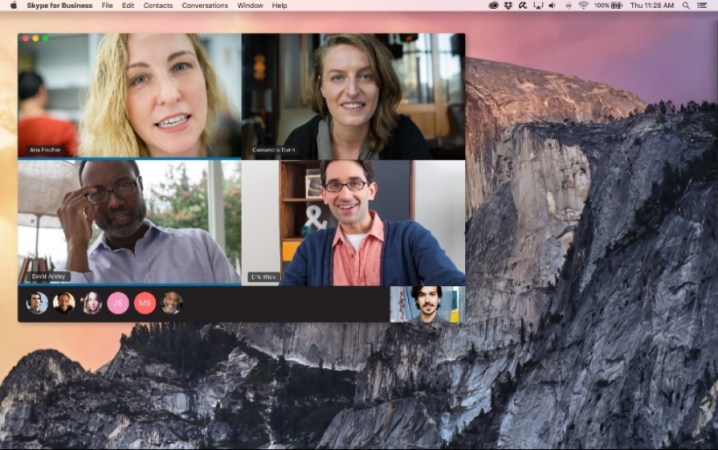
আপনার বন্ধু এবং পরিবারের সাথে ভিডিও চ্যাট বা আপনার সহকর্মীদের সাথে একটি ভিডিও কনফারেন্স কল পরিচালনা করার জন্য স্কাইপ একটি চমৎকার বিকল্প। যাইহোক, স্কাইপ এর বাগ, হেঁচকি এবং সমস্যাগুলি ছাড়া নয় যা কারও সাথে মুখোমুখি হওয়াকে একটি অগ্নিপরীক্ষার মতো মনে করতে পারে। প্রত্যেকের জন্য জিনিসগুলিকে সহজ করার জন্য, আমরা সবচেয়ে সাধারণ স্কাইপ সমস্যাগুলির একটি নির্বাচন এবং কীভাবে সেগুলি সমাধান করতে পারি তা সংকলন করেছি৷
ভিডিও কাজ করছে না
আপনি যদি আপনার ক্যামেরাটি কাজ করতে না পারেন বা অন্যের সংযোগ দেখে সমস্যা অনুভব করতে না পারেন তবে আপনি স্কাইপের পরিবর্তে একটি আসল টেলিফোন ব্যবহার করতে পারেন। সৌভাগ্যবশত, এই সমস্যাগুলি সাধারণত আপনার পক্ষ থেকে কিছুটা টিঙ্কারিং দিয়ে সমাধান করা যেতে পারে, অথবা সেগুলি স্কাইপের প্রান্তে পরিষেবা ব্যাহত হতে পারে।
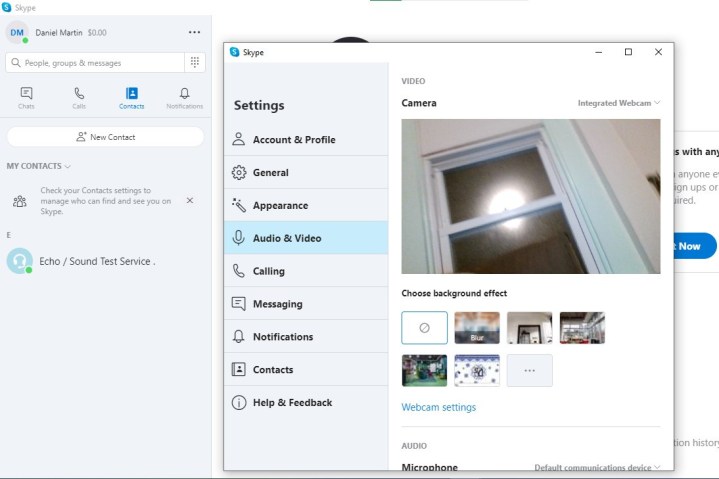
আপনার পিসি বা ফোনের ক্যামেরায় স্কাইপের অ্যাক্সেস না থাকার কারণে আরও সাধারণ সমস্যাগুলির মধ্যে একটি হল ভিজ্যুয়াল সমস্যা। ডেস্কটপ ব্যবহারকারীদের জন্য, স্কাইপ অ্যাপ্লিকেশন খুলুন এবং স্কাইপ মেনু অ্যাক্সেস করতে বিজ্ঞপ্তি বেল আইকনের কাছে তিনটি অনুভূমিক বিন্দু নির্বাচন করুন। সেটিংস > অডিও এবং ভিডিও নির্বাচন করুন। যদি আপনার ছবি স্কাইপ ক্যামেরা প্রিভিউ উইন্ডোতে প্রদর্শিত না হয়, আপনি জানতে পারবেন একটি সংযোগ সমস্যা আছে।
মোবাইল এবং স্মার্টফোন স্কাইপ ব্যবহারকারীদের জন্য, আপনার ডিভাইসে ক্যামেরা অ্যাপটি সনাক্ত করুন, সেলফি মোড সক্ষম করুন এবং নিশ্চিত করুন যে আপনার ফিড সঠিকভাবে কাজ করছে। iOS ব্যবহারকারীদের সেটিংস > স্কাইপে যেতে হবে এবং নিশ্চিত করতে হবে যে ক্যামেরা অ্যাক্সেস সক্ষম করা হয়েছে। অ্যান্ড্রয়েড মালিকদের সেটিংস > অ্যাপস > স্কাইপ > অনুমতি > ক্যামেরা নির্বাচন করা উচিত এবং অ্যাপটিতে ক্যামেরা অ্যাক্সেস আছে কিনা তা পরীক্ষা করা উচিত।
যাদের শারীরিক ওয়েবক্যাম রয়েছে তাদের জন্য, তারের সংযোগগুলি শক্ত কিনা, অপারেটিং সিস্টেমটি আপনার ক্যামেরাকে চিনতে পারে, শাটার (যদি থাকে) উত্থাপিত হয় এবং কিছুই আপনার ক্যামেরার দৃষ্টি ক্ষেত্রকে অবরুদ্ধ করছে না তা দুবার চেক করুন৷ সমস্যাটি ক্যামেরা নিজেই বা স্কাইপের সাথে কিনা তা দেখতে আপনি অন্য অ্যাপে ক্যামেরা ব্যবহার করার চেষ্টা করতে পারেন।
অডিও কাজ করছে না
স্কাইপের একটি অন্তর্নির্মিত অডিও-টেস্টিং বৈশিষ্ট্য রয়েছে যা আপনি পরিচিতিতে গিয়ে এবং ইকো/সাউন্ড পরীক্ষা পরিষেবা নির্বাচন করে অ্যাক্সেস করতে পারেন। তারপরে আপনাকে উপরের ডানদিকে কোণায় নীল এবং সাদা ফোন আইকনটি নির্বাচন করতে হবে। তারপরে সমস্যাটি নির্ণয়ের জন্য আপনি যে নির্দেশাবলী শুনছেন তা অনুসরণ করা উচিত। অডিও-ভিজ্যুয়াল সমস্যার আরেকটি সম্ভাব্য কারণ হল আপনার সংযোগের শক্তি এবং গুণমান, তা Wi-Fi হোক বা সেলুলার। যারা Wi-Fi এর মাধ্যমে স্কাইপের সাথে সংযোগ করছেন তাদের রাউটারের কাছাকাছি তাদের পিসি স্থানান্তর করার চেষ্টা করা উচিত (বা বিপরীতভাবে) এবং তাদের সিস্টেমে অডিও ডায়াগনস্টিকগুলি সম্পাদন করার কথা বিবেচনা করা উচিত।
বিপরীতে, মোবাইল এবং স্মার্টফোন ব্যবহারকারীদের Wi-Fi এবং সেলুলার নেটওয়ার্কগুলির মধ্যে সাইকেল চালানোর চেষ্টা করা উচিত তাদের সংযোগের উন্নতি হয়েছে কিনা তা দেখতে। আপনি যদি সমস্যা ছাড়াই অন্যান্য ওয়েবসাইট এবং পরিষেবাগুলি লোড করতে পারেন তবে স্কাইপ নয়, তবে এটি একটি ব্যান্ডউইথ সমস্যা হতে পারে — একই নেটওয়ার্কে একাধিক ব্যবহারকারী স্কাইপের মতো একটি অ্যাপের জন্য আপনার প্রয়োজনীয় ডেটা বন্ধ করে দিতে পারে। অবশ্যই, আপনার সর্বদা কলে অন্যদের সাথে কিছু ভুল আছে কিনা তা দেখতে তাদের সাথে চেক করা উচিত।
অন্য সব কিছু ব্যর্থ হলে, ক্যামেরা বন্ধ এবং আবার চালু করা, স্কাইপ পুনরায় চালু করা বা পুনরায় ইনস্টল করা এবং আপনার পিসি রিসেট করা এই সমস্যাগুলি সমাধানের জন্য চেষ্টা করা এবং সত্য পদ্ধতি।
লগ ইন করতে পারছি না
আপনি যদি নিজেকে স্কাইপে লগ ইন করতে অক্ষম হন বা বারবার অ্যাপ ক্র্যাশ হওয়ার জন্য প্রবেশ করতে না পারেন, তবে স্কাইপে কিছু ভুল হওয়ার একটি দুর্দান্ত সম্ভাবনা রয়েছে — একমাত্র প্রশ্ন হল সমস্যাটি আপনার অ্যাক্সেসের তথ্য, একটি নেটওয়ার্কের সাথে সম্পর্কিত কিনা সমস্যা, বা পরিষেবা বিভ্রাট। যদিও আমরা উপরে নেটওয়ার্ক সমস্যাগুলি মোকাবেলার জন্য সমাধানগুলি নিয়ে আলোচনা করেছি, সবচেয়ে সহজ সমাধানগুলির মধ্যে একটি হল আপনার ব্যবহারকারীর নাম এবং পাসওয়ার্ড পুনরায় সেট করা এবং এটি কাজ করে কিনা তা দেখুন৷ যদি আপনি এবং আপনার সমস্ত সহকর্মীরা স্কাইপে প্রবেশ করতে না পারেন, তাহলে আপনাকে ডাউনডেটেক্টর বা স্কাইপের স্ট্যাটাস পৃষ্ঠাটি পরীক্ষা করে দেখতে হবে যে সেখানে ব্যাপক বিভ্রাট হয়েছে কিনা।
ব্যবহারকারী নাম ভুলে গেছেন
স্কাইপ সাইন-ইন পৃষ্ঠা খুলুন, তারপর সাইন-ইন বিকল্প নির্বাচন করুন > আমার ব্যবহারকারীর নাম ভুলে গেছেন । আপনার Microsoft অ্যাকাউন্টের সাথে যুক্ত একটি ফোন নম্বর বা বিকল্প ইমেল ঠিকানা লিখুন, যা আপনার ব্যবহৃত ফোন নম্বর বা ইমেলে একটি নিরাপত্তা কোড পাঠাবে। কোডটি প্রবেশ করান এবং আপনার প্রদত্ত বিশদ বিবরণের সাথে যুক্ত যেকোনো অ্যাকাউন্ট দেখতে পরবর্তী নির্বাচন করুন, যদিও নিরাপত্তার কারণে ব্যবহারকারীর নামটি লুকানো হবে। অ্যাক্সেস পাওয়ার জন্য সঠিক অ্যাকাউন্টটি খুঁজে পেলে সাইন ইন নির্বাচন করুন।

আপনি যদি আপনার পাসওয়ার্ড মনে না রাখেন এবং আপনি যে ফোন বা ইমেলটি দিয়ে অ্যাকাউন্ট তৈরি করেছেন সেটি অ্যাক্সেস করতে না পারেন, অ্যাকাউন্ট পুনরুদ্ধার ফর্ম জমা দিন। আপনার ইমেল, ফোন নম্বর বা স্কাইপের নাম লিখুন, সাথে একটি অতিরিক্ত ইমেল যা আপনার কাছে পৌঁছাতে পারে। মনে রাখবেন যে আপনি একবার ফর্ম জমা দিলে, আপনার তথ্য পরীক্ষা করতে 24 ঘন্টা পর্যন্ত সময় লাগতে পারে। আপনার অনুরোধের অনুমোদন বা অস্বীকৃতি আপনার দেওয়া অতিরিক্ত ইমেল ঠিকানায় পাঠানো হবে।
পাসওয়ার্ড ভুলে গেছেন
আপনার স্কাইপ অ্যাকাউন্টের পাসওয়ার্ড এবং Microsoft অ্যাকাউন্টের পাসওয়ার্ড এক এবং একই। দুর্ভাগ্যবশত, আপনি শুধু এটি ফিরে পেতে পারবেন না — আপনাকে এটি পুনরায় সেট করতে হবে। এটি করতে, আপনার Microsoft অ্যাকাউন্টে লগ ইন করুন এবং পুনরুদ্ধার প্রক্রিয়াটি সম্পূর্ণ করার জন্য অনুসরণ করুন।