
মাইক্রোসফ্ট ওয়ার্ড হল সবচেয়ে বৈশিষ্ট্য সমৃদ্ধ ওয়ার্ড প্রসেসিং টুল যা আমাদের মানুষকে উপহার দেওয়া হয়েছে। প্রকৃতপক্ষে, "শব্দ" শব্দটি নামকরণকে এমনভাবে আক্রমণ করেছে যেখানে এই ধরণের সফ্টওয়্যার নিয়ে আলোচনা, পণ্যটিকে আসলে যা বলা হোক না কেন, সাধারণত কমপক্ষে একজন ব্যক্তি সফ্টওয়্যারটিকে "শব্দ" বলে অভিহিত করে।
শিল্প-প্রশংসিত সফ্টওয়্যারটির প্রতিটি নতুন রিলিজের সাথে, আমরা আরও বেশি ক্ষমতা পাই। তবে এটি আমাদের ক্লাসিক ওয়ার্ড উপাদানগুলি যেমন হ্যাঙ্গিং ইন্ডেন্টকে কীভাবে অন্তর্ভুক্ত করতে হয় তা জানতে বাধা দেবে না। আমরা বুঝতে পারি যে কোনও সফ্টওয়্যারের ইউজার ইন্টারফেসের উপরে থাকা কতটা কঠিন হতে পারে, তাই আমরা এই নির্দেশিকাটি তৈরি করেছি আপনাকে শেখানোর জন্য কিভাবে দ্রুত এবং সহজে আপনার পরবর্তী Word ডকে একটি ঝুলন্ত ইন্ডেন্ট যোগ করতে হয়।
উইন্ডোজে মাইক্রোসফ্ট ওয়ার্ডে কীভাবে একটি ঝুলন্ত ইন্ডেন্ট করবেন
নিম্নলিখিত নির্দেশাবলী উইন্ডোজের জন্য Microsoft Word-এর এই সংস্করণগুলিতে প্রয়োগ করা যেতে পারে: Microsoft 365, Word 2021, Word 2019, Word 2016 এবং Word 2013-এর জন্য Word।
ধাপ 1: আপনি যে Word নথিটি সম্পাদনা করতে চান সেটি খুলুন। তারপর আপনি ইন্ডেন্ট করতে চান অনুচ্ছেদ নির্বাচন করুন.
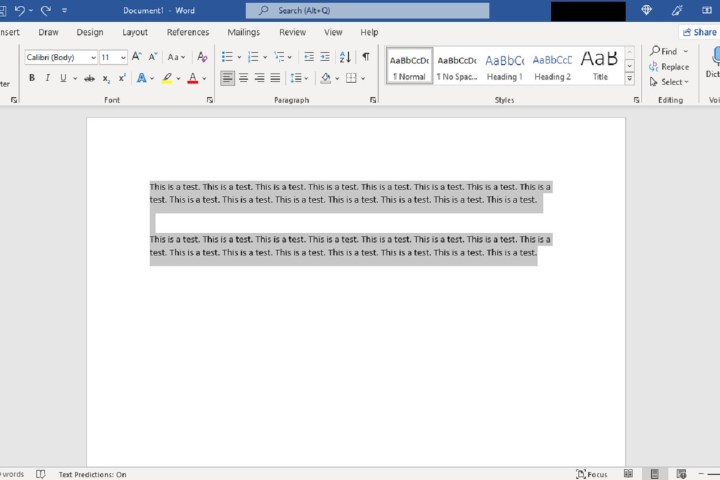
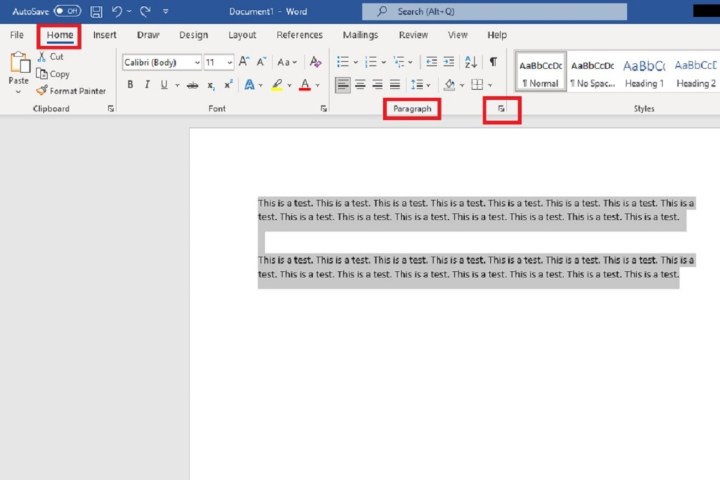
ধাপ 2: তারপর হোম ট্যাবটি নির্বাচন করুন এবং অনুচ্ছেদ উপধারার মধ্যে, সেই উপধারার নীচে ডানদিকে অবস্থিত ডায়ালগ বক্স লঞ্চার বোতামে ক্লিক করুন।
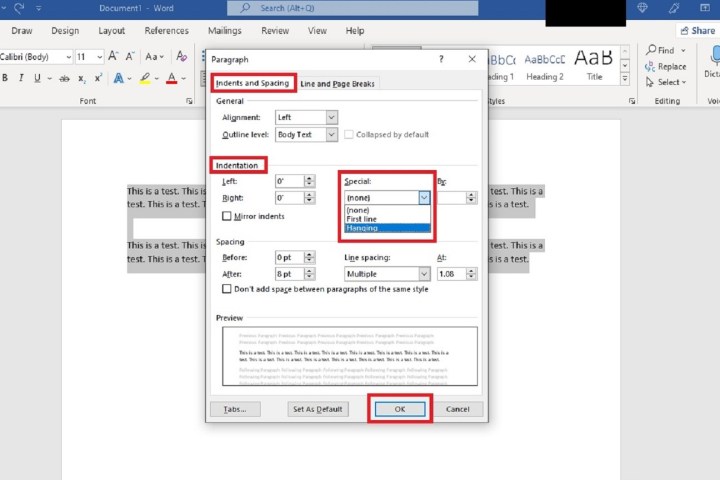
ধাপ 3: একবার অনুচ্ছেদ ডায়ালগ বক্স প্রদর্শিত হলে, ইন্ডেন্ট এবং স্পেসিং ট্যাবটি ইতিমধ্যেই নির্বাচন করা উচিত। সেই ট্যাবের অধীনে, এবং ইন্ডেন্টেশন লেবেলযুক্ত বিভাগের মধ্যে, বিশেষ শব্দের অধীনে একটি ড্রপ-ডাউন মেনু রয়েছে। সেই ড্রপ-ডাউন মেনুতে ক্লিক করুন এবং মেনুতে তালিকাভুক্ত বিকল্পগুলি থেকে হ্যাঙ্গিং নির্বাচন করুন।
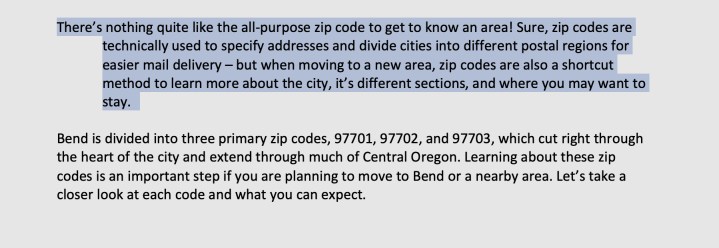
ওকে ক্লিক করুন। আপনার নির্বাচিত অনুচ্ছেদগুলি এখন ঝুলন্ত ইন্ডেন্টগুলি প্রদর্শন করবে৷
ম্যাকওএস-এ মাইক্রোসফ্ট ওয়ার্ডে কীভাবে একটি ঝুলন্ত ইন্ডেন্ট করবেন
আপনার যদি ম্যাকওএস সংস্করণ থাকে তবে মাইক্রোসফ্ট ওয়ার্ড একটু ভিন্নভাবে কাজ করে, তবে সঠিক পদক্ষেপের সাথে ঝুলন্ত ইন্ডেন্ট তৈরি করা এখনও সম্ভব। এখানে কি করতে হবে:
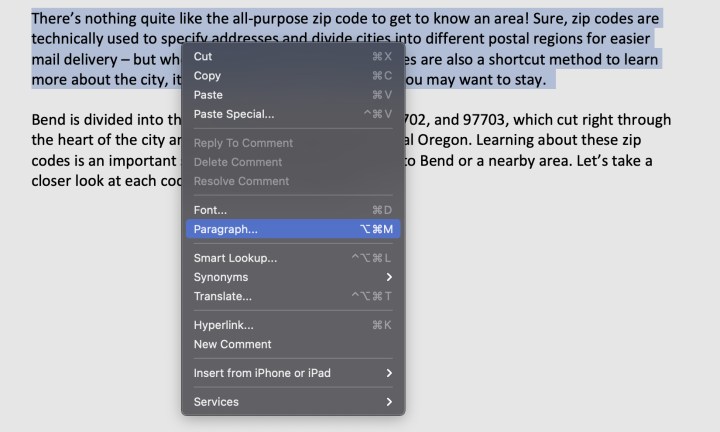
ধাপ 1: আপনি একটি ঝুলন্ত ইন্ডেন্ট দিয়ে শুরু করতে চান এমন নির্দিষ্ট অনুচ্ছেদ বা তালিকা হাইলাইট করে শুরু করুন।
ধাপ 2: এখন হাইলাইট করা টেক্সটে ডান-ক্লিক করুন। প্রদর্শিত মেনুতে, অনুচ্ছেদ… বিকল্পটি নির্বাচন করুন।
ধাপ 3: এটি অনুচ্ছেদ মেনু খুলবে, যা পিসি সংস্করণে ব্যবহৃত মেনুর মতোই। কেন্দ্রীয় ইন্ডেন্টেশন বিভাগটি দেখুন।
ধাপ 4: বিশেষ ড্রপডাউন মেনুতে নেভিগেট করুন, যা ডিফল্টভাবে None এ সেট করা থাকে। এটি নির্বাচন করুন এবং হ্যাঙ্গিং নির্বাচন করুন।
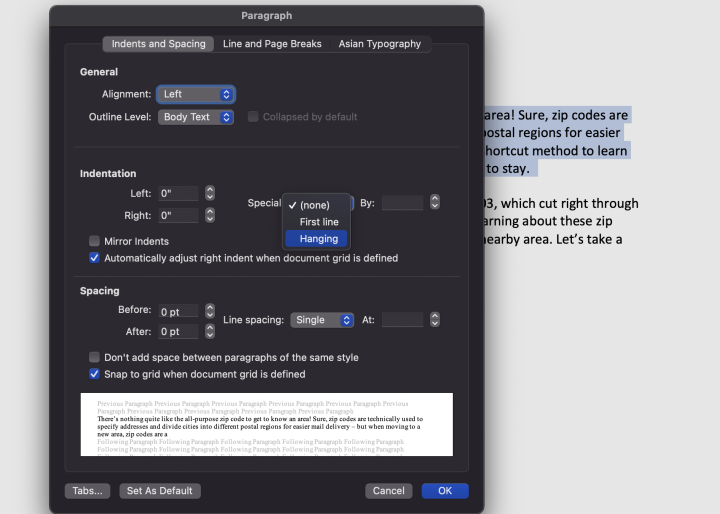
ধাপ 5: ঝুলন্ত ইন্ডেন্ট এখন স্বয়ংক্রিয়ভাবে সক্ষম হবে। স্পেশালের বাম দিকের অংশটি 0.5 ইঞ্চি থেকে শুরু করে ঝুলন্ত ইন্ডেন্ট কতটা গভীর হবে তা দেখায়। আপনি এটিকে ম্যানুয়ালি আপনার পছন্দের দৈর্ঘ্যের সাথে সামঞ্জস্য করতে পারেন। শেষ হলে, পরিবর্তনগুলি করতে ঠিক আছে নির্বাচন করুন।
ধাপ 6: আপনি ডিফল্ট হিসাবে সেট নির্বাচন করতে পারেন, যা আপনার সমস্ত কাজের জন্য ঝুলন্ত ইন্ডেন্ট সক্ষম করে। আপনি যদি এমন একটি নথিতে কাজ করেন যেখানে সবকিছুর জন্য একটি ঝুলন্ত ইন্ডেন্ট প্রয়োজন, আপনি এই বিকল্পটি বেছে নিতে পারেন। অন্যথায়, এটি প্রয়োজনীয় নয়।
কিভাবে Chrome OS এ ঝুলন্ত ইন্ডেন্ট সক্ষম করবেন
আমরা আপনার Chromebook ব্যবহারকারীদের সম্পর্কে ভুলে যাইনি! Chrome OS কে ওয়েব অ্যাপ এবং ক্লাউড স্টোরেজের উপর ফোকাস সহ দ্রুত এবং হালকা চালানোর জন্য ডিজাইন করা হয়েছে। তাই আমরা হালকা মাইক্রোসফট ওয়ার্ড ওয়েব অ্যাপ ব্যবহার করার পরামর্শ দিই, যা আপনি আপনার Microsoft অ্যাকাউন্ট দিয়ে সাইন ইন করে এখানে অ্যাক্সেস করতে পারেন । এটি স্থান বাঁচাতে সাহায্য করবে, তবে ওয়েব অ্যাপটি কীভাবে ঝুলন্ত ইন্ডেন্টগুলি পরিচালনা করে তা আপনাকে জানতে হবে।
ধাপ 1: Microsoft এর অনলাইন পরিষেবাগুলির মাধ্যমে একটি Word নথি খোলার সাথে, আপনি একটি ঝুলন্ত ইন্ডেন্টে পরিবর্তন করতে চান এমন পাঠ্যটি হাইলাইট করুন৷
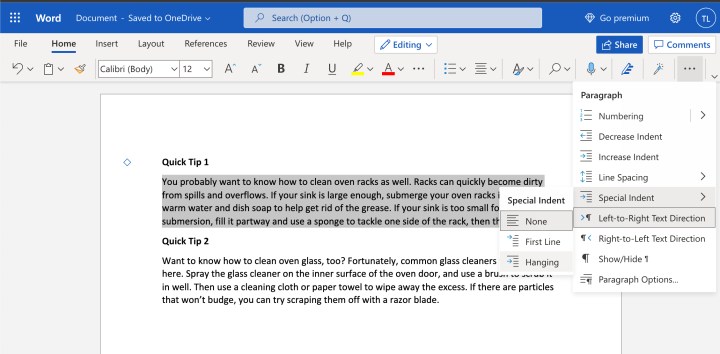
ধাপ 2: উপরের মেনু বিকল্পগুলির ডান দিকে তাকান এবং আরও সেটিংসের জন্য তিন-বিন্দু আইকন খুঁজুন। এটি নির্বাচন করুন।
ধাপ 3: প্রদর্শিত ড্রপডাউন মেনুতে, বিশেষ ইন্ডেন্ট নির্বাচন করুন। তারপর হ্যাঙ্গিং নির্বাচন করুন। ইন্ডেন্ট এখন প্রয়োগ করা উচিত।
ধাপ 4: মনে রাখবেন যে এই ওয়েব অ্যাপে তৈরি নথিগুলি OneDrive-এ সংরক্ষিত হয় এবং অন্যান্য কম্পিউটার থেকে সহজেই অ্যাক্সেস করা যায়।