
আপনার সিপিইউ-এর তাপমাত্রা পরীক্ষা করা আপনার প্রসেসর সর্বোচ্চ কার্যক্ষমতায় চলছে কিনা তা নিশ্চিত করার একটি দুর্দান্ত উপায়, যেহেতু একটি প্রসেসর যেটি খুব গরম তা থ্রটলড পারফরম্যান্স থেকে ক্র্যাশ পর্যন্ত সমস্ত ধরণের সাধারণ পিসি সমস্যার কারণ হতে পারে। আপনার CPU তাপমাত্রা পরীক্ষা করার বিভিন্ন উপায় রয়েছে এবং আপনার কাছে ইতিমধ্যেই কিছু অ্যাপ্লিকেশন ইনস্টল করা থাকতে পারে।
আপনি একটি পিসি সমস্যা সমাধান করতে চাইছেন বা আপনার প্রসেসরের কর্মক্ষমতা পরীক্ষা করতে আগ্রহী কিনা, এখানে আপনার প্রসেসরের তাপমাত্রা পরীক্ষা করার সেরা উপায় রয়েছে৷
উইন্ডোজে আপনার সিপিইউ তাপমাত্রা কীভাবে পরীক্ষা করবেন
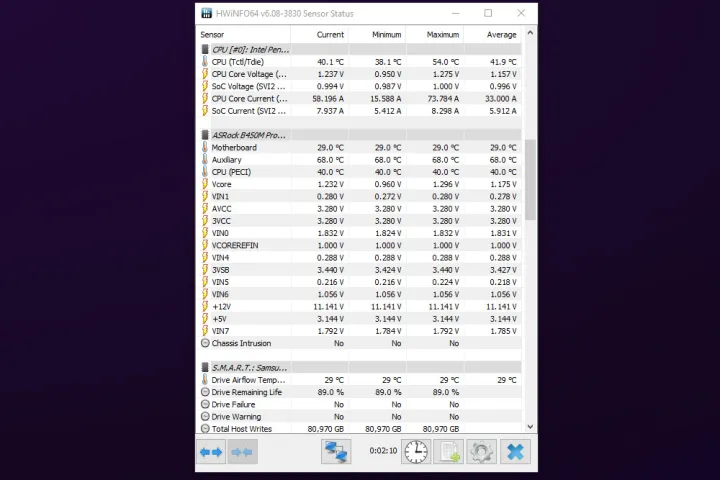
একটি ক্লাসিক PC-মনিটরিং সলিউশন, HWInfo আপনাকে আপনার সিস্টেমের বিভিন্ন কম্পোনেন্ট সম্পর্কে সব কিছু বলতে পারে, তাদের প্রয়োজনীয় ভোল্টেজ থেকে শুরু করে তাদের চালানো তাপমাত্রা পর্যন্ত। এটিতে কোনও ধরণের ওভারক্লকিং সরঞ্জাম নেই এবং এর ইন্টারফেসটি বেয়ার-বোন, তবে এটি বিস্তারিত, হালকা ওজনের এবং আপনি একটি সামগ্রিক CPU তাপমাত্রা বা এর প্রতি-কোর তাপমাত্রা জানতে চান কিনা, আপনার কাছে আপনার প্রয়োজনীয় সমস্ত তথ্য রয়েছে। একটি একক জানালা।
ধাপ 1: অফিসিয়াল ওয়েবসাইট থেকে HWIinfo ডাউনলোড করুন, তারপরে আপনি অন্য কোনো অ্যাপ্লিকেশনের মতো এটি ইনস্টল করুন।
ধাপ 2: আপনি যখন HWIinfo চালু করেন, আপনি যদি শুধুমাত্র তাপমাত্রার তথ্য চান, শুধুমাত্র সেন্সর নির্বাচন করুন। অন্যথায় আপনি টুলগুলির সম্পূর্ণ স্যুট অ্যাক্সেস করতে পারেন এবং আপনার সমস্ত সিস্টেমের উপাদানগুলি বিস্তারিতভাবে দেখতে পারেন।
ধাপ 3: সেন্সরগুলির তালিকাটি নীচে স্ক্রোল করুন এবং CPU বিভাগটি সন্ধান করুন। এটিতে আপনার সিপিইউ মডেলটি সেখানে তালিকাভুক্ত হওয়া উচিত – আপনার কোন সিপিইউ আছে তা নিশ্চিত নন? এখানে কিভাবে খুঁজে বের করতে হয় .
আপনার CPU ডিগ্রী সেলসিয়াসে তালিকাভুক্ত করা হবে, বর্তমান, সর্বনিম্ন, সর্বোচ্চ এবং গড় হিসাবে, আপনাকে জানিয়ে দেবে যে সময় এবং কাজের চাপের সাথে আপনার CPU তাপমাত্রা কীভাবে পরিবর্তিত হয়। এছাড়াও আপনি Tdie তাপমাত্রা, CPU ডাই গড় তাপমাত্রা, সেইসাথে একটি Intel CPU-তে বিভিন্ন কোর ধরণের তাপমাত্রা বা AMD প্রসেসরে বিভিন্ন কোর কমপ্লেক্স ডাইস দেখতে হবে (যদি আপনার একাধিক থাকে)।
আপনার CPU জেনারেশন এবং মডেলের উপর নির্ভর করে, আপনি CPU হটস্পট তাপমাত্রা, L3 ক্যাশে তাপমাত্রা এবং IOD তাপমাত্রার অ্যাক্সেসও পেতে পারেন। আপনি যদি স্বতন্ত্র মূল তাপমাত্রা দেখতে চান, তবে মূল তাপমাত্রার পাশের ছোট তীরটি নির্বাচন করুন।
কিভাবে Mac এ আপনার CPU তাপমাত্রা পরীক্ষা করবেন
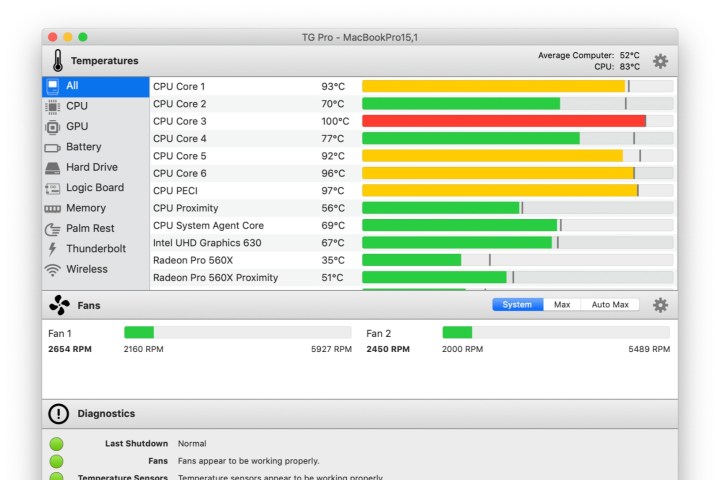
ম্যাকে আপনার সিপিইউ তাপমাত্রা পরীক্ষা করার জন্য জি প্রো আমাদের সেরা পছন্দ। এটি এমন একটি অ্যাপ যা আপনাকে ফ্যান নিয়ন্ত্রণ করার সময় আপনার কম্পিউটারের অভ্যন্তরীণ তাপমাত্রা নিরীক্ষণ করতে দেয়।
Apple TG Pro অ্যাপটি যাচাই করেছে এবং নিশ্চিত করেছে যে সমস্ত macOS আপডেট এটিকে সমর্থন করবে৷ এটি সর্বশেষ Apple M1 এবং M2 প্রসেসরের পাশাপাশি ক্লাসিক ইন্টেল ম্যাকবুকগুলির সাথেও সামঞ্জস্যপূর্ণ।
ধাপ 1: এর অফিসিয়াল ওয়েবসাইট থেকে TG Pro ডাউনলোড করুন এবং আপনি অন্য যেকোন অ্যাপ্লিকেশনের মতো এটি ইনস্টল করুন।
ধাপ 2: TG Pro আপনার সিস্টেমের কুলিং সামঞ্জস্য করতেও ব্যবহার করা যেতে পারে, যার মধ্যে ম্যানুয়ালি ফ্যানের কার্ভ টুইক করা, আপনাকে আপনার সিস্টেমের তাপমাত্রা নিয়ন্ত্রণ করতে দেওয়া, আপনি যা কিছু করছেন না কেন।

কিভাবে আপনার AMD CPU তাপমাত্রা চেক করবেন
AMD এর Ryzen Master হল এর সাধারণ CPU তথ্য ট্র্যাকিং এবং ওভারক্লকিং টুল এবং আপনি যদি AMD Ryzen প্রসেসর চালান তাহলে আপনার CPU-এর তাপমাত্রা পরীক্ষা করার একটি দুর্দান্ত উপায়।
ধাপ 1: অফিসিয়াল ওয়েবসাইট থেকে রাইজেন মাস্টার ডাউনলোড এবং ইনস্টল করুন ।
ধাপ 2: আপনি যখন অ্যাপ্লিকেশনটি চালাবেন, তখন স্ক্রিনের শীর্ষে আপনি আপনার প্রসেসরের পরিসংখ্যান, এর তাপমাত্রা, ভোল্টেজ, ব্যবহার এবং আরও অনেক কিছু সহ একটি ভাঙ্গন দেখতে পাবেন। আপনি যদি আপনার AMD CPU-এর তথ্যের গভীরে ডুব দিতে চান তবে আপনি ঘড়ি এবং তাপমাত্রা দ্বারা পৃথক কোরগুলি দেখতে পারেন।
আপনার ইন্টেল সিপিইউ তাপমাত্রা কীভাবে পরীক্ষা করবেন
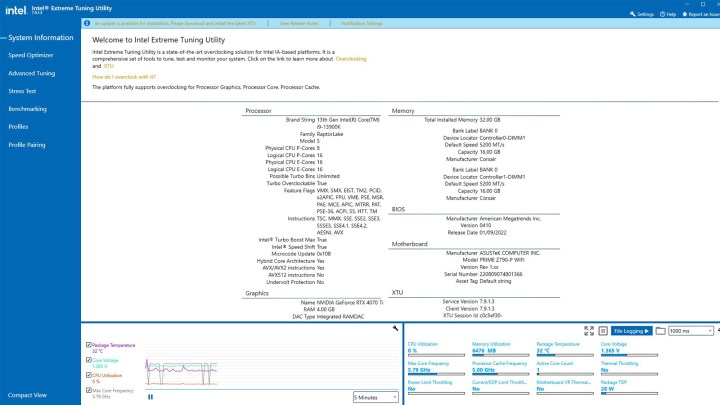
আপনার যদি একটি ইন্টেল কোর প্রসেসর থাকে, তাহলে আপনার প্রসেসর কতটা গরম চলছে তা পরীক্ষা করার জন্য ইন্টেলের এক্সট্রিম টিউনিং ইউটিলিটি (এক্সটিইউ) যুক্তিযুক্তভাবে সেরা উপায়। যদিও প্রাথমিকভাবে একটি ওভারক্লকিং টুল হিসাবে ডিজাইন করা হয়েছে, ইন্টেল XTU এর সাথে বেশ কয়েকটি বিল্ট-ইন মনিটরিং ফাংশনও আসে।
ধাপ 1: অফিসিয়াল ওয়েবসাইট থেকে Intel XTU ডাউনলোড করুন এবং অন্য যেকোন অ্যাপ্লিকেশনের মতো এটি ইনস্টল করুন।
ধাপ 2: এটি বুট করার সময়, আপনাকে অনেক তথ্য উপস্থাপন করা হবে, কিন্তু মূল স্ক্রিনের নীচের প্যানেলে, আপনি আপনার CPU সম্পর্কে কয়েকটি মূল তথ্য দেখতে পাবেন। এই নির্দিষ্ট গাইডের জন্য সবচেয়ে গুরুত্বপূর্ণ হল প্যাকেজ তাপমাত্রা এবং সংশ্লিষ্ট গ্রাফ। এটাই আপনার CPU তাপমাত্রা।
যদি আপনার প্রসেসর বিশেষভাবে গরম হয়, তাহলে আপনি "থার্মাল থ্রটলিং" সূচকটিকে "হ্যাঁ" বলতেও দেখতে পারেন, সেক্ষেত্রে আপনার প্রসেসরটি ইচ্ছাকৃতভাবে নিরাপদ অপারেটিং থ্রেশহোল্ড অতিক্রম করা থেকে তাপমাত্রাকে রক্ষা করার জন্য তার চেয়ে ধীর গতিতে চলছে৷ যদি এমন হয়, তাহলে আপনার CPU কুলিং উন্নত করার চেষ্টা করা উচিত, কারণ এটি আপনার CPU-কে আরও ভালো কার্য সম্পাদন করবে।
ধাপ 3: আপনি দেখতে পারেন আপনার CPU কতটা কঠিন কাজ করছে তার CPU ইউটিলাইজেশন শতাংশ দ্বারা। যেটি যত বেশি, আপনার সিপিইউকে তত বেশি করতে হবে। আপনি যদি চাপের মধ্যে এটি কীভাবে কাজ করে তা দেখতে চান, আপনি প্রাসঙ্গিক বাম-হাতের ট্যাবের অধীনে XTU এর অন্তর্নির্মিত CPU বেঞ্চমার্ক ব্যবহার করতে পারেন।
আপনি যদি ওভারক্লকিং অন্বেষণ করতে চান, CPU ওভারক্লকিং-এর জন্য আমাদের গাইড দেখুন।
এখন যেহেতু আপনি আপনার সিপিইউ তাপমাত্রা পরীক্ষা করতে জানেন, ওভারক্লকিংয়ের ক্ষেত্রে আপনি অর্ধেক সমীকরণ জানেন। এটা আপনার জন্য সঠিক কিনা নিশ্চিত? ওভারক্লক করা উপযুক্ত কিনা সে সম্পর্কে আমাদের গাইড দেখুন।
সচরাচর জিজ্ঞাস্য
আমার CPU কত গরম হওয়া উচিত?
এটি আপনার কাছে কোন CPU আছে তার উপর নির্ভর করে, কারণ কারো কারো তাপমাত্রার থ্রেশহোল্ড ভিন্ন এবং কারো কারোর চেয়ে বেশি আক্রমনাত্মক থ্রোটলিং আছে। বেশিরভাগ অংশে, 80 ডিগ্রির নীচে যে কোনও জায়গায় যখন সম্পূর্ণ লোড করা হয় তখন ঠিক থাকে, যদিও সাম্প্রতিক প্রজন্মের CPU গুলি কার্যক্ষমতা প্রভাবিত না করে 95 ডিগ্রি পর্যন্ত কাজ করতে পারে।
আরও তথ্যের জন্য আপনার CPU কতটা গরম হওয়া উচিত তার জন্য আমাদের গাইড দেখুন।
আপনি কিভাবে আপনার CPU তাপমাত্রা কম করবেন?
আপনি এটির হিটসিঙ্কের আকার বাড়িয়ে, এতে বায়ুপ্রবাহ বাড়িয়ে বা এর গতি কমিয়ে তাপমাত্রা কমাতে CPU কুলিং উন্নত করতে পারেন যাতে এটি কঠিন কাজ না করে। আগেরটির অর্থ হল একটি নতুন কুলার কেনা, যেমন একটি AIO , এবং আপনি ফ্যানের গতি বাড়ানো, তারের ব্যবস্থাপনার উন্নতি বা আপনার ক্ষেত্রে আরও ফ্যান যোগ করে বায়ুপ্রবাহ উন্নত করতে পারেন।
আপনার সিপিইউকে একটু ধীর গতিতে চালানোর জন্য, আপনি এটির কাজের তাপমাত্রা কমাতে আন্ডারক্লক করতে পারেন, বা আরও ভালভাবে আন্ডারভোল্ট করতে পারেন ।