
ন্যানোলিফ স্কাইলাইট হার্ডওয়্যারের একটি অনন্য অংশ। বেশিরভাগ ন্যানোলিফ পণ্যের বিপরীতে যেগুলি দ্রুত ইনস্টল করা যায় বা সরানো এবং প্রতিস্থাপন করা সহজ, স্কাইলাইট আপনার বাড়িতে একটি স্থায়ী ফিক্সচার হিসাবে ডিজাইন করা হয়েছে। এটিকে কেবল একটি বৈদ্যুতিক আউটলেটে প্লাগ করার পরিবর্তে, আপনাকে এটিকে আপনার সিলিংয়ে হার্ডওয়্যার করতে হবে – এবং একবার এটি জায়গায় হয়ে গেলে, আপনি এটি বছরের জন্য সেখানে থাকতে চাইবেন।
যাইহোক, সমস্ত ইলেকট্রনিক্সের মতো, আপনার ন্যানোলিফ স্কাইলাইটের পক্ষে অভিনয় শুরু করা সম্ভব। এবং যেহেতু আপনার সিলিং থেকে সম্পূর্ণ ইউনিটটি নামিয়ে আনার কোন সহজ উপায় নেই, তাই আপনি ভাবছেন কিভাবে আপনি দ্রুত সমস্যার সমাধান করতে পারেন। সৌভাগ্যক্রমে, Nanoleaf সম্পূর্ণ সেটআপটি বিচ্ছিন্ন করার প্রয়োজন ছাড়াই Nanoleaf Skylight পুনরায় সেট করার জন্য আপনার জন্য একটি সহজ উপায় ডিজাইন করেছে।
ছোটখাটো সমস্যা সমাধানে সাহায্য করার জন্য ন্যানোলিফ স্কাইলাইট কীভাবে রিসেট করবেন বা আপনার সমস্ত সেটিংস সাফ করার জন্য ফ্যাক্টরি রিসেট সঞ্চালন করবেন তা এখানে দেখুন।
ন্যানোলিফ স্কাইলাইট কীভাবে রিসেট করবেন
ন্যানোলিফ স্কাইলাইটে নরম রিসেট এবং ফ্যাক্টরি রিসেট করার প্রক্রিয়াগুলি প্রায় অভিন্ন। একটি নরম রিসেট সম্পাদন করা Wi-Fi সংযোগ এবং যেকোন জোড়া সংযোগগুলিকে পুনরায় সেট করবে৷ আপনার সংরক্ষিত দৃশ্য, তবে, অস্পৃশ্য থাকবে. একটি ফ্যাক্টরি রিসেট আপনার Wi-Fi সংযোগ, পেয়ার করা সেটিংস এবং আপনার সংরক্ষিত দৃশ্যগুলিকে মুছে দেয়৷
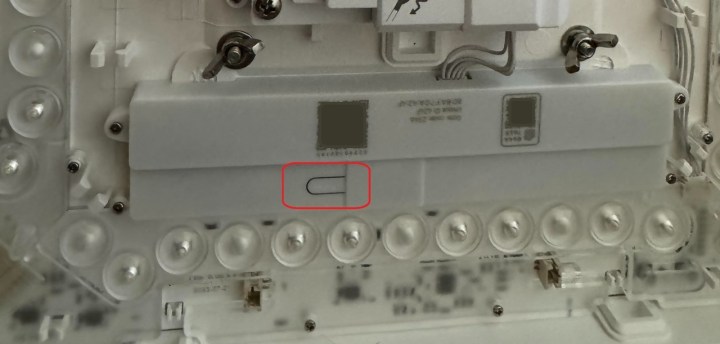
ধাপ 1: একটি নরম রিসেট সম্পাদন করতে, আপনার Nanoleaf Skylight এর প্রধান নিয়ামকের কভারটি পপ করুন। এটি কভারের পাশে থাকা অনেকগুলি খাঁজের মধ্যে একটিতে একটি সমতল বস্তু ঢোকানোর মাধ্যমে করা যেতে পারে, তারপরে এটিকে সামান্য মোচড় দিয়ে।
ধাপ 2: কভার সরানোর সাথে সাথে, ছোট রিসেট বোতামটি দেখুন। এটি একটি ট্যাবের মতো আকৃতির এবং এটি মিস করা সহজ – আপনার যদি এটি সনাক্ত করতে সাহায্যের প্রয়োজন হয় তবে উপরের ছবিটি দেখুন৷
ধাপ 3: 5 সেকেন্ডের জন্য রিসেট বোতাম টিপুন।
ধাপ 4: স্কাইলাইট স্বাভাবিকের চেয়ে কম উজ্জ্বলতায় পুনরায় চালু হওয়া উচিত। এটি বুট করা শেষ হওয়ার পরে, এটি সম্পূর্ণ উজ্জ্বলতায় পরিণত হবে এবং জোড়ার জন্য প্রস্তুত।
ধাপ 5: আপনার Nanoleaf অ্যাপ থেকে পুরানো ডিভাইসটি মুছে এবং এটিকে পুনরায় জোড়া দিয়ে প্রক্রিয়াটি শেষ করুন।
আপনি উপরের মতো একই পদক্ষেপগুলি অনুসরণ করে একটি ফ্যাক্টরি রিসেট করতে পারেন, কিন্তু 5 সেকেন্ডের জন্য রিসেট বোতামটি ধরে রাখার পরিবর্তে, আপনি এটি 10 এর জন্য ধরে রাখবেন৷ আবার, স্কাইলাইট প্যানেলগুলি উজ্জ্বলভাবে উজ্জ্বল হওয়ার আগে কম উজ্জ্বলতায় জ্বলবে৷ এটি নির্দেশ করে যে ইউনিট জোড়ার জন্য প্রস্তুত। Nanoleaf অ্যাপে ডিভাইসটি মুছুন এবং তারপরে আপনি এটি পুনরায় জোড়া করতে পারেন।
Nanoleaf নোট করে যে যদি এই রিসেটের কোনোটিই আপনার সমস্যার সমাধান করে, তাহলে আপনাকে গ্রাহক সহায়তার সাথে যোগাযোগ করতে হতে পারে। এবং আপনি যদি " পৌঁছানো যায় না এমন ত্রুটি " পেয়ে থাকেন তবে সেই নির্দিষ্ট সমস্যার জন্য সমস্যা সমাধানের প্রক্রিয়াটি দেখতে ভুলবেন না, কারণ এটি একটি সামান্য ভিন্ন পদ্ধতি অনুসরণ করে৷