
গুগল ড্রাইভ একটি চমৎকার ক্লাউড স্টোরেজ সমাধান যা অনেক ডিভাইস থেকে অ্যাক্সেস করা যেতে পারে। আপনি পিসি, ক্রোমবুক বা মোবাইল ডিভাইস থেকে আপনার বেশিরভাগ Google ড্রাইভ আপলোড বা ডাউনলোড করুন না কেন, এমন একটি সময় আসবে যখন আপনাকে একটি ফাইল (বা দুটি) মুছতে হবে। সৌভাগ্যবশত, মুছে ফেলার প্রক্রিয়া আরও সহজবোধ্য হতে পারে না। কিভাবে আপনার ড্রাইভ সামগ্রীকে বিভিন্ন উপায়ে ট্র্যাশ করতে হয় তা দেখানোর জন্য আমরা এই সহায়ক নির্দেশিকাটিও একসাথে রেখেছি।
কিভাবে একটি ফাইল মুছে ফেলা যায়
ধাপ 1: আপনার Google ড্রাইভের অ্যাকাউন্টের প্রধান হোমপেজে যান।
ধাপ 2: একটি ফাইল মুছে ফেলতে, আপনি যে ফাইলটি মুছতে চান সেটিতে ডান ক্লিক করুন। ড্রপ-ডাউন তালিকার নীচে সরান বোতামে ক্লিক করুন।

ধাপ 3: বিকল্পভাবে, আপনি যে ফাইলটি মুছতে চান সেটিতে ক্লিক করুন এবং তারপরে উপরের বারের মধ্যে যেখানে সমস্ত টুল রয়েছে সেখানে "রিমুভ" নামে ট্র্যাশ আইকনে ক্লিক করুন।
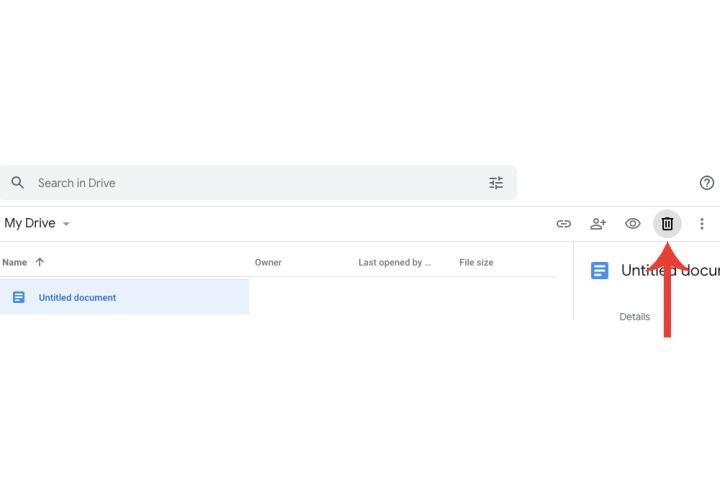
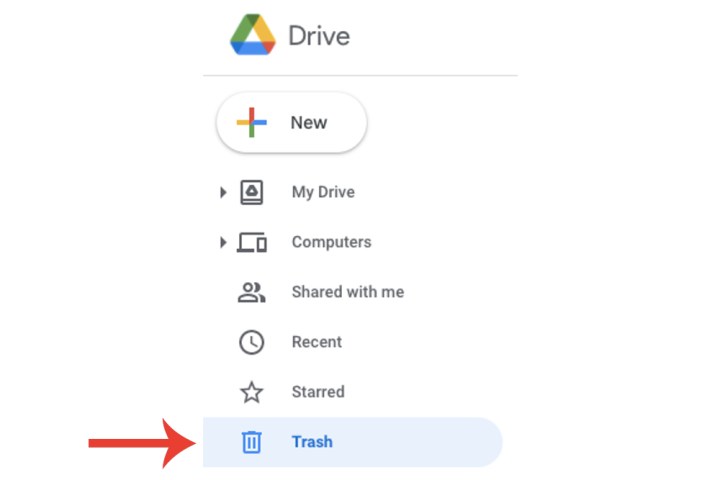
ধাপ 4: একটি ফাইল মুছে ফেলা নিশ্চিত করতে, আপনাকে Google ড্রাইভের ট্র্যাশ পৃষ্ঠায় যেতে হবে। সাইডবার বিভাগে, ট্র্যাশে ক্লিক করুন।
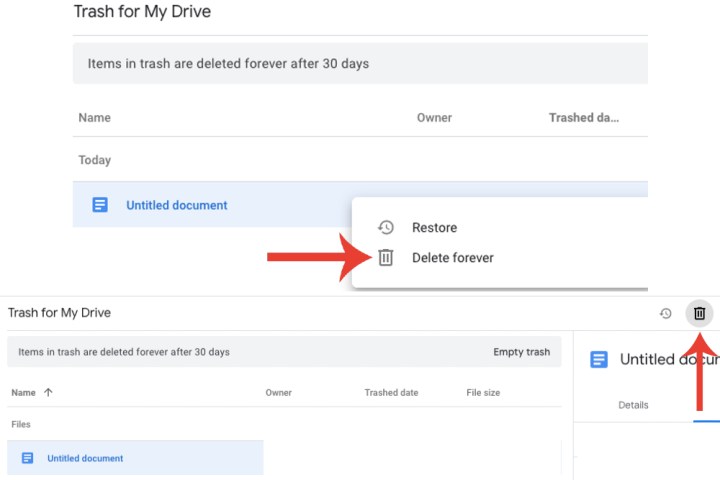
ধাপ 5: আপনি যে ফাইলটি ট্র্যাশে পাঠিয়েছেন তার উপর ডান-ক্লিক করুন এবং ডিলিট ফরএভার বোতামে ক্লিক করুন।
আরেকটি উপায় হল আপনি ফাইলটি মুছে ফেলতে পারেন একবার ফাইলটিতে ক্লিক করে এবং তারপরে উপরের-ডানদিকে ডিলিট ফরএভার আইকনটি নির্বাচন করে।
কিভাবে একাধিক ফাইল মুছে ফেলা যায়
আপনি যদি একাধিক ড্রাইভ ফাইলকে আবর্জনার মধ্যে ফেলে দিতে চান তবে প্রক্রিয়াটি সহজ হতে পারে না। Windows এবং macOS ব্যবহারকারীদের জন্য, আপনি যে ফাইলগুলি বাদ দিতে চান তার ব্যাচ নির্বাচন করার সময় শুধুমাত্র Ctrl বা কমান্ড কী চেপে ধরে রাখুন। একবার সব নির্বাচন হয়ে গেলে, ট্র্যাশে সরান বোতামে আলতো চাপুন বা ক্লিক করুন। এখানেই শেষ এটা পেতে ওখানে যাও!
মুছে ফেলা ফাইলগুলি কীভাবে পুনরুদ্ধার করবেন
আপনি যদি ভুল করে একটি ফাইল মুছে ফেলে থাকেন তবে চিন্তা করবেন না। আপনার Google ড্রাইভ আপনার সমস্ত ফাইলের সাথে অভিভূত হলে এটি প্রত্যাশিত৷ Google ড্রাইভ খোলার সাথে, ট্র্যাশে যান, ভুলভাবে মুছে ফেলা ফাইলটিতে ডান-ক্লিক করুন এবং পুনরুদ্ধার বিকল্পে ক্লিক করুন।
মনে রাখবেন যে Google ড্রাইভ 30 দিন পরে ট্র্যাশে থাকা ফাইলগুলি স্বয়ংক্রিয়ভাবে মুছে দেয়৷