
মাইক্রোসফ্ট এক্সেলে ম্যানুয়ালি ডেটা সংগঠিত করা একটি আসল ব্যথা। এই কারণেই আমরা এটি করার পরামর্শ দিই না। একটি সহজ কাজ, কিভাবে Excel এ বর্ণমালা করা যায় তা শেখা, আমরা যতটা চাই ততটা স্বজ্ঞাত নয়। যৌক্তিক, বর্ণানুক্রমিক ক্রমে জিনিসগুলি কীভাবে সাজানো যায় তা এখানে।
বর্ণমালা বোতাম ব্যবহার করে
এক্সেলে বর্ণমালা করার সবচেয়ে সহজ উপায় হল স্প্রেডশীটের শীর্ষে থাকা মেনুতে ডেটা ট্যাবের নীচে অবস্থিত সরলীকৃত সাজানোর বোতামগুলির একটি ব্যবহার করা। আপনি যখন বর্ণানুক্রমিকভাবে কলামগুলি সাজাতে চান তখন এটি সবচেয়ে কার্যকর। কিভাবে Excel-এ সারিগুলিকে বর্ণানুক্রমিক ক্রমে সংগঠিত করতে হয় সে সম্পর্কে আরও ভাল ধারণার জন্য Sort কমান্ডটি পড়তে চালিয়ে যান।
ধাপ 1: এই বোতামগুলি ডিফল্ট হয় একটি AZ বা ZA সাজানোর ক্রম এবং হয় একটি একক কলাম বা একটি টেবিলে একাধিক কলাম সাজাতে পারে৷ পরবর্তী ক্ষেত্রে, টুলটি বাম-সবচেয়ে কলাম অনুসারে সাজানোর জন্য ডিফল্ট।
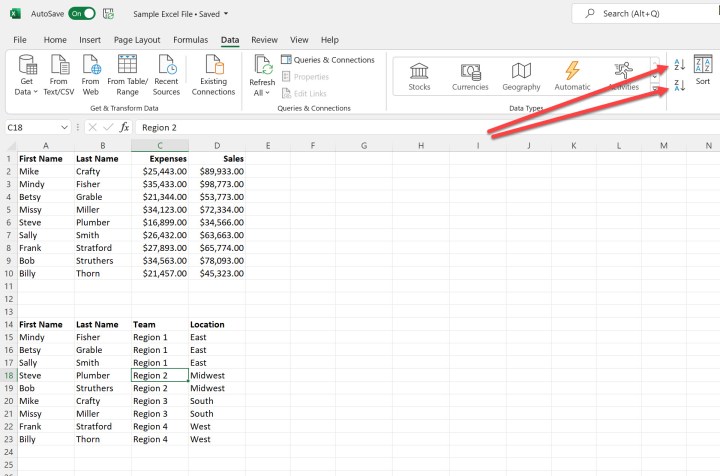
ধাপ 2: একটি বোতাম ব্যবহার করে সাজানোর জন্য, আপনার কলাম বা টেবিল নির্বাচন করুন। এই ক্ষেত্রে, আমরা নমুনা স্প্রেডশীটের দ্বিতীয় টেবিলটি ব্যবহার করছি।

ধাপ 3: AZ বোতামে ক্লিক করুন। এটি প্রথম নাম কলামের বিষয়বস্তু দ্বারা সারণীকে বর্ণানুক্রম করবে। আপনি ZA বোতাম ব্যবহার করে বিপরীত ক্রমে সাজাতে পারেন।

Sort কমান্ড ব্যবহার করে বর্ণমালা করুন
আপনি যদি আপনার ডেটা কীভাবে বর্ণানুক্রমিক হয় তার উপর আরও নিয়ন্ত্রণ চান তবে সাজান কমান্ডটি ব্যবহার করুন। এমনকি এটি আপনাকে এক্সেলের সারিগুলিকে বর্ণমালা করার অনুমতি দেবে।
ধাপ 1: আপনার টেবিল নির্বাচন করুন এবং তারপর সাজান বোতামে ক্লিক করুন। এটি সাজানোর ডায়ালগ বক্স খুলবে। ডিফল্টরূপে, টুলটি A-to-Z ক্রমে বাম-সবচেয়ে কলাম অনুসারে বাছাই করবে এবং এটি ধরে নেবে যে আপনার কাছে ডেটা শিরোনাম আছে যা সাজানোর প্রক্রিয়ায় ব্যবহার করা উচিত। আপনার যদি শিরোনাম না থাকে, তাহলে আমার ডেটা হেডারগুলিকে অনির্বাচন করুন।
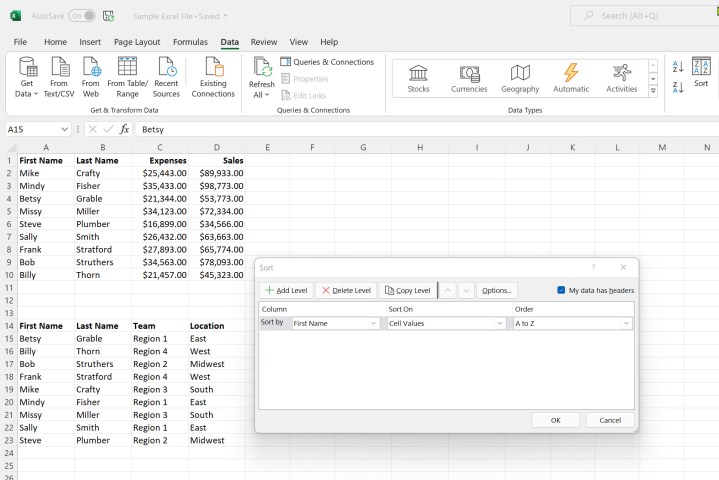
ধাপ 2: বিকল্প বোতামে ক্লিক করুন। এখানে, আপনি আপনার ডেটা কেস সংবেদনশীল কিনা এবং উপরে থেকে নীচে বা বাম থেকে ডানে বাছাই করতে পারেন কিনা তা চয়ন করতে পারেন।

ধাপ 3: আমাদের উদাহরণে, আমরা অবস্থান এবং তারপর শেষ নাম অনুসারে সাজাতে যাচ্ছি। এটি করার জন্য, আমরা ড্রপ-ডাউন বক্সে প্রথম বাছাই করে অবস্থান নির্বাচন করব। তারপর, আমরা ড্রপ-ডাউন বক্স থেকে শেষ নাম নির্বাচন করতে স্তর যোগ করুন ক্লিক করব। প্রয়োজনে আপনি ডিলিট লেভেল এবং কপি লেভেল অপশনও ব্যবহার করতে পারেন।
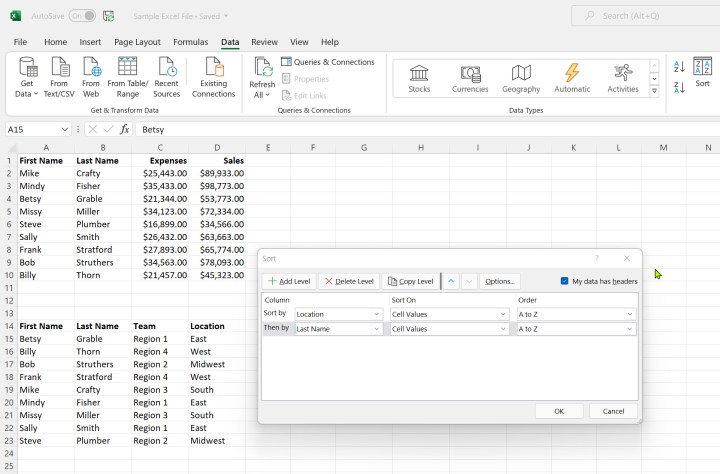
ধাপ 4: আপনার নির্বাচন করা শেষ হলে ওকে ক্লিক করুন। আপনার ডেটা এখন প্রথমে অবস্থান এবং তারপর শেষ নাম অনুসারে সাজানো হবে।

কীভাবে এক্সেল ব্যবহার করবেন সে সম্পর্কে আরও জানতে, কীভাবে একটি এক্সেল ফাইলকে পাসওয়ার্ড সুরক্ষিত করতে হয় সে সম্পর্কে আমাদের গাইড দেখুন।