
একটি মাইক্রোসফ্ট ওয়ার্ড নথির মাধ্যমে নেভিগেট করা কারো জন্য একটি ক্লান্তিকর কাজ হতে পারে। অ্যাসাইনমেন্ট এবং চুক্তিগুলি এমন অনেক পৃষ্ঠার দিকে নিয়ে যেতে পারে যা ট্র্যাক রাখা কঠিন হতে পারে। মাইক্রোসফ্ট এর জন্য একটি সমাধান অফার করে তা হল বিষয়বস্তুর একটি সারণী। বিষয়বস্তুর একটি রূপরেখা এবং সাধারণ ওভারভিউ প্রদানের পাশাপাশি, বৈশিষ্ট্যটি নথিটিকে আরও পেশাদার চেহারা দেয়।
মাইক্রোসফ্ট ওয়ার্ডে কীভাবে বিষয়বস্তুর একটি সারণী তৈরি করবেন সে সম্পর্কে এখানে একটি নির্দেশিকা রয়েছে।
মাইক্রোসফ্ট ওয়ার্ডে বিষয়বস্তুর একটি সারণী তৈরি করা আসলে বেশ সহজ, তবে এটি দেখা যাচ্ছে যে দ্রুত উপায় আপনাকে সবসময় আপনার পছন্দের ফলাফল দেবে না। তবুও, এটি একটি চেষ্টা মূল্য.
মাইক্রোসফ্ট ওয়ার্ডে দ্রুত বিষয়বস্তুর একটি টেবিল তৈরি করতে উইন্ডোর শীর্ষে "রেফারেন্স" মেনুটি নির্বাচন করুন এবং ড্রপডাউন মেনু থেকে "বিষয়বস্তুর সারণী" নির্বাচন করুন। তারপর, একটি শৈলী চয়ন করুন. আপনার বিদ্যমান তথ্যের জন্য বিষয়বস্তুর একটি সারণী প্রদর্শিত হবে।
পুরোপুরি সন্তুষ্ট না বা কিছু অনুপস্থিত দেখতে? নীচের আমাদের আরও গভীর নির্দেশিকা আপনি যে সমস্ত জটিল পরিস্থিতির মুখোমুখি হতে পারেন সেগুলি পরিচালনা করবে।
হেডার প্রস্তুত করা হচ্ছে
আপনি বিষয়বস্তুর সারণী সন্নিবেশ করার আগে, আপনাকে আপনার নথির পৃষ্ঠাগুলিতে শিরোনাম শৈলী প্রয়োগ করতে হবে, যা টেবিলটি নিজেই তৈরি করতে Word দ্বারা ব্যবহৃত হবে।
ধাপ 1: আপনার নথির প্রতিটি পৃষ্ঠায় যান এবং Home > Styles এর মাধ্যমে শিরোনামের একটি শিরোনাম শৈলী প্রয়োগ করুন। আপনি একটি প্রদত্ত পৃষ্ঠায় আরও প্রসঙ্গ প্রদান করে এমন উপশিরোনাম প্রয়োগ করতেও বেছে নিতে পারেন। শিরোনাম 1 , শিরোনাম 2 , এবং শিরোনাম 3 হল সেই পছন্দগুলি যা আপনি স্বয়ংক্রিয় সারণী তৈরি করার জন্য শিরোনামগুলিকে বিন্যাস করতে ব্যবহার করতে পারেন, যা বিষয়বস্তুর একটি টেবিল তৈরি করার সবচেয়ে সহজ উপায়৷
ধাপ 2: এখন আপনার কার্সার ব্যবহার করুন এবং আপনি যেখানে বিষয়বস্তুর সারণী সন্নিবেশ করতে চান সেখানে ক্লিক করুন। প্রথম পাতা সাধারণত এর জন্য উপযুক্ত জায়গা। রেফারেন্স ট্যাবে ক্লিক করুন এবং বিষয়বস্তুর সারণী বোতামটি নির্বাচন করুন।
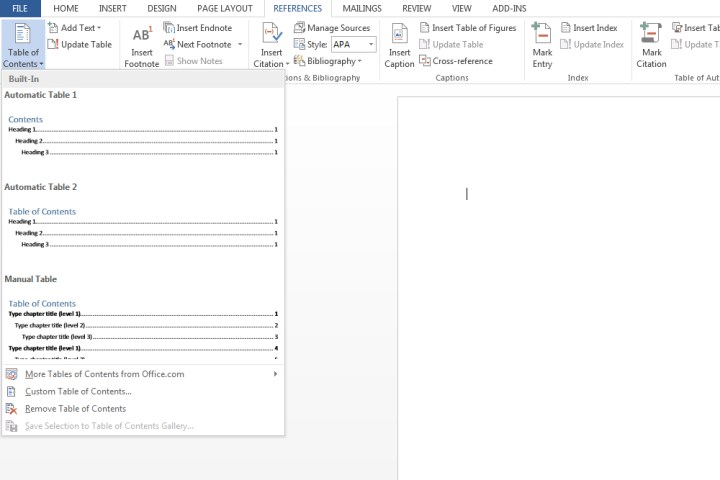
ধাপ 3: স্বয়ংক্রিয় সারণী 1 (বিষয়বস্তু) বা স্বয়ংক্রিয় সারণী 2 (বিষয়বস্তুর সারণী) চয়ন করুন, যা শুধুমাত্র শিরোনাম দ্বারা পৃথক করা হয় প্রতিটি সেটিং প্রযোজ্য হবে৷
মাইক্রোসফ্ট ওয়ার্ড এখন বিষয়বস্তুর সারণী তৈরি করতে ধাপ 1-এ প্রয়োগ করা শিরোনামের উপর নির্ভর করবে, যার মধ্যে যে কোনও পাঠ্য রয়েছে যেখানে শিরোনাম 1 , শিরোনাম 2 , বা শিরোনাম 3 প্রয়োগ করা হয়েছে, সেইসাথে সংশ্লিষ্ট পৃষ্ঠা নম্বর।
রেফারেন্সের জন্য, আমি নীচে দেখানো প্রথম তিনটি শিরোনামের শিরোনামের জন্য শিরোনাম 1 , শিরোনাম 2 এবং শিরোনাম 3 প্রয়োগ করেছি, যা বিষয়বস্তুর সারণীতে একটি টায়ার্ড চেহারা দেয়।

বিষয়বস্তুর একটি সারণী আপডেট করা হচ্ছে
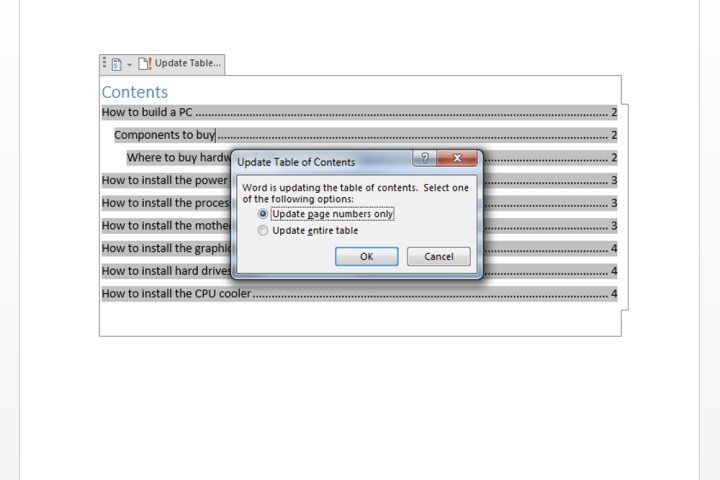
ধাপ 1: বিষয়বস্তুর সারণী নির্বাচন করুন। রেফারেন্স ট্যাবে ক্লিক করুন এবং তারপর আপডেট টেবিল নির্বাচন করুন।
ধাপ 2: যেকোনো একটি থেকে বেছে নিন:
শুধুমাত্র পৃষ্ঠা নম্বরগুলি আপডেট করুন: এই বিকল্পটি শিরোনামগুলিতে করা কোনও পরিবর্তন আপডেট করবে না, বরং শুধুমাত্র পৃষ্ঠা নম্বরগুলিকে আপডেট করবে৷
সম্পূর্ণ টেবিল আপডেট করুন: এটি পৃষ্ঠা নম্বর পরিবর্তন ছাড়াও পরিবর্তন করা হয়েছে এমন যেকোনো শিরোনাম-ভিত্তিক পাঠ্যের সাথে টেবিলটি আপডেট করবে।
বিষয়বস্তু কাস্টমাইজেশন টেবিল
বিদ্যমান টেমপ্লেটগুলির মাধ্যমে বিষয়বস্তুর সারণীটি কীভাবে দেখায় তা নিয়ে সন্তুষ্ট নন? সুবিধামত, আপনার টেবিলের চেহারা পরিবর্তন করার একটি উপায় আছে।
ধাপ 1: আপনার টেবিল ক্লিক করুন. রেফারেন্স ট্যাবটি নির্বাচন করুন, বিষয়বস্তুর সারণী নির্বাচন করুন এবং সামগ্রীর কাস্টম সারণীতে ক্লিক করুন।

ধাপ 2: যে উইন্ডোটি পপ আপ হয়েছে তার মধ্যে, আপনি কতগুলি স্তর দেখাতে হবে, পৃষ্ঠা নম্বরগুলি সরানো এবং প্রান্তিককরণের পরিবর্তনগুলি সহ বিভিন্ন সমন্বয় করতে পারেন৷ আপনি আরও কাস্টমাইজেশনের জন্য বিকল্প বোতাম খুলতে পারেন। আপনার হয়ে গেলে ওকে ক্লিক করুন।

ধাপ 3: আপনি যদি অতিরিক্ত ফরম্যাটিং প্রয়োগ করতে চান যেমন টেবিলের মধ্যে পাঠ্যের চেহারা পরিবর্তন করা, আপনি টেবিলের মধ্যে কী পরিবর্তন করতে চান তা কেবল হাইলাইট করুন এবং আকার, রঙ, শৈলী ইত্যাদি পরিবর্তন করুন। এই বিকল্পগুলি মূল স্থান .
ম্যানুয়ালি বিষয়বস্তুর একটি টেবিল তৈরি করা
আপনার নথিটি এমনভাবে সেট আপ করা হতে পারে যা একটি স্বয়ংক্রিয় বিষয়বস্তুর সারণী তৈরি করা কঠিন করে তুলতে পারে। যেমন, আপনি পরিবর্তে একটি ম্যানুয়াল টেবিল সন্নিবেশ করতে পারেন।
ধাপ 1: রেফারেন্সে ক্লিক করুন, বিষয়বস্তুর সারণী নির্বাচন করুন এবং ম্যানুয়াল টেবিল নির্বাচন করুন।
এর নাম অনুসারে, আপনাকে সমস্ত প্রয়োজনীয় সম্পাদনা করতে হবে যেমন পৃষ্ঠা নম্বর। এটি স্বয়ংক্রিয়ভাবে আপডেট করা যাবে না। আপনাকে সমস্ত প্রাসঙ্গিক বিবরণ নিজেই ইনপুট করতে হবে।
ধাপ 2: ম্যানুয়াল টেবিলটি আরও কাস্টমাইজ করতে, আপনার তৈরি করা সামগ্রীর সারণীতে ক্লিক করুন। বিষয়বস্তুর সারণী মেনুর মধ্যে কাস্টম টেবিল অফ কন্টেন্ট ফিল্ডে ক্লিক করুন।

বিষয়বস্তুর একটি টেবিল সরানো হচ্ছে
সারণীতে নিজেই ক্লিক করুন, তারপরে সূচিপত্রের মেনু নির্বাচন করুন এবং সামগ্রীর সারণী অপসারণ বিকল্পটি নির্বাচন করুন।
মাইক্রোসফ্ট ওয়ার্ডে আপনি ব্যবহার করতে পারেন এমন আরও দরকারী বৈশিষ্ট্যগুলির জন্য, 6টি জিনিস দেখুন যা আপনি জানেন না আপনি মাইক্রোসফ্ট ওয়ার্ডে করতে পারেন।