
ইমোজি ব্যবহার করা একটি দুর্দান্ত উপায় যা কেবল একটি সাধারণ ওলে' পাঠ্য বার্তা হবে তার সাথে স্বভাব এবং ব্যক্তিত্ব যোগ করার। তবে আপনি যদি একজন অ্যাপল ভক্ত হন তবে আপনি মেমোজিসের সাথে আপনার চ্যাটগুলিকে প্রাণবন্ত করতে সক্ষম হবেন। iOS 12-এ প্রবর্তিত, Memojis হল কাস্টম অবতার যা আপনি আপনার মত করে তৈরি করেন। আপনার চেহারাতে ডায়াল করতে অসংখ্য পোশাক, মুখের চুল এবং অন্যান্য প্রসাধনী ফিল্টার থেকে বেছে নিন। শেষ হয়ে গেলে, আপনার মেমোজিগুলি বার্তা এবং ফেসটাইম সহ কয়েকটি iOS অ্যাপের সাথে ব্যবহার করা যেতে পারে।
ভাগ্যক্রমে, আপনার নিজস্ব মেমোজি তৈরি করা খুব কঠিন নয়। শেখার বক্ররেখাকে আরও সহজ করার জন্য, আমরা সাহায্য করার জন্য এই ধাপে ধাপে নির্দেশিকা লিখেছি।
ম্যাকে একটি মেমোজি তৈরি করুন
আপনি যখন Mac-এ আপনার মেমোজি তৈরি করেন, তখন আপনি আপনার ডিভাইস জুড়ে সিঙ্ক করেন এমন সুন্দর কিছু। সুতরাং, আপনি বার্তা বা ফেসটাইমে একটি আইফোন এবং আইপ্যাডে মেমোজি ব্যবহার করতে পারেন। এটি সব মেসেজ অ্যাপে শুরু হয়।
ধাপ 1: বার্তা খুলুন এবং যেকোনো কথোপকথন নির্বাচন করুন বা একটি নতুন শুরু করুন।
ধাপ 2: অ্যাপস বোতামে ক্লিক করুন, যা A অক্ষরের মতো দেখাচ্ছে এবং স্টিকার বেছে নিন।
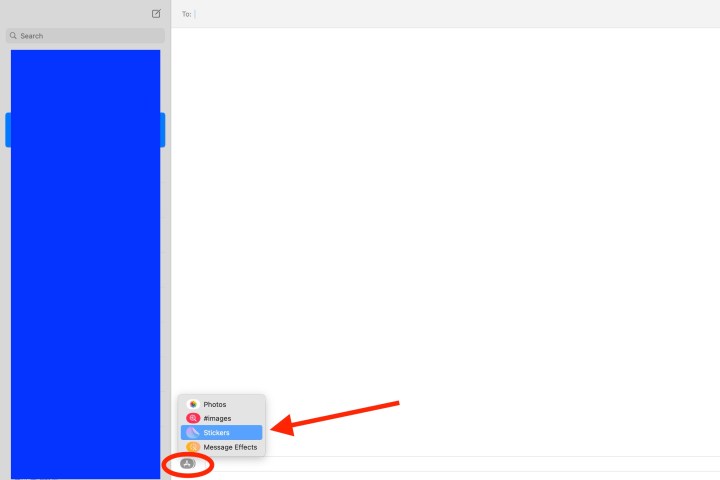
ধাপ 3: পপ-আপ উইন্ডোর উপরের বাম দিকে প্লাস চিহ্নে ক্লিক করুন।

ধাপ 4: পরবর্তী পপ-আপ স্ক্রিনে, আপনি আপনার মেমোজির প্রতিটি অংশ কাস্টমাইজ করতে বাম দিকের টুলগুলি ব্যবহার করবেন। অ্যাপল আপনাকে বিশদ বিকল্পগুলিও দেয়, শুধুমাত্র মৌলিক ত্বকের রঙ এবং চুলের স্টাইল নয়।
উদাহরণস্বরূপ, আপনি ত্বকে ফ্রিকল বা বিউটি স্পট, নাকে ছিদ্র বা অক্সিজেন টিউব এবং চোখের আইলাইনার বা আইশ্যাডো যোগ করতে পারেন। এমনকি আপনি আপনার মেমোজিকে হেড টুল দিয়ে বয়স করতে পারেন যাতে এটিকে আরও বেশি বয়সী বা কম বয়সী দেখায়।
আপনি যখন চুল, চোখ এবং ভ্রু-এর মতো জিনিসগুলির জন্য রঙ বেছে নিচ্ছেন, তখন আপনি ডানদিকে যেতে পারেন এবং আরও রঙ প্রদর্শন করতে প্যালেট আইকনটি বেছে নিতে পারেন। তারপরে, আপনার চয়ন করা রঙের ছায়া সামঞ্জস্য করতে স্লাইডারটি ব্যবহার করুন৷
আপনি প্রতিটি নির্বাচন করার সাথে সাথে আপনি শীর্ষে একটি পূর্বরূপ দেখতে পাবেন। এটি আপনাকে বৈশিষ্ট্য এবং উপাদানগুলি যোগ করতে দেয় যাতে আপনি যেতে পারেন এটি দেখতে কেমন হবে এবং আপনি আপনার পছন্দ অনুযায়ী আইটেমগুলি চয়ন এবং কাস্টমাইজ করতে পারেন৷
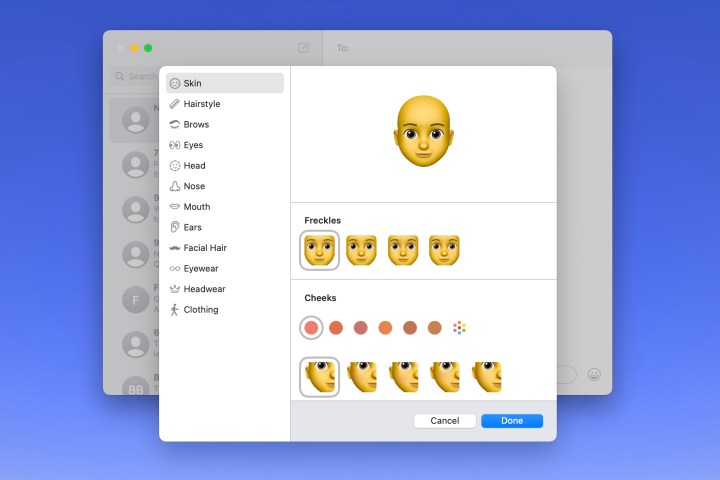
ধাপ 5: আপনি শেষ হলে, আপনার মেমোজি সংরক্ষণ করতে সম্পন্ন ক্লিক করুন।
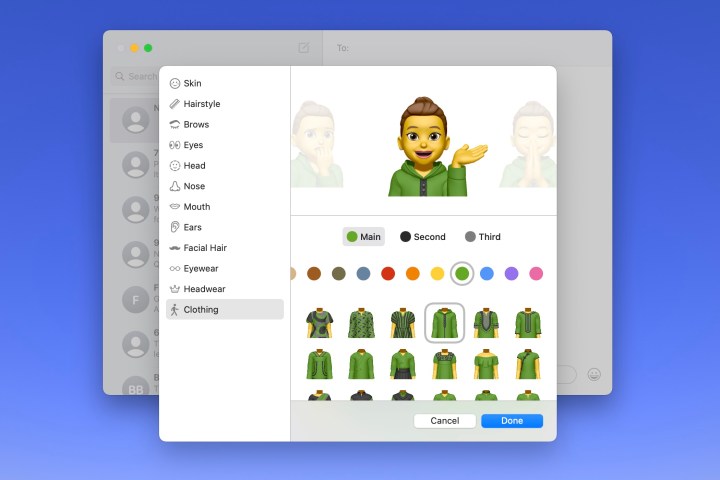
ম্যাকে একটি মেমোজি সম্পাদনা করুন
একবার আপনি একটি মেমোজি তৈরি করলে, আপনি এটির সাথে চিরকাল আটকে থাকবেন না। হয়তো আপনি একটি দাড়ি বৃদ্ধি বা একটি নতুন hairstyle পেয়েছেন. আপনি যেকোনো সময় আপনার মেমোজি সম্পাদনা করতে পারেন।
ধাপ 1: বার্তা খুলুন, অ্যাপস বোতামে ক্লিক করুন এবং মেমোজি স্টিকার নির্বাচন করুন।
ধাপ 2: পপ-আপ উইন্ডোতে আপনার বর্তমান মেমোজি বেছে নিন।
ধাপ 3: উপরের ডানদিকে তিনটি বিন্দুতে ক্লিক করুন এবং সম্পাদনা নির্বাচন করুন।
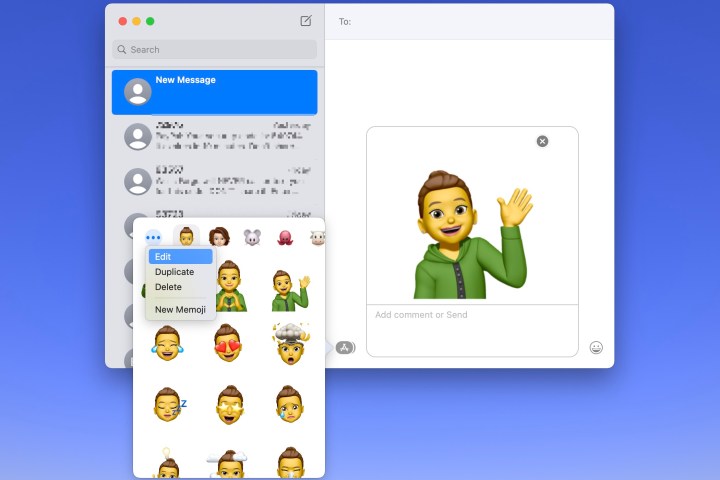
ধাপ 4: তারপরে আপনি আগের মতো একই সরঞ্জাম সহ আপনার বর্তমান মেমোজি দেখতে পাবেন। শুধু আপনার পরিবর্তনগুলি করুন এবং শেষ হলে সম্পন্ন ক্লিক করুন৷
আপনার মেমোজি ব্যবহার করে
উল্লিখিত হিসাবে, আপনি বার্তা এবং ফেসটাইমে একটি মেমোজি ব্যবহার করতে পারেন।
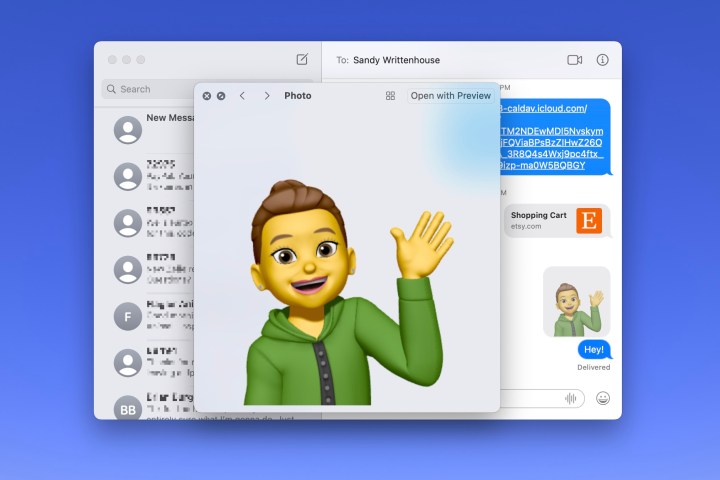
বার্তাগুলিতে , অ্যাপস বোতামে ক্লিক করুন, মেমোজি স্টিকার নির্বাচন করুন এবং তারপরে পপ-আপ উইন্ডোতে আপনার মেমোজির জন্য অভিব্যক্তিগুলির মধ্যে একটি বেছে নিন। এটি এটিকে আপনার বার্তায় রাখে, আপনার পাঠানোর জন্য প্রস্তুত।
ফেসটাইমে , আপনি একটি মেমোজি স্টিকার যোগ করতে পারেন বা ভিডিও কলের সময় আপনার মুখ হিসাবে অ্যানিমেটেড মেমোজি ব্যবহার করতে পারেন। Effects বোতামে ক্লিক করুন, যা একটি তারার মত দেখায়। স্ক্রিনে স্টিকার যোগ করতে মেমোজি স্টিকার আইকন বা অ্যানিমেটেড সংস্করণ ব্যবহার করতে মেমোজি আইকন নির্বাচন করুন।
একটি মেমোজি তৈরি করা মজাদার, এবং এটিকে বার্তা, ফেসটাইমে বা এমনকি আপনার অ্যাপল প্রোফাইল ছবি হিসাবে উপস্থাপন করার জন্য ব্যবহার করা একটি দুর্দান্ত বিকল্প যদি আপনি একটি আসল ছবি ব্যবহার করতে না চান।