
আপনি কেন আপনার Gmail প্রোফাইল ছবি পরিবর্তন করতে চান তার অনেক কারণ রয়েছে৷ হতে পারে আপনার কাছে একটি দুর্দান্ত, নতুন সেলফি আছে যা আপনি প্রদর্শন করতে চান। অথবা আপনি শুধু সাম্প্রতিক এবং পেশাদার চেহারার একটি ফটো সহ আপনার কাজের ইমেল আপডেট করতে চান৷ কারণ যাই হোক না কেন, আমরা আপনাকে কয়েকটি দ্রুত পদক্ষেপে আপনার Gmail ছবি আপডেট করতে সাহায্য করতে পারি। আপনি Gmail এর ডেস্কটপ ওয়েবসাইট বা এর মোবাইল অ্যাপের মাধ্যমে আপনার ছবি পরিবর্তন করতে চান কিনা তাও আমরা আপনাকে কভার করেছি।
কিভাবে Gmail এ আপনার প্রোফাইল ছবি পরিবর্তন করবেন: ডেস্কটপ পদ্ধতি
ধাপ 1: আপনার ব্রাউজারের মাধ্যমে Gmail নেভিগেট করুন এবং আপনার Gmail অ্যাকাউন্টে লগ ইন করুন যদি আপনি ইতিমধ্যে লগ ইন না করে থাকেন।
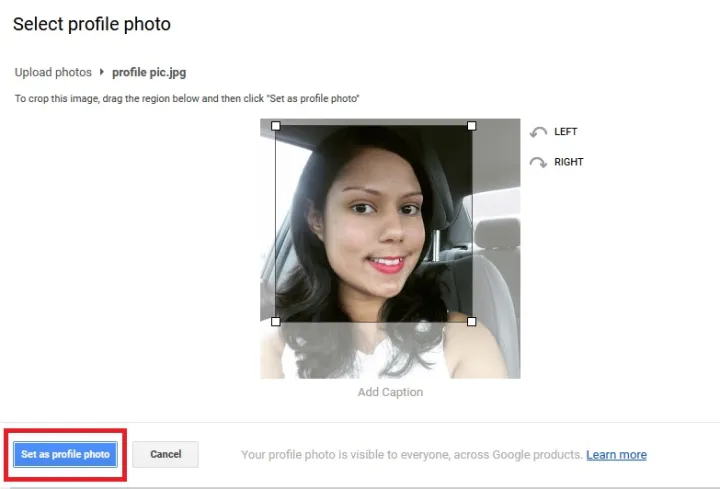
ধাপ 2: আপনার প্রোফাইল ফটো আইকনে ক্লিক করুন, যা আপনার স্ক্রিনের উপরের ডানদিকে অবস্থিত। সেখান থেকে, আপনার কাছে দুটি বিকল্প রয়েছে: আপনি প্রদর্শিত মেনুর শীর্ষে থাকা ছোট ক্যামেরা আইকনে ক্লিক করতে পারেন, অথবা আপনি আপনার Google অ্যাকাউন্ট পরিচালনা করুন -এ ক্লিক করতে পারেন। আপনি যদি ক্যামেরা আইকন বেছে নেন, তাহলে আপনার প্রোফাইল ছবি পরিবর্তন করতে অন-স্ক্রীন প্রম্পটগুলি অনুসরণ করুন এবং তারপরে প্রোফাইল ফটো হিসাবে সেট করুন ক্লিক করুন৷ আপনি যদি আপনার Google অ্যাকাউন্ট পরিচালনা নির্বাচন করেন, ধাপ 3 এ যান৷
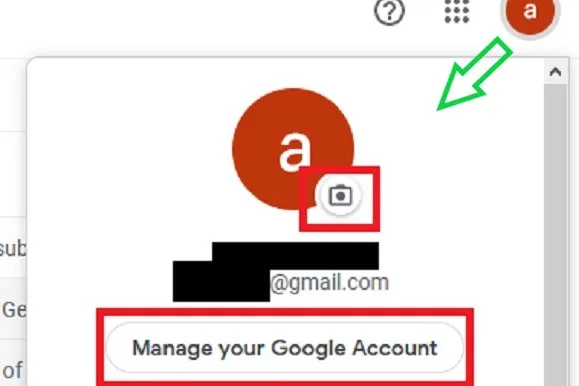
ধাপ 3: আপনার Google অ্যাকাউন্ট পৃষ্ঠায়, আপনার স্ক্রিনের বাম দিকে ব্যক্তিগত তথ্য ট্যাবটি নির্বাচন করুন।
ধাপ 4: ফটো বিভাগের মধ্যে, মৌলিক তথ্যের অধীনে, আপনার বর্তমান প্রোফাইল ছবি আইকন নির্বাচন করুন।
ধাপ 5: আপনার ফটো চয়ন বা আপলোড করতে অন-স্ক্রীন প্রম্পটগুলি অনুসরণ করুন৷ তারপরে প্রোফাইল ফটো হিসাবে সেট করুন নির্বাচন করুন।
কিভাবে Gmail এ আপনার প্রোফাইল ছবি পরিবর্তন করবেন: মোবাইল অ্যাপ পদ্ধতি
আইওএস এবং অ্যান্ড্রয়েডে জিমেইল অ্যাপে আপনার প্রোফাইল পিকচার পরিবর্তন করা অনেকটা ওয়েব ব্রাউজারের মতোই। এখানে এটা কিভাবে করতে হয়.
ধাপ 1: এটি খুলতে আপনার Android বা iOS ডিভাইসে Gmail অ্যাপটি নির্বাচন করুন।
ধাপ 2: উপরের ডানদিকে আপনি যে ফটো আইকনটি দেখতে পাচ্ছেন সেটিতে ক্লিক করুন।
ধাপ 3: একটি উইন্ডো পপ আপ হবে যেটি হয় আপনার অ্যান্ড্রয়েডের সংস্করণের উপর নির্ভর করে আপনার Google অ্যাকাউন্ট পরিচালনা করুন বা Google অ্যাকাউন্ট বোতাম।

ধাপ 4: পরবর্তী স্ক্রীন লোড হলে, ব্যক্তিগত তথ্য নির্বাচন করুন।
ধাপ 5: মৌলিক তথ্য শিরোনাম খুঁজুন, এবং বর্তমানে আপলোড করা প্রোফাইল ফটোতে ক্লিক করুন।
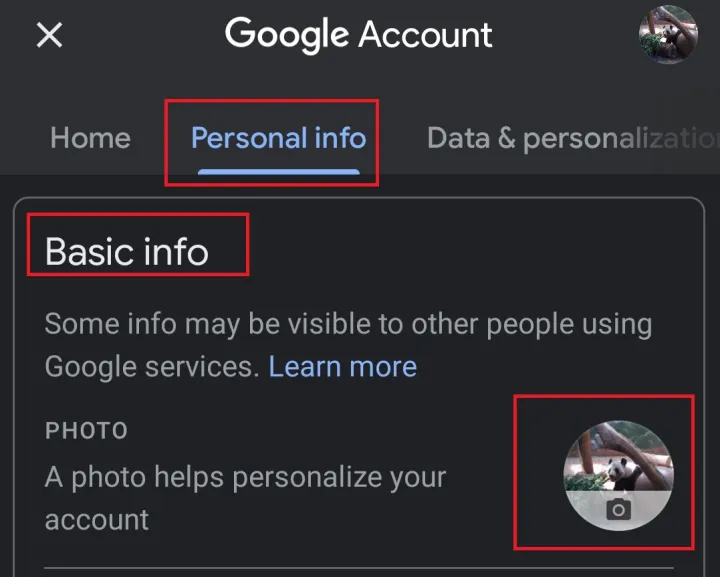
ধাপ 6: একটি ব্যাখ্যা সহ একটি উইন্ডো প্রদর্শিত হবে; iOS এর সাম্প্রতিক সংস্করণে বার্তাটি দীর্ঘ, তবে প্রক্রিয়াটি একই। প্রোফাইল ফটো সেট করুন এ আলতো চাপুন।
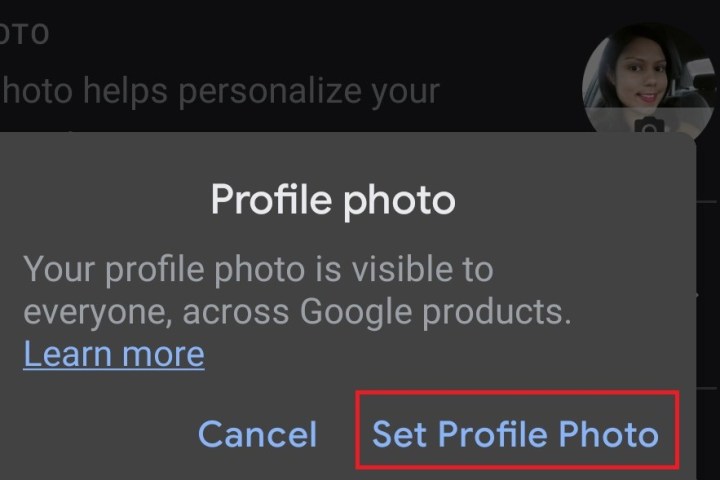
ধাপ 7: একটি পপ-আপ উইন্ডো (Android) বা স্লাইড-আপ মেনু (iOS) পর্দায় প্রদর্শিত হবে। আপনি ইতিমধ্যে সংরক্ষিত একটি ছবি বাছাই করতে আপনার ফটো লাইব্রেরিতে নেভিগেট করুন, অথবা একটি নতুন ছবি তুলতে ক্যামেরাতে ক্লিক করুন৷