
আপনার পরিবারের প্রতিটি ওয়েব-সংযুক্ত উপাদানের একটি MAC ঠিকানা আছে। কেউ এই 12-সংখ্যার শনাক্তকারীকে ডিজিটাল নাম ট্যাগ হিসাবে ভাবতে পারে যা কম্পিউটার, স্মার্টফোন , ট্যাবলেট এবং স্মার্ট টিভিগুলি আমাদের হোম ওয়াই-ফাই নেটওয়ার্কগুলিতে "উপস্থিত" বলতে ব্যবহার করে৷ MAC ঠিকানাগুলি ইন্টারনেটের একটি নিরাপদ এবং নির্ভরযোগ্য গেটওয়ে বজায় রাখার ক্ষেত্রেও অবিচ্ছেদ্য।
আপনি একটি MAC ঠিকানা পরিবর্তন করতে পারেন? হ্যাঁ, এবং আমরা উইন্ডোজ এবং ম্যাকওএসের জন্য এই ধাপে ধাপে নির্দেশিকাতে কীভাবে তা দেখাব। কিন্তু মনে রাখবেন যে, বেশিরভাগ ক্ষেত্রে, আপনাকে সম্ভবত আপনার ডিভাইসের MAC শনাক্তকারী পরিবর্তন করতে হবে না।
স্পুফিং সম্পর্কে কথা বলা যাক
আপনার MAC ঠিকানা পরিবর্তন করা, বিশেষ করে যখন এটি ঘন ঘন করে, তাকে স্পুফিং বলা হয়। "স্পুফিং" শব্দের একটি নেতিবাচক অর্থ আছে। সর্বোপরি, এটি এমন শব্দ করে যেন আপনি কাউকে বোকা বানানোর চেষ্টা করছেন। যাইহোক, আপনার MAC ঠিকানা পরিবর্তন করার অনেক গুরুত্বপূর্ণ কারণ রয়েছে।
অনেকে গোপনীয়তার জন্য এটা করে থাকেন। নিয়মিত MAC ঠিকানাগুলি পরিবর্তন করা নেটওয়ার্কগুলির জন্য আপনার ডিভাইস এবং আপনি কীভাবে এটি ব্যবহার করছেন তা ট্র্যাক করা খুব কঠিন করে তোলে৷ আপনি যদি টাইম-আউট ওয়াই-ফাই ব্যবহার করেন যা আপনাকে শুধুমাত্র এক ঘন্টার বিনামূল্যের Wi-Fi অ্যাক্সেস দেয় (কিছু ব্যবসা, যেমন বিমানবন্দর, এটি করে), আপনি সময় থেকে আপনার ঠিকানা পরিবর্তন করে বিনামূল্যে Wi-Fi পাওয়া চালিয়ে যেতে পারেন সময়.
যাইহোক, স্পুফিংয়ের কিছু খারাপ দিকও রয়েছে। বড়টি হল যে কোম্পানিগুলিতে প্রায়শই নিরাপত্তা ফিল্টার থাকে যা শুধুমাত্র নির্দিষ্ট কর্মচারী ডিভাইসগুলিকে তাদের নেটওয়ার্ক অ্যাক্সেস করতে দেয়। আপনি যদি একটি ঠিকানা ফাঁকি দেন, তাহলে সিস্টেম আপনাকে আর চিনবে না।
এই কারণে, আপনি এটি পরিবর্তন করার আগে আপনার আসল MAC ঠিকানা রেকর্ড করা অত্যন্ত গুরুত্বপূর্ণ! এই কারণেই একটি কাজের ডিভাইস স্পুফ করা প্রায়শই একটি খারাপ ধারণা। সম্ভব হলে আপনার ব্যক্তিগত, নন-BYOD কম্পিউটারের জন্য এই কৌশলটি সংরক্ষণ করুন।
উইন্ডোজে আপনার MAC ঠিকানা পরিবর্তন করা: সহজ পদ্ধতি
MAC ঠিকানা পরিবর্তনকারী হল সফটওয়্যার টুল যা আপনি ডাউনলোড করতে পারেন। যখন তারা আপ এবং চলমান হয়, তারা আপনাকে আসল এবং সক্রিয় MAC ঠিকানা এবং নেটওয়ার্ক গতি সহ আপনার কম্পিউটারের সমস্ত নেটওয়ার্ক সংযোগ সম্পর্কে যা জানতে চান তা দেখায়৷
ঠিকানা পরিবর্তনকারীদের মধ্যে MAC ঠিকানাগুলি পরিবর্তন করার বিকল্পগুলি রয়েছে এবং পরিবর্তনটি এলোমেলো করার জন্য, পরিবর্তনটিকে স্থায়ী করা, মূল সেটিংস পুনরুদ্ধার করা ইত্যাদির জন্য কিছু নিয়ম সেট করা রয়েছে৷ এটি একটি মজার সামান্য সমাধান, সমস্ত একটি পপ-আপ উইন্ডোতে অবস্থিত৷ আমরা টেকনিটিয়াম ম্যাক অ্যাড্রেস চেঞ্জার ব্যবহার করার পরামর্শ দিই, যা Windows 11 এর সাথে বর্তমান রাখার জন্য একটি ভাল কাজ করেছে।
উইন্ডোজে আপনার MAC ঠিকানা পরিবর্তন করা: উন্নত পদ্ধতি
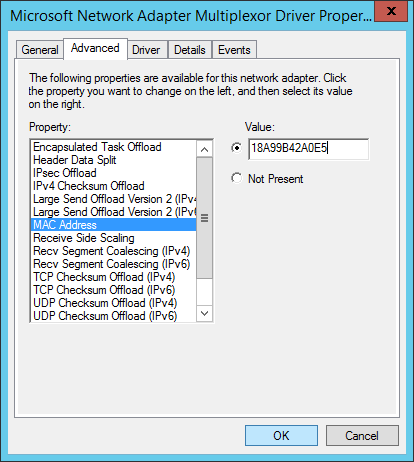
আপনি যদি সত্যিই কোনো নতুন টুল ডাউনলোড করতে না চান, তাহলে Windows এ ঠিকানাটি ম্যানুয়ালি পরিবর্তন করার একটি উপায় রয়েছে। আপনার ডিভাইস ম্যানেজারে যান (আপনি এটি কোথায় আছে তা নিশ্চিত না হলে আপনি এটি অনুসন্ধান করে এটি খুঁজে পেতে পারেন) এবং নেটওয়ার্ক অ্যাডাপ্টার বলে বিকল্পটি সন্ধান করুন। এটি আপনাকে আপনার পিসির সমস্ত নেটওয়ার্ক ইন্টারফেস দেখাবে।
আপনি যেটি পরিবর্তন করতে চান তা চয়ন করুন, এটিতে ডান ক্লিক করুন এবং বৈশিষ্ট্য নির্বাচন করুন। যে উইন্ডোটি খোলে, সেখানে অ্যাডভান্সড ট্যাবে যান এবং নেটওয়ার্ক ঠিকানা বা MAC ঠিকানা (বা অনুরূপ কিছু) বলে প্রপার্টি বিকল্পে ক্লিক করুন। এটি ছোট মান বাক্সে ঠিকানাটি নিয়ে আসবে। আপনি এই বাক্সে ক্লিক করতে পারেন এবং আপনার ইচ্ছামত MAC কোড সেট করতে পারেন, যদি আপনি কোলন বা ড্যাশের মতো অক্ষর ব্যবহার না করেন।

MacOS এ MAC ঠিকানা পরিবর্তন করা হচ্ছে
ম্যাকওএস-এর জন্য ডিজাইন করা কিছু ঠিকানা পরিবর্তনকারী রয়েছে, তবে আপনি যদি একবার এটি পরিবর্তন করতে চান তবে আপনার ঠিকানা পুনরায় সেট করার প্রক্রিয়াটি সহজ। প্রথমে, আপনি আপনার MAC নম্বর চেক এবং রেকর্ড করতে চাইবেন। আপনার macOS এর উপরের ডানদিকের কোণায় Wi-Fi চিহ্নটি সনাক্ত করুন, Option কীটি ধরে রাখুন এবং Wi-Fi বোতামে ক্লিক করুন। ড্রপ-ডাউন মেনুতে প্রদর্শিত দ্বিতীয় লাইনটি আপনার ঠিকানা হওয়া উচিত এবং এটি ধূসর অক্ষরে "ঠিকানা" বলবে যাতে কোনও বিভ্রান্তি না থাকে।
আপনি Applications > Utilities > Terminal- এ গিয়ে টার্মিনাল অ্যাপটি খুঁজে পেতে পারেন। এটা কিছু কমান্ড টাইপ করার সময়!
আপনি যদি সংখ্যার একটি নতুন সেট নির্দিষ্ট করতে চান — হয়ত আপনি মনে রাখা সহজ একটি ঠিকানা চান — তাহলে টার্মিনাল ব্যবহার করুন এবং টাইপ করুন “sudo ifconfig en0 ether aa:bb:cc:dd:ee:ff” — আপনি প্রতিস্থাপন করতে পারেন আপনি চান কোড সঙ্গে বর্ণমালা. এই কোডটি কাজ না করলে, আপনার ইথারনেট বা ওয়াই-ফাই কানেকশনকে ম্যানিপুলেট করতে কমান্ডে "en0" এর পরিবর্তে "en1" ব্যবহার করার চেষ্টা করুন। আপনার Wi-Fi-এ ক্লিক করা যেমন আমরা আগে করেছি তাও ইন্টারফেস নাম শিরোনামের প্রথম লাইনে আপনার মেশিনের জন্য সঠিক বিকল্পটি দেখায়।
আপনি যদি পরিবর্তে একটি সম্পূর্ণ র্যান্ডম নম্বর সেট করতে চান, তাহলে টাইপ করুন (বা হয়তো শুধু পেস্ট করুন) “openssl rand -hex 6 | sed 's/(..)/1:/g; s/.$//' | xargs sudo ifconfig en0 ether” এবং এন্টার টিপুন। আবার, যদি এটি কাজ না করে, তাহলে আপনার নির্দিষ্ট ইন্টারফেসের নাম দিয়ে "en0" প্রতিস্থাপন করার চেষ্টা করুন। একটি এলোমেলো MAC ঠিকানা ব্যবহার করা হল একটি উপায় যা আপনি আপনার গোপনীয়তা রক্ষা করতে সাহায্য করতে পারেন৷
কয়েকটা নোট
আপনি যদি আপনার MAC ঠিকানা পরিবর্তন বা ফাঁকি দিতে চান তবে এটি একটি কঠিন এবং জড়িত প্রক্রিয়া হতে পারে। MAC ঠিকানাগুলি অনন্য এবং আপনার ডিভাইস সম্পর্কে গুরুত্বপূর্ণ তথ্য ধারণ করার জন্য ডিজাইন করা হয়েছে৷ এই ধরনের একটি সুনির্দিষ্ট এবং জটিল কনফিগারেশনের সাথে, পরিবর্তনটি সফলভাবে অর্জন করতে প্রতিটি একক সংখ্যা সঠিক হতে হবে।
আপনি নেটওয়ার্ক সেটিংস, ড্রাইভার বা সিঙ্কিং নিয়ে সমস্যায় পড়তে পারেন। দুর্ভাগ্যবশত, কোন একটি সমাধান নেই, তাই আপনি প্রতিটি পৃথক সমস্যার সম্মুখীন হওয়ার সাথে সাথে সমস্যার সমাধান করতে হবে।
আপনার MAC ঠিকানা পরিবর্তন করার সাফল্যের চাবিকাঠি হল আপনি পরিবর্তন করার পরে রাউটারটি পুনরায় চালু করা। আপনি যদি আপনার রাউটার অ্যাক্সেস করতে না পারেন, তাহলে আপনি আপনার ডিভাইসে Wi-Fi বন্ধ করে, তারপরে আবার চালু করে আপনার নেটওয়ার্ক সংযোগ পুনরায় বুট করতে পারেন।
আপনার MAC ঠিকানা পরিবর্তন করা একটি দীর্ঘ প্রক্রিয়া যা আপনি ঠিক করার আগে কয়েকবার চেষ্টা করতে পারেন। যখনই আপনি একটি নতুন ডিভাইস কিনবেন বা দর্শকদের অ্যাক্সেস দেবেন তখন আপনাকে আপনার রাউটারে একটি সাদা তালিকা সেট আপ করতে হবে বা প্রক্রিয়াটির মধ্য দিয়ে যেতে হবে।