
ব্লুটুথ হেডফোনগুলি গান শোনা, সিনেমা এবং টিভি দেখার বা গেম খেলার একটি অতি সুবিধাজনক উপায় এবং এটি আপনার ফোন, ট্যাবলেট বা কনসোলের মতো আপনার পিসির জন্যও যায়৷ কিন্তু সমস্ত ব্লুটুথ হেডফোনের মতো, আপনি প্রথাগত ওভার-ইয়ার ডিজাইন পছন্দ করেন না কেন, বা আরও আধুনিক ওয়্যারলেস ইয়ারবাড , সেগুলি ব্যবহার করার জন্য আপনাকে এখনও সেগুলিকে আপনার পিসিতে সংযুক্ত করতে হবে৷
আপনার উইন্ডোজ পিসিতে আপনার ব্লুটুথ হেডফোনগুলিকে কীভাবে সংযুক্ত করবেন তা এখানে।
কীভাবে আপনার ব্লুটুথ হেডফোনগুলিকে একটি পিসিতে সংযুক্ত করবেন
ব্লুটুথ ডিভাইস সংযোগ করতে আপনার পিসিকে ব্লুটুথ সমর্থন করতে হবে। যদিও বিল্ট-ইন সমর্থন ল্যাপটপ এবং কিছু ডেস্কটপ পিসিতে সাধারণ, তবে সমস্ত পিসি এটি স্থানীয়ভাবে সমর্থন করে না। যদি আপনার কাছে এটি না থাকে, তাহলে সেই সংযোগ যোগ করতে আপনি একটি তৃতীয় পক্ষের ওয়্যারলেস ট্রান্সমিটার এবং রিসিভার যোগ করতে পারেন৷
ধাপ 1: ব্লুটুথ চালু করতে (যদি এটি ইতিমধ্যে না থাকে), আপনার স্ক্রিনের নীচে-ডানদিকে ঘড়ির কাছাকাছি ছোট তীরটি নির্বাচন করুন, তারপর ব্লুটুথ বলে আইকনে ডান-ক্লিক করুন এবং সেটিংসে যান নির্বাচন করুন। বিকল্পভাবে, আপনি উইন্ডোজ অনুসন্ধান বারে "ব্লুটুথ" অনুসন্ধান করতে পারেন। তারপর ব্লুটুথ এবং অন্যান্য ডিভাইসের বিকল্পটি নির্বাচন করুন।
যেভাবেই হোক, আপনি একবার ব্লুটুথ এবং অন্যান্য ডিভাইসের সেটিংস পৃষ্ঠায় চলে গেলে, ব্লুটুথ চালু করতে অন-স্ক্রীন টগল ব্যবহার করুন৷
ধাপ 2: ব্লুটুথ চালু না হলে টগল করুন।

ধাপ 3: আপনার হেডফোন জোড়া মোডে রাখুন। বিভিন্ন কোম্পানি বিভিন্ন উপায়ে এটি করে। সাধারণত, একটি পেয়ারিং বোতাম আছে যা আপনাকে টিপতে হবে, অথবা আপনাকে ইয়ারবাডগুলি ঢুকিয়ে কয়েক সেকেন্ডের জন্য তাদের টাচ ইনপুট ধরে রাখতে হবে। আপনি যদি নিশ্চিত না হন, আপনার ডিভাইসের জন্য নির্দেশিকা ম্যানুয়াল পড়ুন, বা প্রস্তুতকারকের ওয়েবসাইট দেখুন।
ধাপ 4: ব্লুটুথ বা অন্য ডিভাইস যোগ করুন নির্বাচন করুন এবং তারপরে ব্লুটুথ বলে বিকল্পটিতে।
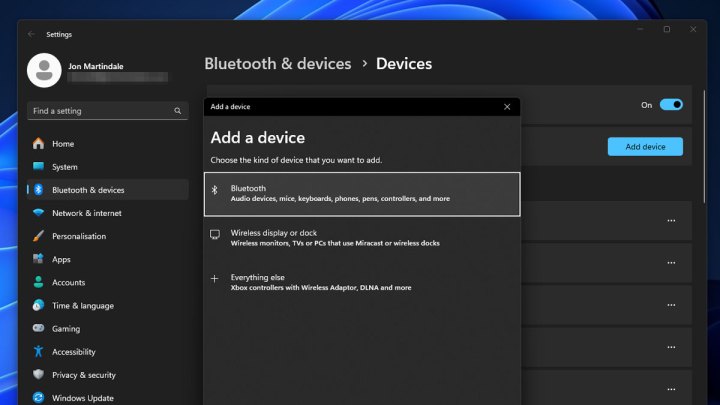
ধাপ 5: আপনি উপলব্ধ ব্লুটুথ ডিভাইসের তালিকায় ডিভাইসটি দেখতে পাবেন যা প্রদর্শিত হবে। আপনার ডিভাইস নির্বাচন করুন এবং তারপর সংযোগ নির্বাচন করুন.
যা সংযোগ প্রক্রিয়াটিকে এত ভালো করে তোলে যে আপনাকে এটি শুধুমাত্র একবার করতে হবে। একবার আপনি সফলভাবে আপনার ডিভাইসটিকে একবার জোড়া লাগালে, হেডফোনগুলি পরের বার আপনার পিসিতে স্বয়ংক্রিয়ভাবে সংযুক্ত হবে যদি তারা আপনার পিসির কাছাকাছি থাকে, পেয়ারিং মোডে থাকে এবং আপনার পিসির ব্লুটুথ চালু থাকে।
ব্লুটুথ আইকন নেই? আপনি এটা নাও থাকতে পারে
আপনি যদি ব্লুটুথ সক্ষম করার চেষ্টা করেন বা একটি নতুন ব্লুটুথ হেডসেট বা হেডফোনের জোড়া যোগ করেন এবং একটি ব্লুটুথ আইকন দেখতে না পান তবে আপনার পিসি এটি সমর্থন নাও করতে পারে৷ যদি এটি না হয়, আপনি সর্বদা একটি তৃতীয় পক্ষের ব্লুটুথ ট্রান্সমিটার/রিসিভার যোগ করতে পারেন৷ এগুলি তুলনামূলকভাবে সস্তা, যদিও আপনি যদি নির্দিষ্ট ব্লুটুথ কোডেক সমর্থন চান তবে সঠিক সমর্থন সহ একটি কিনতে ভুলবেন না।