
যখন আমরা "পপ-আপ" বলি, তখন আমরা বাজি ধরি যে প্রথম চিন্তাগুলি মনে আসে তা হল সেই আক্রমণাত্মক মিনি-উইন্ডোজ যা আপনি যখন কোনও সাইট ব্রাউজ করার চেষ্টা করছেন তখন মূল্যবান স্ক্রীন রিয়েল এস্টেট গ্রহণ করে৷ এটি অবশ্যই এক ধরণের পপ-আপ, তবে আমরা যদি আপনাকে বলি যে সমস্ত পপ-আপগুলি উপদ্রব নয়? আপনার প্রিয় ওয়েবসাইটগুলি থেকে বিজ্ঞপ্তিগুলি এমন একটি জিনিস হতে পারে যা আপনি মিস করতে চান না; এবং প্রযুক্তিগতভাবে, এগুলি পপ-আপ!
তাহলে আপনি আসলে দেখতে চান তাত্ক্ষণিক উইন্ডোগুলিকে প্রভাবিত না করে একটি Mac- এ কিছু পপ-আপ নিষ্ক্রিয় করার একটি উপায় আছে কি? হ্যা এখানে! এই সেটিংসগুলি সঠিকভাবে macOS-এ অবস্থিত এবং সেগুলি কীভাবে ব্যবহার করতে হয় তা শিখতে বেশি সময় লাগে না৷

সাফারিতে পপ-আপ সক্রিয় করুন
আপনার Mac-এ ডিফল্ট ব্রাউজার পপ-আপ পরিচালনাকে খুব সহজ করে তোলে। এখানে কি করতে হবে:
ধাপ 1: Safari সক্রিয় হলে, উপরের-বাম কোণায় অবস্থিত Safari-এ ক্লিক করুন, ফলে ড্রপ-ডাউন মেনুতে সেটিংস অনুসরণ করুন।
ধাপ 2: একটি পপ-আপ উইন্ডোতে, উপরের দিকে ওয়েবসাইট ট্যাবে ক্লিক করুন, তারপরে বামদিকে পপ-আপ উইন্ডোজ এন্ট্রি করুন৷

ধাপ 3: একটি নির্দিষ্ট ওয়েবসাইটে পপ-আপ সক্ষম করতে, ওয়েবসাইটের নামের পাশে ড্রপ-ডাউন মেনুতে ক্লিক করুন এবং অনুমতি দিন ক্লিক করুন। আপনি যদি সমস্ত ওয়েবসাইটে পপ-আপগুলিকে অনুমতি দিতে চান তবে নীচে অবস্থিত অন্যান্য ওয়েবসাইট দেখার সময় ড্রপ-ডাউন মেনুতে অনুমতি দিন নির্বাচন করুন।
ধাপ 4: অবশেষে, যখন Safari সক্রিয়ভাবে একটি পপ-আপ ব্লক করে, তখন ব্রাউজারের ঠিকানা বারে একটি ছোট বিজ্ঞপ্তি প্রদর্শিত হয় যাতে আপনি এটি ঘটেছে। একটি বৈশিষ্ট্য সক্ষম করতে আপনার যদি এই পপ-আপের প্রয়োজন হয়, তাহলে আপনি দ্রুত এটি পুনরুদ্ধার করতে পারেন৷ শুধু বিজ্ঞপ্তিতে ক্লিক করুন, এবং Safari আপনাকে পপ-আপ দেখার একটি বিকল্প দেবে।
এটি সাধারণভাবে পপ-আপগুলি পরিচালনা করার একটি দুর্দান্ত উপায় নয়, তবে আপনি যদি মাঝে মাঝে একটি পপ-আপ দেখেন কিন্তু স্থায়ীভাবে আপনার কোনো সেটিংস পরিবর্তন করতে না চান তবে এটি কার্যকর৷

ফায়ারফক্সে পপ-আপ সক্রিয় করুন
ফায়ারফক্স ম্যাক ব্যবহারকারীদের জন্য একটি খুব সাধারণ ব্রাউজার পছন্দ , এমনকি এর কোয়ান্টাম রিভ্যাম্পের পর থেকে। আপনি যদি ফায়ারফক্স ব্যবহার করেন, তাহলে মজিলার জনপ্রিয় ব্রাউজারে আপনি কীভাবে পপ-আপগুলি সক্ষম করতে পারেন তা দেখুন:
ধাপ 1: ফায়ারফক্স উইন্ডোতে থাকাকালীন, উপরের-বাম কোণে ফায়ারফক্স নির্বাচন করুন, ফলস্বরূপ ড্রপ-ডাউন মেনুতে সেটিংস অনুসরণ করুন।
ধাপ 2: নতুন সেটিংস ট্যাবে, বামদিকে তালিকাভুক্ত গোপনীয়তা এবং নিরাপত্তা ক্লিক করুন এবং অনুমতি বিভাগে স্ক্রোল করুন।
ধাপ 3: সমস্ত ওয়েবসাইটের জন্য পপ-আপগুলি সক্ষম করতে ব্লক পপ-আপ উইন্ডোজের পাশের বক্সটি আনচেক করুন৷
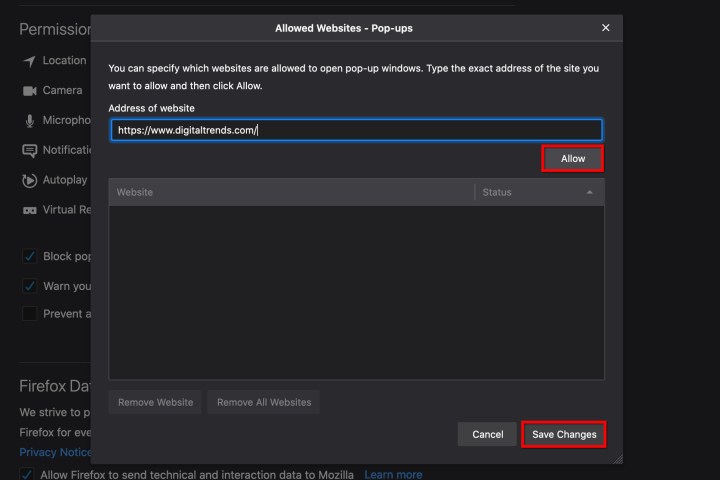
ধাপ 4: আপনি যদি সমস্ত পপ-আপ সক্ষম করতে না চান তবে এর পরিবর্তে ব্যতিক্রম বোতামটি ব্যবহার করুন। এটি একটি নতুন উইন্ডো খোলে যেখানে আপনি ম্যানুয়ালি ওয়েবসাইটের ঠিকানা লিখতে পারেন — কপি/পেস্ট পদ্ধতি ব্যবহার করুন — এবং Allow এবং Save Changes বোতামে ক্লিক করুন। আপনি আপনার ব্যতিক্রমগুলিতে যতগুলি চান ততগুলি ওয়েবসাইট যুক্ত করতে পারেন এবং আপনার কাজ শেষ হয়ে গেলে সেগুলিকে সরিয়ে ফেলতে পারেন৷
Chrome এ পপ-আপ সক্ষম করুন
ক্রোম একইভাবে অ্যান্ড্রয়েড এবং ম্যাক মালিকদের জন্য একটি জনপ্রিয় ব্রাউজার। নীচের চিত্রিত পদক্ষেপগুলি ব্যাখ্যা করে যে কীভাবে Chrome পপ-আপগুলি পরিচালনা করে এবং আপনি কীভাবে সেগুলিকে ম্যানুয়ালি মোকাবেলা করতে পারেন৷
ধাপ 1: একটি Chrome ব্রাউজার উইন্ডো খোলার সাথে, উপরের-বাম কোণায় তালিকাভুক্ত Chrome-এ ক্লিক করুন, ফলস্বরূপ ড্রপ-ডাউন মেনুতে সেটিংস অনুসরণ করুন।
ধাপ 2: একটি নতুন সেটিংস ট্যাব খোলে। ডানদিকে, আপনি গোপনীয়তা এবং নিরাপত্তা সহ বিকল্পগুলির একটি তালিকা দেখতে পাবেন৷ এটিতে ক্লিক করুন।
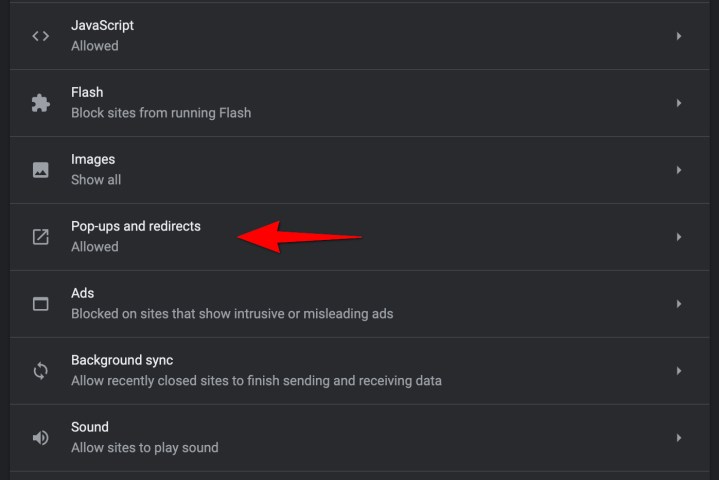
ধাপ 3: সাইট সেটিংস নির্বাচন করুন, নিচে স্ক্রোল করুন এবং পপ-আপস এবং পুনঃনির্দেশে ক্লিক করুন। আপনি অবরুদ্ধ (প্রস্তাবিত) এবং অনুমোদিত এর মধ্যে টগল করার বিকল্প সহ একটি নতুন পৃষ্ঠা দেখতে পাবেন। সমস্ত পপ-আপ সক্ষম করতে অনুমোদিত -তে স্যুইচ করুন৷
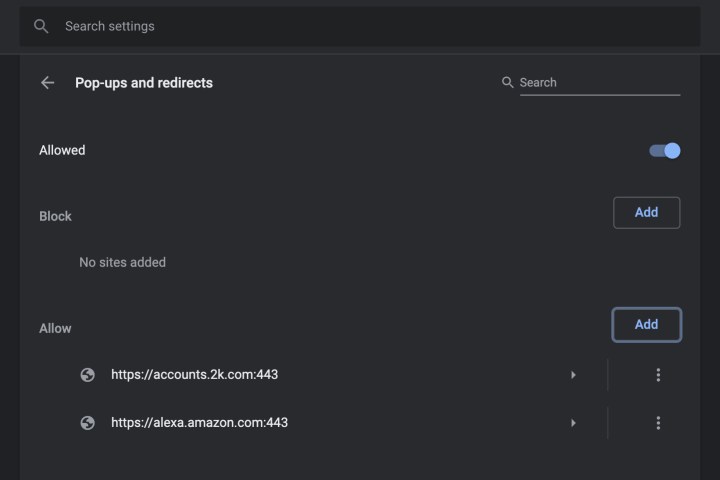
ধাপ 4: Allow এর অধীনে, আপনি ম্যানুয়ালি পপ-আপ Allow তালিকায় পৃথক সাইট যোগ করতে পারেন। এটি ভাল কাজ করে যদি আপনার কাছে অনুমোদিত সাইটগুলির অন্য একটি তালিকা থাকে যা আপনি কপি করে Chrome এ পেস্ট করতে এবং সংরক্ষণ করতে পারেন৷
ধাপ 5: আপনার কাছে Chrome-এ আপনি পরিদর্শন করা যেকোনো সাইট থেকে স্বয়ংক্রিয়ভাবে পপ-আপগুলিকে অনুমতি দেওয়ার একটি বিকল্পও রয়েছে৷ যখন Chrome-এর একটি পৃষ্ঠা পপ-আপগুলিকে ব্লক করে, তখন আপনি পপ আপ ব্লকড নামে ঠিকানা বারে একটি ছোট আইকন দেখতে পাবেন, যা দেখতে X একটি উইন্ডোর মতো দেখাচ্ছে৷ আপনি পপ-আপের অনুমতি দিতে এই আইকনে ক্লিক করতে পারেন বা সেই নির্দিষ্ট সাইট থেকে পপ-আপগুলিকে অনুমতি দিতে বেছে নিতে পারেন৷
দ্রষ্টব্য : আপনি ঠিকানা বারে chrome://settings/content/pupup লিখে পপ-আপ সেটিংস অ্যাক্সেস করতে পারেন৷
তৃতীয় পক্ষের অ্যাপস সম্পর্কে কী?
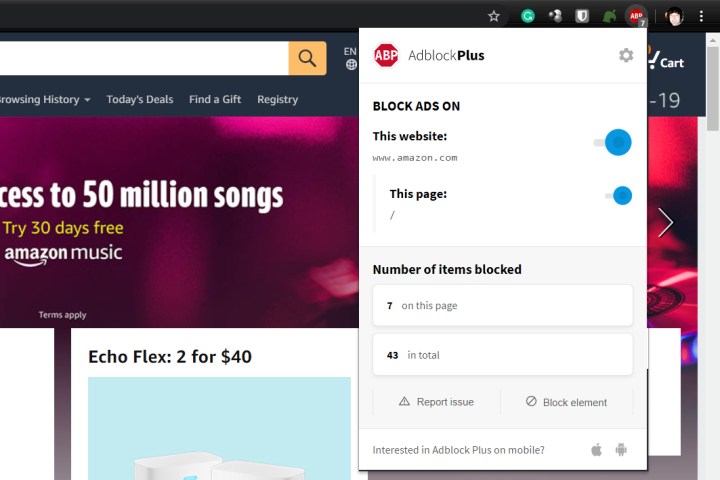
অ্যাডব্লক প্লাসের মতো থার্ড-পার্টি অ্যাড-ব্লকিং অ্যাপগুলি বিজ্ঞাপন এবং পপ-আপগুলি থেকে মুক্তি পায়। আপনি ছবিতে দেখতে পাচ্ছেন, বহিরাগত অ্যাপগুলি তাদের ব্লক করা বিজ্ঞাপনের বর্তমান সংখ্যার একটি ভিজ্যুয়াল সূচক প্রদান করে।
যাইহোক, আপনাকে এই অ্যাপগুলিতে পপ-আপ উইন্ডোগুলিও সক্ষম করতে হতে পারে, কারণ তারা ভুলভাবে নির্দোষ পপ-আপগুলি সনাক্ত করতে এবং ব্লক করতে পারে৷ আপনি যখন এমন একটি সাইট পরিদর্শন করেন যেখানে আপনার পপ-আপের প্রয়োজন হয়, তখন AdBlock আইকনে ক্লিক করুন এবং আপনার সাদা তালিকায় সাইটটি যোগ করার উপায় খুঁজুন বা সেই নির্দিষ্ট সাইটের জন্য ব্লকটি অক্ষম করুন ৷ এই থার্ড-পার্টি অ্যাপগুলি ব্যবহার করার সময় আপনার এটি মনে রাখা উচিত কারণ তাদের বেশিরভাগই এই ক্ষমতার অধিকারী।
পপ-আপগুলি কি আমার ম্যাকের ক্ষতি করতে পারে?
আমরা সবাই আমাদের কম্পিউটারে পপ-আপ দেখি। এই নিবন্ধে বর্ণিত হিসাবে, এই সমস্ত বিজ্ঞপ্তিগুলি দূষিত নয়, তবে কিছু অবশ্যই রয়েছে৷ বেশিরভাগ ক্ষেত্রে, পপ-আপ নিজেই বিপজ্জনক নয়, যদি না আপনি এটিতে ক্লিক করেন। যদি পপ-আপটি আপনার পিসিতে ম্যালওয়্যার এবং অন্যান্য ক্ষতিকারক ভাইরাস লোড করার জন্য ডিজাইন করা হয়, তবে বেশিরভাগ ক্ষেত্রে, নাশকতা শুরু করতে শুধুমাত্র একটি ক্লিকেই লাগে৷
সৌভাগ্যক্রমে, পপ-আপগুলি প্রায় এক মিনিটের জন্য রয়েছে, তাই ব্যবহারকারীরা ম্যালার্কি সনাক্ত করতে খুব ভাল পাচ্ছেন। যদি আপনার মনে হয় যে আপনি নকল macOS বিজ্ঞপ্তিগুলি পেয়েছেন, আমরা এই বিষয়ে Apple-এর অসংখ্য সমর্থন পৃষ্ঠাগুলি দেখার পরামর্শ দিই৷