
ফোল্ডার তৈরি করা আপনার Mac এ সমস্ত ফাইল সংগঠিত করার একটি দুর্দান্ত উপায়। কিন্তু কিছুক্ষণ পরে, ফোল্ডারগুলির একটি মজুদ স্বতন্ত্র মিডিয়া, সফ্টওয়্যার এবং নথির মজুদের চেয়ে ভাল নয়। আপনি যদি ঐতিহ্যগত ম্যাক ফোল্ডারে আপনার ঘাড় পর্যন্ত থাকেন, তাহলে আপনার পরিবর্তে একটি স্মার্ট ফোল্ডার তৈরি করার চেষ্টা করা উচিত!
স্মার্ট ফোল্ডারগুলি তৈরি করা কঠিন নয় এবং তারা অনুরূপ ফাইলগুলি খুঁজে পাওয়াকে হাওয়ায় পরিণত করে। এই নিবন্ধে, আমরা আপনাকে শিখব কিভাবে আপনার নিজস্ব স্মার্ট ফোল্ডার তৈরি করতে হয় এবং কীভাবে সেগুলিকে আপনার পছন্দ অনুযায়ী কাস্টমাইজ করতে হয়।
একটি Mac এ একটি স্মার্ট ফোল্ডার কি?
একটি স্মার্ট ফোল্ডার একটি স্বয়ংক্রিয়ভাবে আপডেট হওয়া ফোল্ডার। একবার আপনি মানদণ্ড সেট আপ করার পরে, যে কোনো সময় একটি নতুন বা সম্পাদিত ফাইল শর্ত পূরণ করে, এটি স্বয়ংক্রিয়ভাবে ফোল্ডারে স্থাপন করা হয়।
এটি আপনাকে গতকাল তৈরি করা ফাইলগুলির মতো জিনিসগুলির জন্য স্মার্ট ফোল্ডার সেট আপ করতে দেয়, যেগুলিতে একটি নির্দিষ্ট শব্দ রয়েছে, বা একটি নির্দিষ্ট ধরণের ফাইল, যেমন PDF বা ছবি৷
উপরন্তু, ফাইলগুলি তাদের মেলে স্মার্ট ফোল্ডারে সরানো হয় না। তারা প্রযুক্তিগতভাবে তাদের অবস্থানে থাকাকালীন স্মার্ট ফোল্ডার থেকে সহজে অ্যাক্সেসযোগ্য। এটি আপনাকে কয়েক ডজন অন্যান্য ফোল্ডারের মাধ্যমে অনুসন্ধান না করে দ্রুত সম্পর্কিত ফাইলগুলি দেখতে দেয়।
আসুন দেখুন কিভাবে Mac-এ একটি স্মার্ট ফোল্ডার তৈরি করা যায় এবং আপনার মানদণ্ড পরিবর্তন হলে একটি সম্পাদনা করা যায়।
একটি স্মার্ট ফোল্ডার তৈরি করুন
আপনার Mac এ একটি স্মার্ট ফোল্ডার সেট আপ করতে, শুরু করতে ফাইন্ডার খুলুন। আপনি যখন ফাইন্ডার খুলবেন তখন কোন ফোল্ডারটি প্রদর্শিত হবে তা বিবেচ্য নয়, যদি না আপনি একটি নির্দিষ্টটি অনুসন্ধান করতে চান৷
ধাপ 1: মেনু বারে ফাইলে যান এবং নতুন স্মার্ট ফোল্ডার নির্বাচন করুন।
ধাপ 2: আপনি ফাইন্ডারে একটি ফাঁকা ফোল্ডার প্রদর্শন দেখতে পাবেন। আপনি যদি শুধুমাত্র বর্তমান ফোল্ডারটি অনুসন্ধান করতে না চান তবে আপনার সমগ্র কম্পিউটারে ফাইলগুলি খুঁজতে অনুসন্ধানের পাশে, উপরের বাম দিকে এই ম্যাকটি চয়ন করুন৷
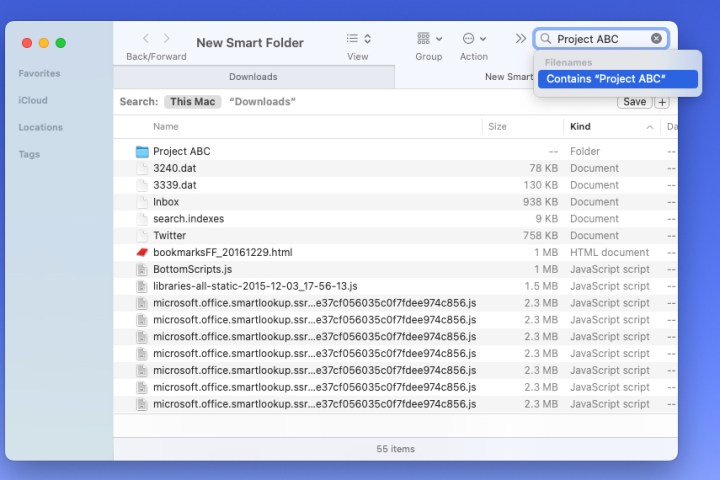
ধাপ 3: আপনি স্মার্ট ফোল্ডারের জন্য প্রথম নিয়ম হিসাবে ব্যবহার করতে চান এমন একটি শব্দ, বিভাগ, ফাইলের ধরন বা তারিখ লিখতে উপরের ডানদিকে অনুসন্ধান বাক্সটি ব্যবহার করুন।
ড্রপ-ডাউন তালিকায় প্রদর্শিত একটি পরামর্শ নির্বাচন করুন যা আপনি যা চান তার সাথে মেলে।
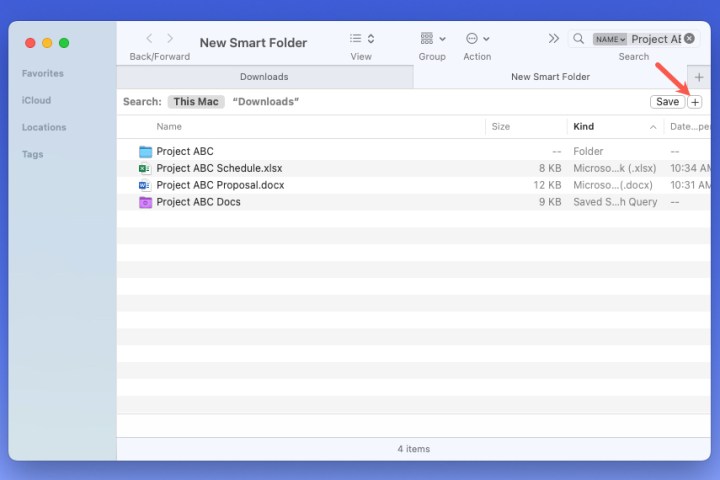
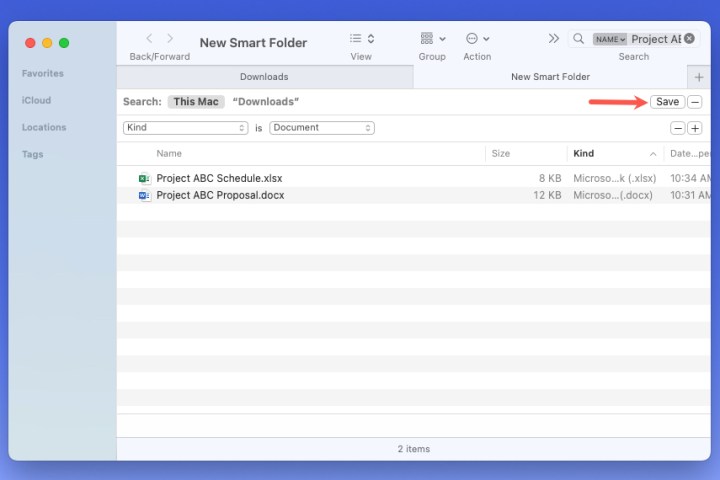
ধাপ 4: যখন আপনি অনুসন্ধানের ফলাফলগুলি দেখতে পান, তখন আপনার কাছে একটি নিয়ম যোগ করার জন্য, সংরক্ষণ বোতামের পাশে, ডানদিকে প্লাস চিহ্নটি নির্বাচন করার বিকল্প রয়েছে যা ফলাফলগুলিকে সংকুচিত করে।
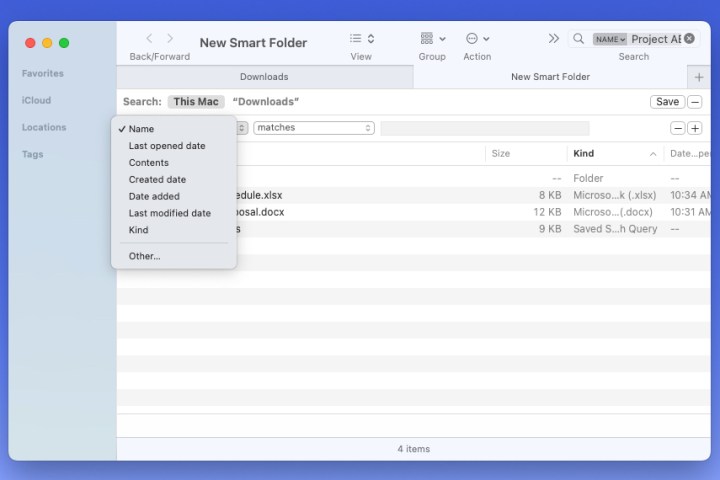
ধাপ 5: আপনি যা খুঁজতে চান তা বেছে নিতে বাম দিকের প্রথম ড্রপ-ডাউন বক্সটি ব্যবহার করুন। এটি নাম, বিষয়বস্তু, তৈরি তারিখ, প্রকার বা অন্য বিকল্প হতে পারে।
ধাপ 6: সংশ্লিষ্ট অ্যাট্রিবিউট যোগ করতে পরবর্তী ড্রপ-ডাউন বক্স এবং পরবর্তী ক্ষেত্র ব্যবহার করুন। আপনি প্রথম ড্রপ-ডাউন বক্সে যা বেছে নিয়েছেন তার উপর নির্ভর করে এই বিকল্পগুলি পরিবর্তিত হয়।
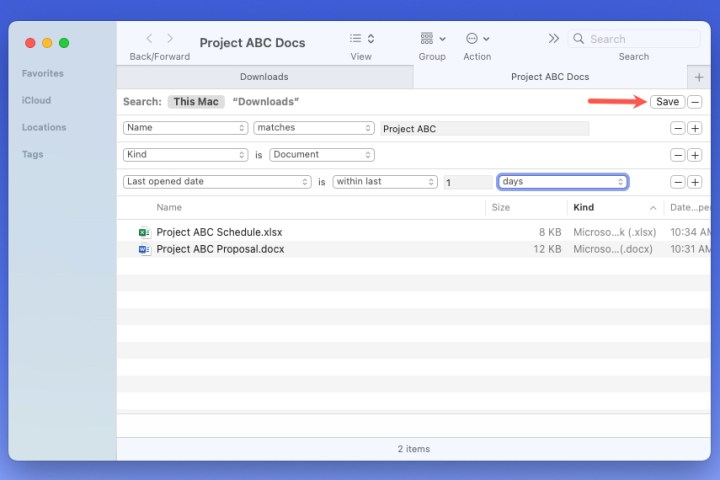
এখানে একটি উদাহরণ. আমরা আমাদের অনুসন্ধান শব্দটি ব্যবহার করে নামে "প্রজেক্ট ABC" আছে এমন সমস্ত আইটেম খুঁজে পেতে চাই। কিন্তু আমরা এটিকে নথিতে সীমাবদ্ধ রাখতে চাই যাতে আমরা ছবি, ফোল্ডার বা অন্যান্য আইটেম দেখতে না পাই। সুতরাং, নিয়মের জন্য, আমরা প্রথম ড্রপ-ডাউন বক্সে Kind এবং দ্বিতীয়টিতে ডকুমেন্ট নির্বাচন করি।
আপনি আপনার পছন্দ হিসাবে অনেক নিয়ম যোগ করতে পারেন. শুধু মনে রাখবেন যে আইটেমগুলি স্মার্ট ফোল্ডারে প্রদর্শনের জন্য সমস্ত শর্তের সাথে মেলে।
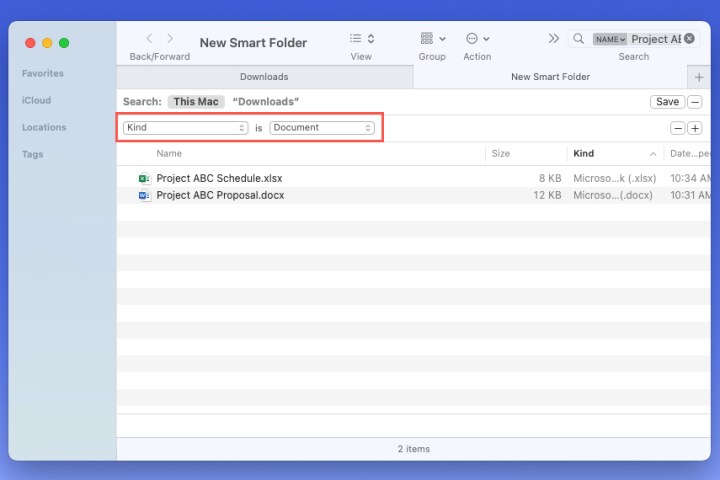
ধাপ 7: আপনি মানদণ্ড যোগ করার সাথে সাথে আপনি আপনার ফলাফল দেখতে পাবেন। এটি আপনাকে নিশ্চিত করতে দেয় যে আপনি প্রত্যাশিত ফলাফল পাচ্ছেন।
আপনি শেষ হলে, উপরের ডানদিকে সংরক্ষণ নির্বাচন করুন।
ধাপ 8: পপ-আপ উইন্ডোতে আপনার স্মার্ট ফোল্ডারের একটি নাম দিন।
ডিফল্টরূপে, স্মার্ট ফোল্ডারগুলি আপনার Mac এ সংরক্ষিত অনুসন্ধানগুলিতে থাকে৷ যাইহোক, আপনি যদি চান একটি ভিন্ন অবস্থান নির্বাচন করতে পারেন.
অবশেষে, আপনি চাইলে সহজে অ্যাক্সেসের জন্য ফাইন্ডার সাইডবারে ফোল্ডারটি যোগ করতে পারেন। এটি করতে সাইডবারে যোগ করার জন্য বাক্সটি চেক করুন।
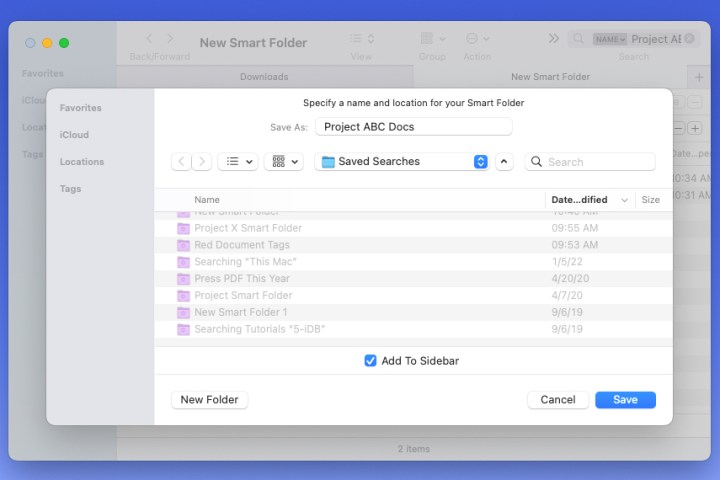
ধাপ 9: আপনি শেষ হলে, আপনার স্মার্ট ফোল্ডার সংরক্ষণ করতে সংরক্ষণ নির্বাচন করুন।
তারপরে আপনি আপনার স্মার্ট ফোল্ডারটি খোলার জন্য অবস্থানে যেতে পারেন।
ঐচ্ছিক: Mac এ সংরক্ষিত অনুসন্ধানগুলি সনাক্ত করুন৷
আপনি যদি Mac এ আপনার স্মার্ট ফোল্ডারের জন্য ডিফল্ট সংরক্ষিত অনুসন্ধান হিসাবে অবস্থানটি ছেড়ে যান, আপনি ফাইন্ডার থেকে এখানে যেতে পারেন।
ধাপ 1: ফাইন্ডার খুলুন এবং মেনু বার থেকে Go > ফোল্ডারে যান নির্বাচন করুন।
ধাপ 2: পপ-আপ উইন্ডোর শীর্ষে অনুসন্ধান বাক্সে নিম্নলিখিতটি লিখুন: ~/লাইব্রেরি/সংরক্ষিত অনুসন্ধানগুলি৷
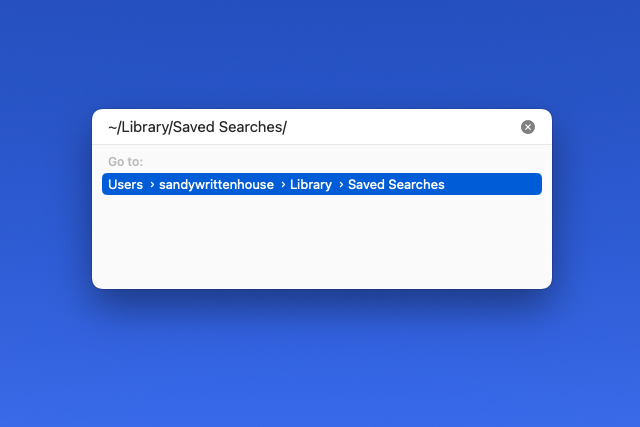
ধাপ 3: রিটার্ন টিপুন।
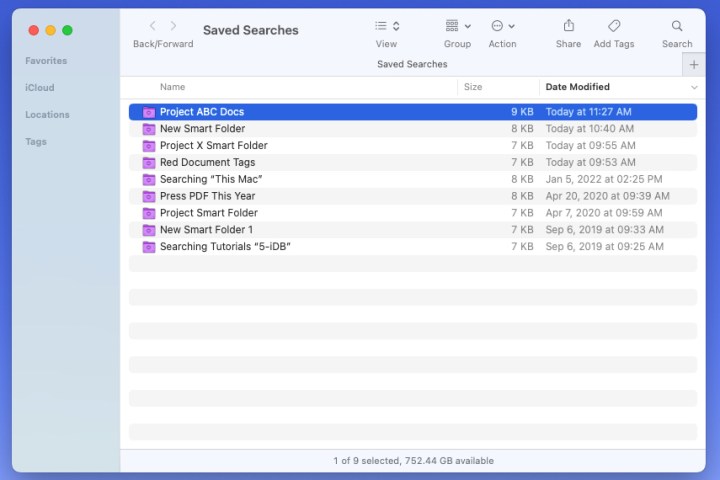
তারপরে আপনি আপনার স্মার্ট ফোল্ডারের ভিতরে স্মার্ট অনুসন্ধান ফোল্ডারটি খুলতে দেখতে পাবেন।
একটি স্মার্ট ফোল্ডার সম্পাদনা করুন
হতে পারে আপনি আপনার তৈরি করা একটি স্মার্ট ফোল্ডারে পরিবর্তন করতে চান৷ আপনি আরও নিয়ম যোগ করতে বা একটি সরাতে চাইতে পারেন।
ধাপ 1: আপনার স্মার্ট ফোল্ডার খুলুন।
ধাপ 2: উইন্ডোর শীর্ষে ফাইন্ডার টুলবারে অ্যাকশন ড্রপ-ডাউন মেনুটি নির্বাচন করুন এবং অনুসন্ধানের মানদণ্ডটি বেছে নিন।
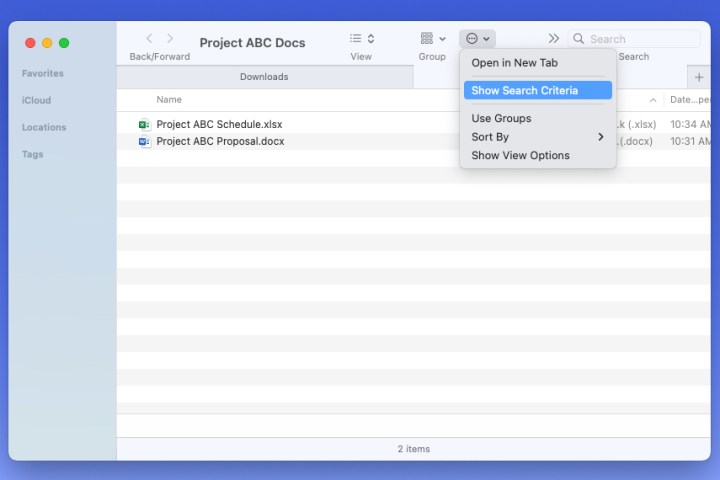
ধাপ 3: আপনি আপনার নিয়মগুলি দেখতে পাবেন ঠিক যেমন আপনি প্রাথমিকভাবে স্মার্ট ফোল্ডার তৈরি করেছিলেন। আপনার পরিবর্তন করুন এবং সংরক্ষণ নির্বাচন করুন।
আপডেট করা নিয়মগুলি স্বয়ংক্রিয়ভাবে আসলগুলি প্রতিস্থাপন করে।
ম্যাকের স্মার্ট ফোল্ডারগুলি আপনার প্রয়োজনীয় ফাইল এবং অন্যান্য আইটেমগুলি দ্রুত খুঁজে পাওয়ার জন্য সুবিধাজনক। এখন আপনি জানেন যে কীভাবে একটি ম্যাকে একটি স্মার্ট ফোল্ডার তৈরি করতে হয়, ম্যাকস-এও ফোল্ডার আইকন কীভাবে পরিবর্তন করবেন তা দেখুন!