
আপনার যদি একটি iPhone থাকে, আপনি সম্ভবত আপনার প্রাথমিক মেসেজিং অ্যাপ হিসেবে iMessage ব্যবহার করুন। এটি বিশেষভাবে সত্য যদি আপনার কাছে অন্যান্য অ্যাপল ডিভাইস থাকে, যেমন একটি Mac এবং একটি iPad । সাধারণত, iMessage আপনার পক্ষ থেকে অনেক প্রচেষ্টা ছাড়াই কাজ করা উচিত।
কিন্তু কখনও কখনও আপনি iMessage এর সাথে একটি সমস্যার সম্মুখীন হতে পারেন, তা কেবল অ্যাপলের সার্ভার ডাউন হওয়া বা এমনকি কিছু অ্যাক্টিভেশন ত্রুটি পাওয়া। অ্যাপলের সার্ভারগুলি কাজ করছে কি না তা আপনি নিয়ন্ত্রণ করতে পারবেন না, আপনি যদি কিছু অ্যাক্টিভেশন ত্রুটি পান তবে একটি সমাধান আছে।
এখানে কিছু দ্রুত সমাধান দেওয়া হল, আপনি একটি পুরানো আইফোনের মালিক হোন বা iPhone 15 এর মতো একটি নতুন।
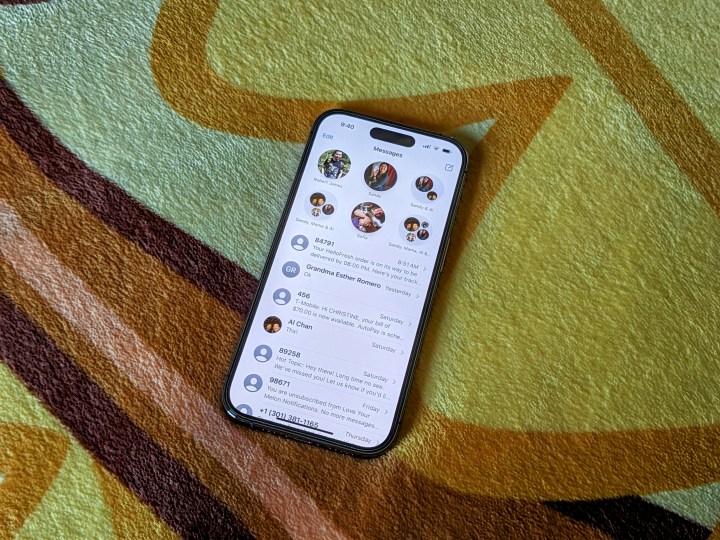
একটি iMessage সক্রিয়করণ ত্রুটি কি?
প্রথমত, একটি iMessage সক্রিয়করণ ত্রুটি কি? এটি একটি পপ-আপ যা কেবল বলে "অ্যাক্টিভেশনের সময় একটি ত্রুটি ঘটেছে৷ আবার চেষ্টা কর." বেশ অস্পষ্ট, তাই না?
যখন আপনি সেই ত্রুটিটি পান, তখন আপনি অন্যান্য Apple ব্যবহারকারীদের সাথে iMessages এর পরিবর্তে শুধুমাত্র নিয়মিত SMS বার্তা (সবুজ বুদবুদ) পাঠাতে সক্ষম হবেন। এছাড়াও আপনি ঘটছে কিছু অন্যান্য জিনিস লক্ষ্য করতে পারেন:
- আপনি বার্তা পাঠাতে বা গ্রহণ করতে পারবেন না।
- আপনি বার্তা পাঠাতে এবং গ্রহণ করতে পারেন, কিন্তু আপনার বুদবুদগুলি নীলের পরিবর্তে সবুজ।
- iMessage আপনাকে বলে যে একটি বার্তা বিতরণ করা যায়নি।
প্রথম স্থানে আপনি কেন একটি সক্রিয়করণ ত্রুটি পাচ্ছেন তার কয়েকটি কারণ থাকতে পারে, তবে সমস্যার মূল শনাক্ত করা কঠিন হতে পারে। যাইহোক, আপনি একটি নির্দিষ্ট ক্রমে সমস্যা সমাধানের মাধ্যমে সমস্যার উৎস খুঁজে পেতে পারেন।
iMessage অ্যাক্টিভেশন ত্রুটিগুলি কীভাবে ঠিক করবেন
আপনি যে কোনো iMessage অ্যাক্টিভেশন ত্রুটির সমাধান করতে কিছু জিনিস করতে পারেন। আপনার যা করা উচিত তা এখানে, এবং কারণটি খুঁজে বের করার জন্য সেগুলি চেষ্টা করতে ভুলবেন না।
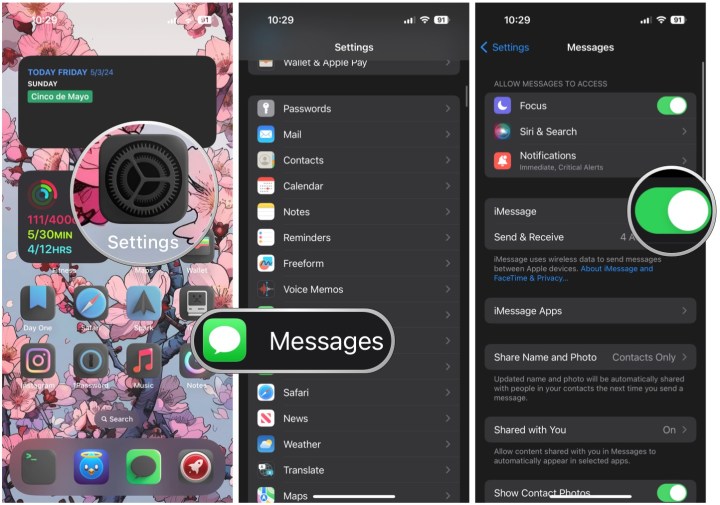
ধাপ 1: যাচাই করুন যে iMessage চালু আছে । এটি একটি নির্বোধ সমাধানের মতো মনে হতে পারে, তবে এটি চালু না হলে iMessage কাজ করবে না। সেটিংস > বার্তাগুলিতে গিয়ে এবং টগলটি সবুজ কিনা তা নিশ্চিত করে চেক করা যথেষ্ট সহজ। এটি ধূসর হলে, এটি চালু করতে এটি নির্বাচন করুন।
ধাপ 2: আপনার আইফোন রিস্টার্ট করুন । iMessage সহ বেশিরভাগ সমস্যা একটি ভাল পুরানো রিস্টার্ট দিয়ে সমাধান করা যেতে পারে। আপনার ফোন কিভাবে রিস্টার্ট করবেন তা মডেলের উপর নির্ভর করে, তবে যেকোন ডিভাইসে আপনার বেশিরভাগ সমস্যার জন্য এটি সবসময় একটি সহজ সমাধান।
ধাপ 3: অ্যাপলের সার্ভার স্ট্যাটাস পেজ চেক করুন । যদি পূর্ববর্তী দুটি সংশোধন সমস্যাটির সমাধান না করে তবে নিশ্চিত করুন যে এটি আপনার পক্ষ থেকে একটি সমস্যা এবং Apple এর নয়। আপনাকে যা করতে হবে তা হল অ্যাপলের সমস্ত পরিষেবার স্থিতির জন্য এই ওয়েবপৃষ্ঠাটি পরীক্ষা করুন৷ এই পৃষ্ঠাটি আপনাকে জানাবে যে কিছু বন্ধ আছে বা রক্ষণাবেক্ষণের অধীনে আছে কিনা এবং এটি সমাধান করা হচ্ছে কিনা। যদি iMessage সার্ভারগুলি ডাউন থাকে তবে আপনি যা করতে পারেন তা হল অপেক্ষা করুন এবং আপনার ফোনটি আবার চালু হয়ে গেলে পুনরায় চালু করুন৷
ধাপ 4: আপনার আইফোনে একটি কার্যকরী ইন্টারনেট সংযোগ আছে তা নিশ্চিত করুন । সমস্ত iMessages এনক্রিপ্ট করা হয় এবং একটি ডেটা সংযোগের মাধ্যমে পাঠানো হয়, এসএমএস বার্তাগুলির বিপরীতে যা একটি সংক্ষিপ্ত বার্তা পরিষেবা কেন্দ্রে (SMSC) পাঠানো হয় যা সমস্ত SMS বার্তা পরিচালনা করে। আপনি যদি অ্যাক্টিভেশন ত্রুটিগুলি পেয়ে থাকেন, তাহলে নিশ্চিত করুন যে আপনি যে ডেটা সংযোগটি ব্যবহার করছেন সেটি বর্তমানে আপনার Wi-Fi সংযোগ পরীক্ষা করে বা আপনার ক্যারিয়ারের বিভ্রাট বা অন্য সমস্যা হচ্ছে কিনা তা পরীক্ষা করে কাজ করছে৷
ধাপ 5: আপনার iMessage সংযোগ রিফ্রেশ করুন । আপনি যদি iMessage ব্যবহার করে থাকেন এবং এখন এটি কাজ করছে না, তাহলে আপনাকে কেবল সংযোগটি বন্ধ করে, পুনরায় চালু করে এবং এটিকে আবার চালু করে আবার কিক-স্টার্ট করতে হতে পারে। সেটিংস > বার্তাগুলিতে গিয়ে, iMessage-এর টগল বন্ধ করে, আপনার ফোন পুনরায় চালু করে এবং তারপর iMessage টগলটি আবার চালু করে এটি করা যেতে পারে।
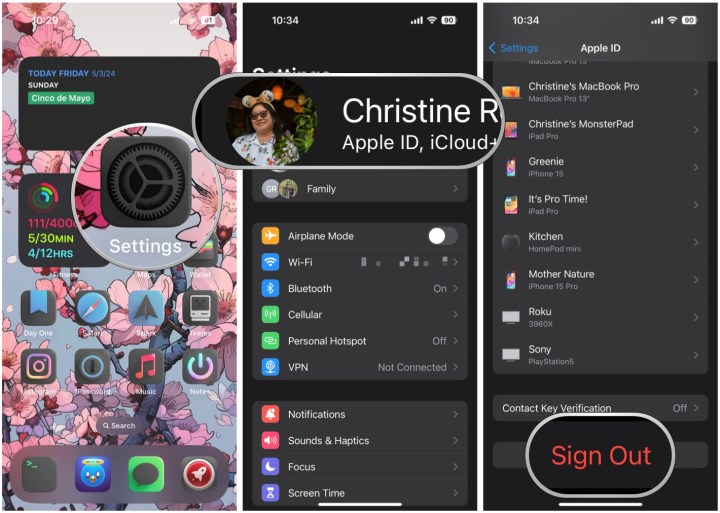
ধাপ 6: আপনার অ্যাপল আইডি থেকে সাইন আউট করুন এবং আবার সাইন ইন করুন । যদি পূর্ববর্তী পদক্ষেপটি যথেষ্ট না হয়, তাহলে হয়ত আপনাকে আপনার পুরো Apple ID থেকে সাইন আউট করতে হবে এবং আবার সাইন ইন করতে হবে, কারণ এটি iMessage কে পুনরায় সংযোগ করতে বাধ্য করবে যখন আপনি আবার লগ ইন করবেন। এটি করতে, সেটিংস > অ্যাপল আইডি (শীর্ষে আপনার নাম) > সাইন আউট-এ যান। ফোন রিস্টার্ট করুন, তারপর আবার আগের প্রক্রিয়ার মাধ্যমে আবার সাইন ইন করুন।
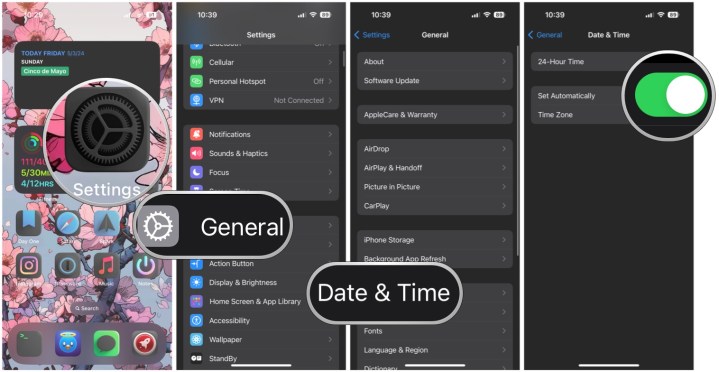
ধাপ 7: আপনার তারিখ এবং সময় সেটিংস দুবার চেক করুন । কোনো কারণে, আপনার আইফোনে তারিখ এবং সময় ভুল থাকলে, এটি iMessage অ্যাক্টিভেশনকে প্রভাবিত করতে পারে বা এটি সঠিকভাবে কাজ না করতে পারে। তারিখ এবং সময় ঠিক করতে, সেটিংস > সাধারণ > তারিখ এবং সময়- এ যান। নিশ্চিত করুন যে স্বয়ংক্রিয়ভাবে সেট করার জন্য টগল চালু আছে।
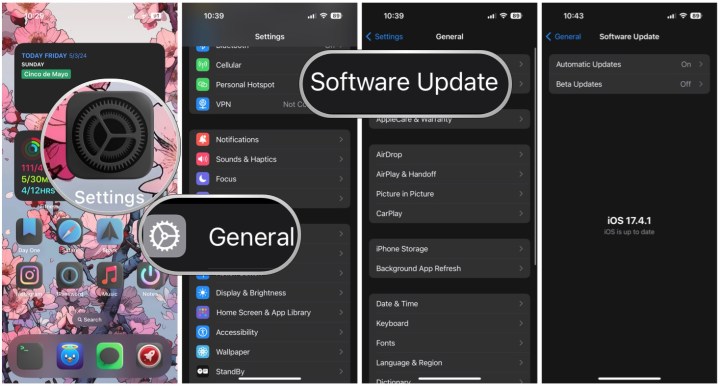
ধাপ 8: আপনার আইফোন আপডেট করুন । আপনি যদি iOS এর একটি সংস্করণে থাকেন যা খুব পুরানো, এটি সম্ভবত iMessage-কে প্রভাবিত করতে পারে। আপনার অপারেটিং সিস্টেম সর্বদা আপ-টু-ডেট আছে তা নিশ্চিত করা গুরুত্বপূর্ণ। যেকোনো আপডেট চেক করতে, সেটিংস > সাধারণ > সফটওয়্যার আপডেটে যান।
ধাপ 9: আইফোনে একটি ফ্যাক্টরি রিসেট করুন । যদি অন্য কিছু কাজ না করে এবং আপনি এটিকে 24 ঘন্টা দিয়ে থাকেন (iMessage অ্যাক্টিভেশন ত্রুটিগুলি ঠিক করতে 24 ঘন্টা পর্যন্ত সময় লাগতে পারে), তাহলে আপনাকে আপনার আইফোনটিকে ফ্যাক্টরি সেটিংসে রিসেট করতে হতে পারে৷ এর মানে হল যে আপনার সমস্ত ডেটা মুছে ফেলা হবে, তাই নিশ্চিত করুন যে আপনি এই পদ্ধতিটি অবলম্বন করার আগে অন্য সবকিছু চেষ্টা করেছেন। এবং যদি আপনাকে রিসেট করার প্রয়োজন হয়, তাহলে নিশ্চিত করুন যে আপনার কাছে প্রথমে আপনার ডেটার ব্যাকআপ আছে।
ধাপ 10: আপনি যদি ফ্যাক্টরি রিসেট সহ সবকিছু করে থাকেন এবং iMessage এখনও কাজ না করে, আপনি আরও সহায়তার জন্য Apple সমর্থন বা আপনার সেলুলার প্রদানকারীর সাথে যোগাযোগ করতে চাইবেন, বিশেষ করে যদি আপনি পাঠ্য বার্তা পাঠাতে অক্ষম হন।