
এয়ারপডগুলি বেশিরভাগ লোকের মধ্যে বেতার ইয়ারবাডগুলির জন্য শীর্ষ পছন্দ হয়ে উঠেছে কারণ তাদের অতুলনীয় শব্দ গুণমান এবং উদ্ভাবনী বৈশিষ্ট্য যেমন স্থানিক অডিও , যা একটি নিমজ্জিত অডিও অভিজ্ঞতা প্রদান করে৷ এবং, অবশ্যই, অ্যাপলের বিপণন তাদের জনপ্রিয়তা প্রচারে একটি উল্লেখযোগ্য ভূমিকা পালন করেছে।
আপনি যদি আপনার এয়ারপডস বা এয়ারপডস প্রোতে ভলিউম সামঞ্জস্য করার উপায় খুঁজছেন, তবে বেশ কয়েকটি বিকল্প উপলব্ধ রয়েছে। আপনি আপনার প্রিয় অ্যাপগুলি ব্যবহার করতে পারেন যা AirPods সমর্থন করে, Siri কে এটি করতে বলুন, অথবা আপনার ডিভাইস এবং AirPods এর বোতাম এবং বৈশিষ্ট্যগুলি ব্যবহার করতে পারেন৷ যেকোনও বিকল্প আপনাকে আপনার এয়ারপডস থেকে সেরাটা পেতে নিশ্চিত করতে সাহায্য করবে।

আপনার অ্যাপে ভলিউম নিয়ন্ত্রণ ব্যবহার করুন
আপনার এয়ারপডস বা এয়ারপডস প্রো-এ ভলিউম বাড়ানোর সবচেয়ে সরাসরি উপায়গুলির মধ্যে একটি হল আপনি যে অ্যাপটি শুনছেন, যেমন স্পটিফাই , অ্যাপল মিউজিক, ইউটিউব, অ্যাপল টিভি বা অন্য যে কোনও অ্যাপে যাওয়া।
ভলিউম স্লাইডার খুঁজুন এবং এটি আপনার পছন্দের স্বাদে সামঞ্জস্য করুন। আমাদের মোবাইল ডিভাইসে টাচস্ক্রিন নিয়ন্ত্রণগুলি সুনির্দিষ্ট ভলিউম পছন্দগুলির সাথে নিয়ন্ত্রণ করা খুব সহজ করে তোলে৷ আপনি যদি প্লেব্যাকের জন্য একটি টাচস্ক্রিন ডিভাইস ব্যবহার না করেন, বরং একটি MacBook এর মতো একটি কম্পিউটার, আপনার মাউস/ট্র্যাকপ্যাড একই কাজ করতে পারে।
আপনি যদি ইতিমধ্যে এটি চেষ্টা করে থাকেন এবং জানতে পারেন যে ভলিউম ইতিমধ্যেই সর্বাধিক হয়ে গেছে কিন্তু আপনি এখনও প্রশংসনীয় পরিমাণ অডিও পাচ্ছেন না, চিন্তা করবেন না: অ্যাপটি সাহায্য না করলে আপনি এটি ঠিক করতে পারেন এমন অন্যান্য উপায় রয়েছে .
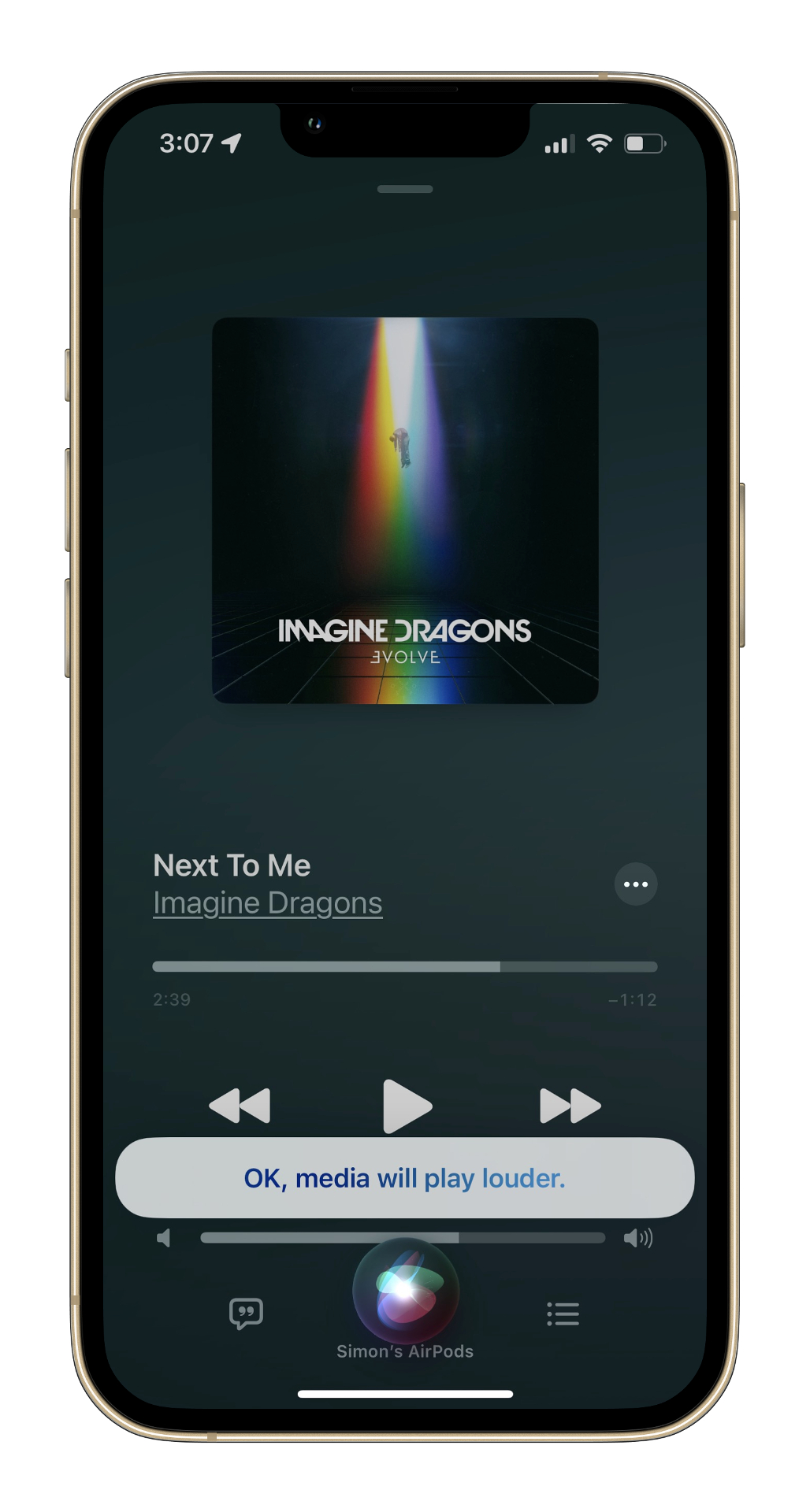
AirPods ভলিউম নিয়ন্ত্রণ করতে Siri ব্যবহার করুন
এয়ারপডগুলিতে সিরির সমর্থন অন্তর্ভুক্ত রয়েছে, যার অর্থ আপনি যখনই চান, আপনার ভয়েস দিয়ে সিরিকে ভলিউম বাড়াতে নির্দেশ দিতে পারেন। আপনার ফোনটি বের করতে, এটি আনলক করতে এবং আপনার অ্যাপ খুলতে খুব বেশি সমস্যা হলে এটি কার্যকর। যাইহোক, এটি প্রতিটি AirPods মডেলের জন্য একটু ভিন্নভাবে কাজ করে:
AirPods Pro (1 বা 2) বা AirPods 3 : এই মডেলগুলি সর্বদা একটি Siri কমান্ডের জন্য শুনছে যদি না আপনি সেটিংসে এটিকে বিশেষভাবে অক্ষম না করেন৷ এর মানে যতক্ষণ ইয়ারবাডগুলি সক্রিয় থাকে, অর্থাৎ আপনার কানে, আপনি বলতে পারেন, "আরে সিরি, ভলিউম বাড়াও।" আপনি বিভিন্ন জিনিস করার জন্য এয়ারপড সেন্সরগুলিও কাস্টমাইজ করতে পারেন, যার অর্থ আপনি একটি নির্দিষ্ট ট্যাপে সিরি অ্যাক্টিভেশন বা ডবল-প্রেস বা দীর্ঘ-প্রেস করা বেছে নিতে পারেন।
AirPods 2: এই প্রজন্মের অনেকগুলি কাস্টমাইজেশন বিকল্প নেই, তবে তারা এখনও সিরির জন্য শুনতে পারে। এখানে, ইয়ারবাড পরার সময় আপনি বলতে পারেন, "হেই সিরি" বা সেটিংসে যান এবং নিশ্চিত করুন যে ইয়ারবাডগুলির একটিতে ডবল-ট্যাপ করে সিরি সক্রিয় হওয়ার জন্য সেট করা আছে।
এয়ারপডস 1: এই এয়ারপডগুলি ক্রমাগত সিরির জন্য শোনে না। ভয়েস সহকারী সক্রিয় করতে, আপনাকে আপনার AirPods এর একটিতে ডবল-ট্যাপ করতে হবে৷
ভয়েস অ্যাসিস্ট্যান্টের জন্য শব্দটি কয়েক খাঁজ বাম্প করার জন্য " আরে সিরি, ভলিউম বাড়ান " বলাই যথেষ্ট। আপনি Siri কে ভলিউম শতাংশে বাড়াতে বলতেও বেছে নিতে পারেন, যেমন, “ ভলিউম 30% বাড়ান। ” আমরা সত্যিই এই পদ্ধতির পরামর্শ দিই না, বিশেষ করে প্রথমে, কারণ ভলিউমকে অনেক বেশি বাড়াতে এবং আপনার কান ফাটিয়ে দেওয়া খুব সহজ। আপনি যদি শতাংশ চেষ্টা করতে চান তবে এই সমস্যাটি এড়াতে সর্বদা 10% বৃদ্ধির মতো কিছু দিয়ে শুরু করুন।
AirPods এর জন্য Siri ক্ষমতা সাধারণত শুধুমাত্র Apple ডিভাইসের মধ্যে সীমাবদ্ধ থাকে। আপনি যদি Android ফোনের মতো কিছুর সাথে AirPods ব্যবহার করেন তবে এটি আপনার জন্য একটি বিকল্প নাও হতে পারে।

আপনার ডিভাইসে ভলিউম বোতাম ব্যবহার করুন
আপনার ডিভাইসে শারীরিক ভলিউম বোতামগুলি ব্যবহার করার বিকল্পও রয়েছে। এটি অ্যাপে যাওয়ার চেয়ে সহজ হতে পারে, বিশেষ করে যদি আপনি কাজ করছেন, দৌড়ে যাচ্ছেন বা অন্যথায় ব্যস্ত।
উদাহরণস্বরূপ, আইফোনের পাশে দুটি ভলিউম বোতাম রয়েছে যা আপনি আপনার স্ক্রীন আনলক করার প্রয়োজন ছাড়াই দ্রুত ভলিউম পরিবর্তন করতে ব্যবহার করতে পারেন। বেশিরভাগ অন্যান্য মোবাইল ডিভাইসের অনুরূপ বিকল্প থাকবে। অ্যাপের ভলিউম বেশি হওয়া সত্ত্বেও আপনার ডিভাইসের ভলিউম দুর্ঘটনাক্রমে কমে গেছে কিনা তা দেখতে এই বোতামগুলি পরীক্ষা করাও গুরুত্বপূর্ণ, যার ফলে সমস্যা হতে পারে।
আপনার যদি অ্যাপল ওয়াচ বা এয়ারপডস ম্যাক্স থাকে তবে আপনি এটি করার জন্য ডিজিটাল ক্রাউন ব্যবহার করতে পারেন। আপনার ম্যাকের ভলিউমের জন্য কীবোর্ড শর্টকাটগুলিও কাজ করবে!
AirPods Pro টাচ কন্ট্রোল ব্যবহার করুন (শুধুমাত্র 2nd-genere)
দ্বিতীয় প্রজন্মের AirPods Pro ট্র্যাক পরিবর্তন করতে এবং ভলিউম পরিবর্তন করতে স্পর্শ নিয়ন্ত্রণ অফার করে।
এটা করা সহজ। ভলিউম সামঞ্জস্য করতে, আপনার থাম্বটি যেকোনও এয়ারপডের স্টেমে রাখুন এবং টাচ কন্ট্রোলে আপনার তর্জনীটি উপরে বা নীচে সোয়াইপ করুন। আপনার AirPods Pro 2 কীভাবে কাস্টমাইজ করবেন সে সম্পর্কে এখানে আরও রয়েছে।

AirPods Pro নয়েজ বাতিলকরণ সম্পর্কে ভুলবেন না
আপনি যদি আপনার কানের সাথে ভাল আচরণ করতে চান তবে এখনও সেই থাম্পিং ভলিউমটি পছন্দ করেন তবে এয়ারপডস প্রোতে সক্রিয় শব্দ বাতিলকরণ (ANC) সক্ষম করতে ভুলবেন না। যদিও এয়ারপডের নন-প্রো লাইনে গোলমাল বাতিলকরণ নেই, তবে এয়ারপডস প্রো ব্যাকগ্রাউন্ডের শব্দ থেকে মুক্তি পাওয়ার উপায় হিসাবে এই মোডটি অফার করে। ফলাফল হল ভলিউম বাড়ানোর প্রয়োজন ছাড়াই আরও পরিষ্কার শব্দ, যা আপনাকে আপনার শ্রবণ নিয়ে চিন্তা না করেই আপনার অডিওটি আরও সহজে উপভোগ করতে দেয়। এছাড়াও একটি স্বচ্ছতা মোড রয়েছে যা অতিরিক্ত পরিবেশগত নিরাপত্তার জন্য কিছু শব্দ করতে দেয়।
AirPod ভলিউমের জন্য চূড়ান্ত টিপস এবং কৌশল
ভাবছি, "কেন আমার এয়ারপড এত শান্ত?" এই অতিরিক্ত টিপস সাহায্য করতে পারে:
ধাপ 1: লো পাওয়ার মোড পরীক্ষা করুন: ব্যাটারি কম থাকলে, আপনার আইফোন লো পাওয়ার মোডে চলে যেতে পারে। এটি প্রায়ই পার্শ্ব প্রতিক্রিয়া হিসাবে শব্দ হ্রাস করে, যার অর্থ আপনাকে ক্ষতিপূরণ দিতে হবে।
ধাপ 2: আপনার EQ সেটিংস নিয়ে পরীক্ষা করুন: ইকুয়ালাইজার সবসময় আপনার বন্ধু হয় না। কিছু EQ মোড ভলিউম কমিয়ে দিতে পারে, অথবা অন্তত অডিওর ধরন কমিয়ে দিতে পারে যা শুনতে আপনি সবচেয়ে বেশি আগ্রহী। আপনাকে এটি বন্ধ করতে হতে পারে।
ধাপ 3: ভলিউম সীমা সেটিং খুঁজুন: এটি আইফোনের একটি সেটিং যা একটি নির্দিষ্ট স্তরে ভলিউম ক্যাপ করে এবং কিছু অঞ্চলে স্বয়ংক্রিয়ভাবে সক্ষম হতে পারে। আপনি চাইলে এটি বন্ধ করতে পারেন।
ধাপ 4: আপনার এয়ারপডগুলি পরিষ্কার রাখুন: হ্যাঁ, গ্রাইম এবং ইয়ারওয়াক্স বিল্ডআপ ভলিউমের উপর একটি লক্ষণীয় প্রভাব ফেলবে।
ধাপ 5: অন্য সব ব্যর্থ হলে, সংযোগ বিচ্ছিন্ন করুন: আপনার এয়ারপডগুলি আনপেয়ার করুন এবং ভুলে যান , তারপর সেগুলি আবার সেট আপ করুন। এটি কোনো দীর্ঘস্থায়ী অডিও সমস্যা সমাধানে সাহায্য করতে পারে।
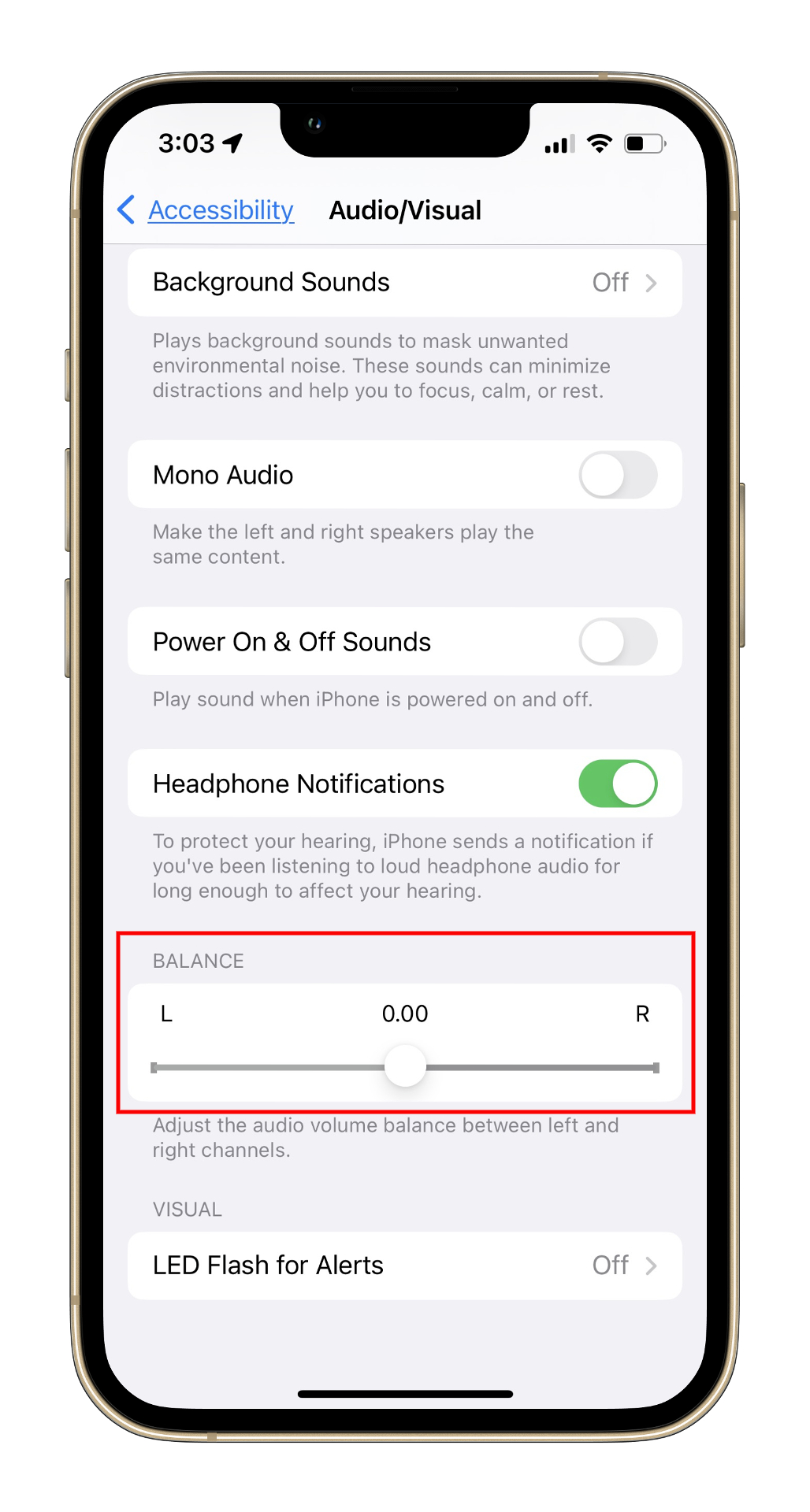
প্রতিটি ইয়ারবাডের ভলিউম সামঞ্জস্য করুন বা পরীক্ষা করুন
যদি, কোনো কারণে, আপনি লক্ষ্য করেন যে একটি ইয়ারবাড অন্যটির চেয়ে বেশি জোরে বা শান্ত বলে মনে হচ্ছে, অথবা হয়ত আপনার এক কানে শ্রবণ সমস্যা আছে এবং আপনি সেইভাবে চান, তাহলে এর ভলিউম চেক এবং/অথবা সামঞ্জস্য করার একটি উপায় আছে বাম এবং ডান AirPods ইয়ারবাড স্বাধীনভাবে।
ধাপ 1: সেটিংস অ্যাপে, অ্যাক্সেসিবিলিটি এবং অডিও/ভিজ্যুয়াল -এ যান।
ধাপ 2: নীচের কাছাকাছি, আপনি একটি ব্যালেন্স স্লাইডার দেখতে পাবেন। আপনার পছন্দ অনুযায়ী এটি সামঞ্জস্য করুন।