
আপনি একটি স্কলাস্টিক প্রবন্ধ লিখছেন, বা একটি ক্লায়েন্টের জন্য একটি বিশাল সাদা পৃষ্ঠার নথি রচনা করছেন, Apple Pages হল কাজের জন্য সেরা টুলগুলির মধ্যে একটি। ওয়ার্ড প্রসেসিং প্রোগ্রামটি Macs , iPhones এবং iPads-এর জন্য উপলব্ধ, এবং বৈশিষ্ট্য, বিন্যাস বিকল্প, কাস্টমাইজযোগ্য টেমপ্লেট এবং আরও অনেক কিছু দিয়ে পরিপূর্ণ। লেখার সময় আপনার শব্দ সংখ্যা নিরীক্ষণ করার ক্ষমতাও আপনার থাকবে, যা বিশেষভাবে সুবিধাজনক আমাদের যাদের জন্য নির্দিষ্ট শব্দ-প্রতি-পৃষ্ঠা লক্ষ্য রয়েছে।
সৌভাগ্যবশত, অ্যাপল পেজে শব্দ গণনা টুল খুঁজে পাওয়া এবং ব্যবহার করা একটি সহজ প্রক্রিয়া। আপনাকে ধাপে ধাপে রেফারেন্স দেওয়ার জন্য আমরা এই গাইডটি একত্রিত করেছি। অন্য কয়েকটি অ্যাপল পৃষ্ঠার ক্ষমতা সম্পর্কে জানতে শেষ পর্যন্ত পড়তে ভুলবেন না।
Mac এ পৃষ্ঠার শব্দ গণনা
শব্দ গণনা এবং অন্যান্য নথির পরিসংখ্যান দেখতে, ম্যাকের পাতায় আপনার নথি খুলুন৷
ধাপ 1: শব্দ সংখ্যা প্রদর্শন করতে নিম্নলিখিতগুলির মধ্যে একটি করুন:
- পেজ টুলবারে ভিউ নির্বাচন করুন এবং শব্দ সংখ্যা দেখান বেছে নিন।
- মেনু বারে ভিউ নির্বাচন করুন এবং শব্দ সংখ্যা দেখান নির্বাচন করুন।
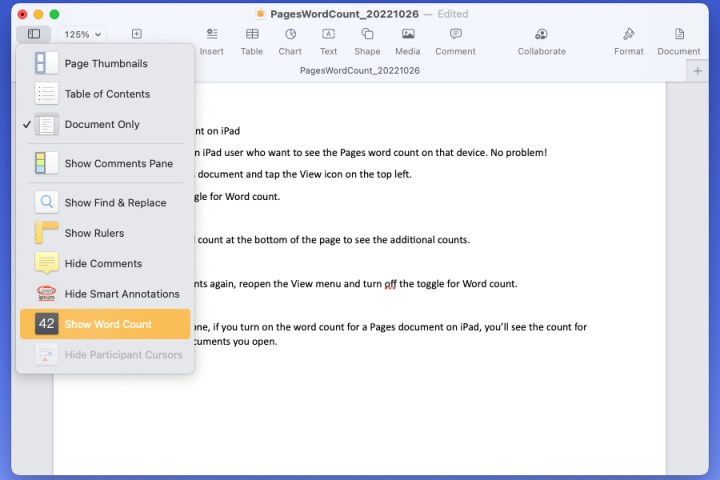
ধাপ 2: তারপরে আপনি আপনার নথির নীচে প্রদর্শিত শব্দ সংখ্যা দেখতে পাবেন।
স্পেস সহ বা ছাড়া অক্ষর গণনা, পৃষ্ঠা গণনা বা অনুচ্ছেদ গণনা দেখতে শব্দ গণনার ডানদিকে তীরগুলি ব্যবহার করুন।
একবার আপনি যে পরিসংখ্যানটি দেখতে চান তা চয়ন করলে, এটি নথির নীচে থাকে৷ আপনি ডকুমেন্টের মাধ্যমে অগ্রগতির সাথে সাথে এটি আপনাকে আপনার নির্বাচিত গণনার ট্র্যাক রাখতে সহায়তা করে।
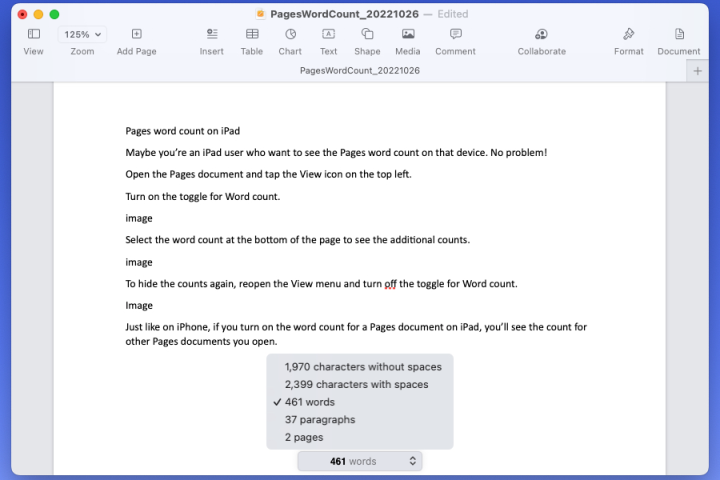
ধাপ 3: শব্দ গণনা আবার লুকানোর জন্য, টুলবার বা মেনু বারে দেখুন নির্বাচন করুন এবং শব্দ সংখ্যা লুকান বাছাই করুন।
দ্রষ্টব্য : আপনি যদি সেই সময়ে একটি ভিন্ন পরিসংখ্যান দেখে থাকেন, তাহলে আপনি সেটিকে ভিউ মেনুতে দেখতে পাবেন। উদাহরণস্বরূপ, আপনি ক্যারেক্টার কাউন্ট লুকান বা অনুচ্ছেদ সংখ্যা লুকান দেখতে পারেন।

আইফোনে পৃষ্ঠার শব্দ গণনা
আপনি যেতে যেতে আপনার কাজ নিতে পারেন এবং আপনার আইফোনের পৃষ্ঠাগুলিতে শব্দ সংখ্যা দেখতে হবে৷ এই যেমন সহজ.
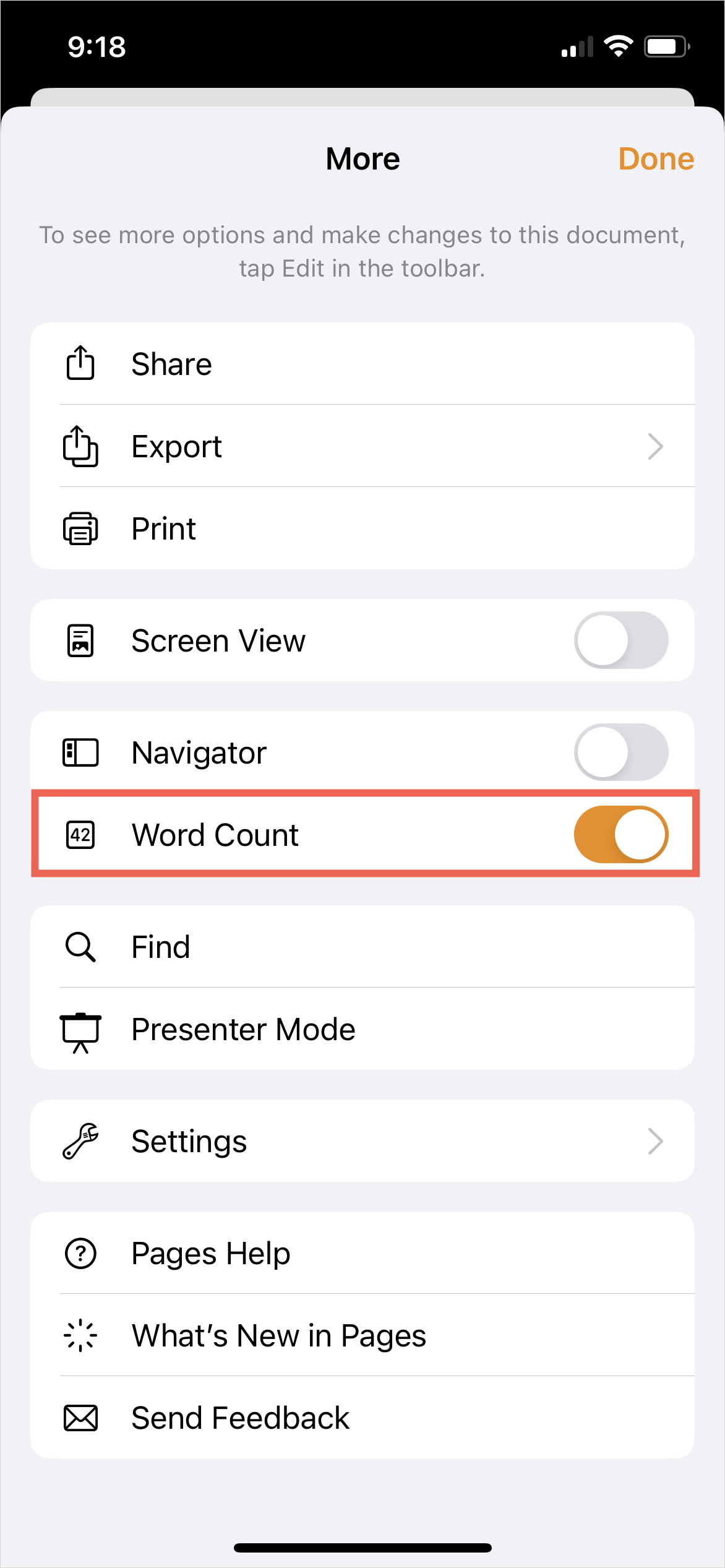
ধাপ 1: পেজ ডকুমেন্টটি খুলুন এবং উপরের ডানদিকে তিনটি বিন্দুতে আলতো চাপুন।
ধাপ 2: শব্দ গণনার জন্য টগল চালু করুন।
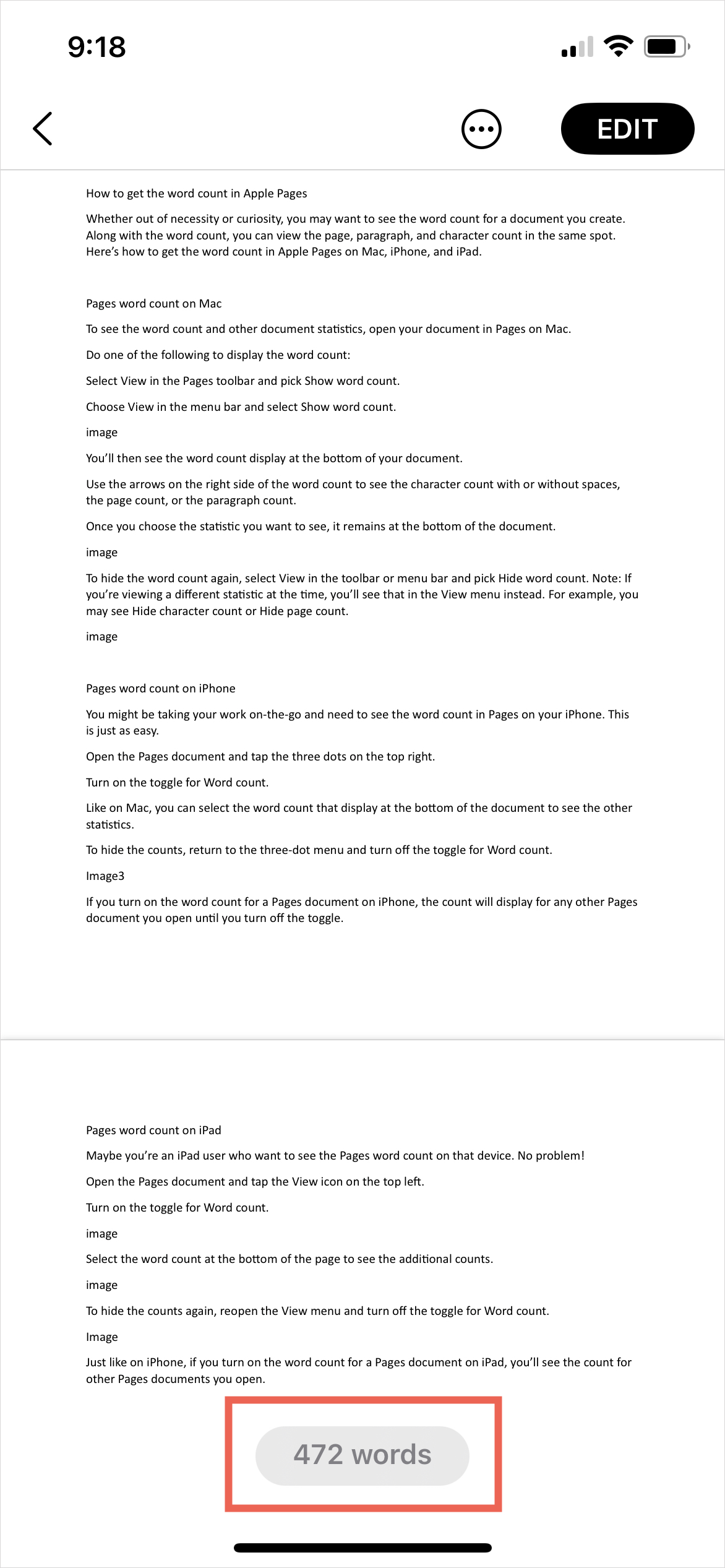
ধাপ 3: ম্যাকের মতো, আপনি অন্যান্য পরিসংখ্যান দেখতে নথির নীচে প্রদর্শিত শব্দ সংখ্যা নির্বাচন করতে পারেন।
ধাপ 4: গণনা লুকাতে, তিন বিন্দু মেনুতে ফিরে যান এবং শব্দ গণনার জন্য টগল বন্ধ করুন।
আপনি যদি আইফোনে একটি পৃষ্ঠা নথির জন্য শব্দ গণনা চালু করেন, তাহলে আপনি টগলটি বন্ধ না করা পর্যন্ত আপনার খোলে অন্য যেকোনো পৃষ্ঠা নথির জন্য গণনা প্রদর্শিত হবে।

আইপ্যাডে পৃষ্ঠার শব্দ গণনা
হতে পারে আপনি একজন আইপ্যাড ব্যবহারকারী যিনি সেই ডিভাইসে পৃষ্ঠাগুলির শব্দ গণনা দেখতে চান৷ সমস্যা নেই!
ধাপ 1: পেজ ডকুমেন্ট খুলুন এবং উপরের বাম দিকে দেখুন আইকনে আলতো চাপুন।
ধাপ 2: শব্দ গণনার জন্য টগল চালু করুন।

ধাপ 3: অতিরিক্ত গণনা দেখতে পৃষ্ঠার নীচে শব্দ গণনা নির্বাচন করুন।

ধাপ 4: গণনাগুলি আবার লুকাতে, ভিউ মেনুটি পুনরায় খুলুন এবং শব্দ গণনার জন্য টগলটি বন্ধ করুন।
আইফোনের মতো, আপনি যদি আইপ্যাডে একটি পৃষ্ঠা নথির জন্য শব্দ গণনা চালু করেন, তাহলে আপনি যে অন্যান্য পৃষ্ঠা নথিগুলি খুলবেন তার গণনা দেখতে পাবেন৷

অ্যাপল পৃষ্ঠাগুলিতে পৃষ্ঠা নম্বরগুলি কীভাবে যুক্ত করবেন
যখন আপনি একটি Apple Pages ডকে পৃষ্ঠা নম্বর যোগ করেন, তখন আপনি সামগ্রী যোগ এবং সরানোর সাথে সাথে আপনার মোট পৃষ্ঠার সংখ্যা স্বয়ংক্রিয়ভাবে সামঞ্জস্য করা হয়। এটি করার সবচেয়ে সহজ উপায় হল আপনার নথির শিরোনাম বা ফুটারে পৃষ্ঠা নম্বর সন্নিবেশ করানো। প্রাথমিকভাবে অদৃশ্য, একবার আপনি শিরোনাম বা ফুটার বক্সের উপর ঘোরালে, আপনি বাম, কেন্দ্রে বা ডান-সারিবদ্ধ হেডার/ফুটার বক্সে ক্লিক করতে সক্ষম হবেন। তারপর, শুধু পৃষ্ঠা নম্বর সন্নিবেশ ক্লিক করুন।
আপনি শুধুমাত্র শিরোনাম এবং ফুটার ক্ষেত্রে পৃষ্ঠা নম্বর যোগ করার জন্য সীমাবদ্ধ নন। আপনি যদি আপনার ডকের অন্য অংশে এই মানটি যোগ করতে চান, তাহলে কেবল আপনার ডকে সন্নিবেশ বিন্দুটি বেছে নিন। তারপরে, টুলবারে পেজ আইকনে ক্লিক করুন, তারপর পৃষ্ঠা নম্বরে ক্লিক করুন।
অ্যাপল পৃষ্ঠাগুলিতে ফর্ম্যাটিং প্রতীকগুলি কীভাবে দেখতে হয়
বিশ্বাস করুন বা না করুন, আপনি যখনই স্পেস বার, ট্যাব কী, বা রিটার্ন টিপুন, অ্যাপল পেজ (এবং অন্যান্য শব্দ প্রক্রিয়াকরণ প্রোগ্রাম) শব্দগুলির মধ্যে একটি অদৃশ্য বিন্যাস প্রতীক যোগ করুন এবং নতুন অনুচ্ছেদ, বিভাগ, কলামের শুরুতে এবং শেষে, ইত্যাদি
সাধারণত লুকানো, আপনি যদি আপনার Apple Pages ডক এর বিন্যাস ইতিহাস দেখতে চান, তাহলে আপনাকে যা করতে হবে তা হল দেখুন > অদৃশ্য দেখান ক্লিক করুন। তাদের আবার লুকানোর জন্য, দেখুন > অদৃশ্য লুকান ক্লিক করুন।
এখন যেহেতু আপনি জানেন কিভাবে Apple পৃষ্ঠাগুলিতে শব্দ গণনা করা যায়, iPad এর জন্য কিছু অন্যান্য লেখার অ্যাপ দেখুন।