
মাইক্রোসফ্ট ওয়ার্ড বৈশিষ্ট্য এবং ফর্ম্যাটিং বিকল্পগুলির সাথে জ্যাম-প্যাকড। নিয়মিত ওয়ার্ড প্রসেসিং টেমপ্লেটগুলিতে আকার, ডায়াগ্রাম এবং অন্যান্য ভিজ্যুয়াল উপাদান যুক্ত করার জন্য ব্যবহারকারীদের জন্য এটিতে অনেক উপায় রয়েছে। অনেকের অজানা, আপনি এমনকি Word এ আঁকতে এবং স্কেচ করতে পারেন। আপনি আপনার নথির একটি নির্দিষ্ট অংশের প্রতি মনোযোগ আকর্ষণ করতে চান, বা আপনি শুধুমাত্র কিছু ফ্লেয়ার যোগ করতে চান, এই নির্দেশিকা আপনাকে মাইক্রোসফ্ট ওয়ার্ডে অঙ্কনের ইনস এবং আউটগুলি শেখাবে।
কিভাবে Word এ একটি আকার আঁকতে হয়
যখন কিছু লোক "আঁকুন" শব্দটি মনে করে, তখন এটি আকৃতি, রেখা এবং অনুরূপ বস্তু তৈরির চিত্রগুলিকে ধারণ করে। আপনার নিজের উপর নিখুঁত বৃত্ত বা বর্গক্ষেত্র তৈরি করার চেষ্টা করার পরিবর্তে, আপনি Word এর আকৃতি বৈশিষ্ট্য ব্যবহার করতে পারেন।
ধাপ 1: আপনার ওয়ার্ড ডকুমেন্ট খুলুন এবং যেখানে আপনি আকৃতি চান সেখানে আপনার কার্সার রাখুন।
ধাপ 2: সন্নিবেশ ট্যাবে যান এবং আকার ড্রপ-ডাউন তীরটিতে ক্লিক করুন।
ধাপ 3: আপনি সন্নিবেশ করতে পারেন আকারের একটি বড় বৈচিত্র দেখতে পাবেন. রেখা এবং তীর থেকে শুরু করে আয়তক্ষেত্র এবং তারা পর্যন্ত, আপনি তালিকায় সবচেয়ে সাধারণ আকারগুলি পাবেন৷
আপনি আঁকতে চান আকৃতি নির্বাচন করুন.
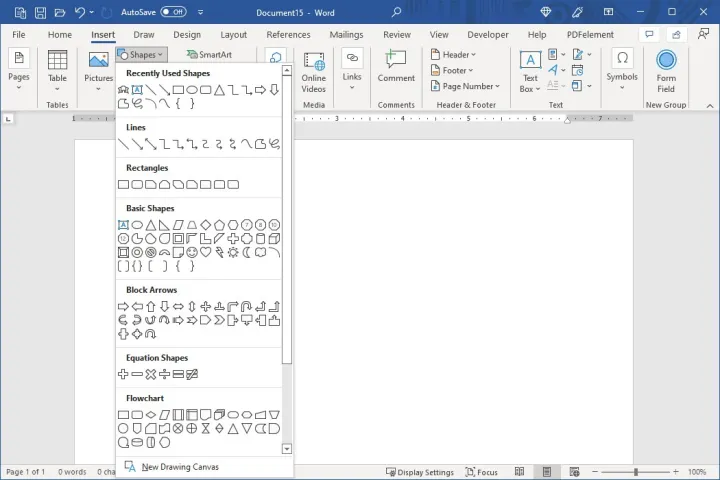
ধাপ 4: আপনার কার্সার একটি ক্রসহেয়ার প্রতীকে পরিবর্তিত হবে। নথিতে ক্লিক করুন, আকৃতি তৈরি করতে টেনে আনুন, এবং আপনি শেষ হলে ছেড়ে দিন।

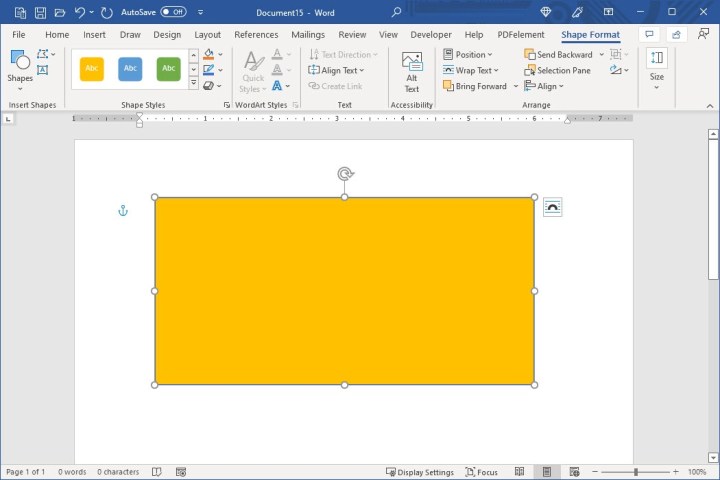
ধাপ 5: আপনি আকৃতিটি নির্বাচন করে টেনে নিয়ে যেতে পারেন। আপনি একটি কোণ বা প্রান্ত থেকে ভিতরে বা বাইরে টেনে এনে এটির আকার পরিবর্তন করতে পারেন।
অতিরিক্ত কাস্টমাইজেশনের জন্য, আকৃতি নির্বাচন করুন এবং আকৃতি বিন্যাস ট্যাবে যান। আপনি আকৃতি স্টাইল করার জন্য বিভিন্ন সরঞ্জাম দেখতে পাবেন, যেমন একটি ভরাট রঙ যোগ করা বা ছায়া বা বেভেলের মতো প্রভাব ব্যবহার করা।
কিভাবে ওয়ার্ডে ফ্রিহ্যান্ড আঁকবেন
ওয়ার্ডে আপনার আকার এবং লাইন তৈরি করার আরেকটি উপায় হল ফ্রিফর্ম বিকল্পগুলি ব্যবহার করা। আপনি একটি ফ্রিফর্ম আকৃতি বা স্ক্রিবল তৈরি করতে পারেন।
ধাপ 1: আপনার নথিতে আপনার কার্সার রাখুন যেখানে আপনি আঁকতে চান।
ধাপ 2: সন্নিবেশ ট্যাবে যান এবং আকার ড্রপ-ডাউন তীরটিতে ক্লিক করুন।
তালিকার উপরের বিভাগে, আপনি দুটি বিকল্প দেখতে পাবেন যা আপনি ব্যবহার করতে পারেন। ফ্রিফর্ম: আপনার নিজস্ব আকৃতি তৈরি করতে আকৃতি বা ফ্রিফর্ম: যেকোনো ধরনের অঙ্কন স্কেচ করতে স্ক্রাইবল নির্বাচন করুন।

ধাপ 3: আপনি যদি ফ্রিফর্ম: শেপ টুল ব্যবহার করেন, আপনি আকৃতিটি আঁকবেন এবং আপনার কার্সারকে অঙ্কনের শুরুতে ফিরিয়ে আনবেন। এটি মূলত আকৃতি তৈরি করতে পয়েন্টগুলিকে সংযুক্ত করে।
Freeform: scribble টুলের সাহায্যে, আপনি শুরু এবং শেষ বিন্দু সংযোগ না করেই আপনার পছন্দ মতো কিছু আঁকতে পারেন।
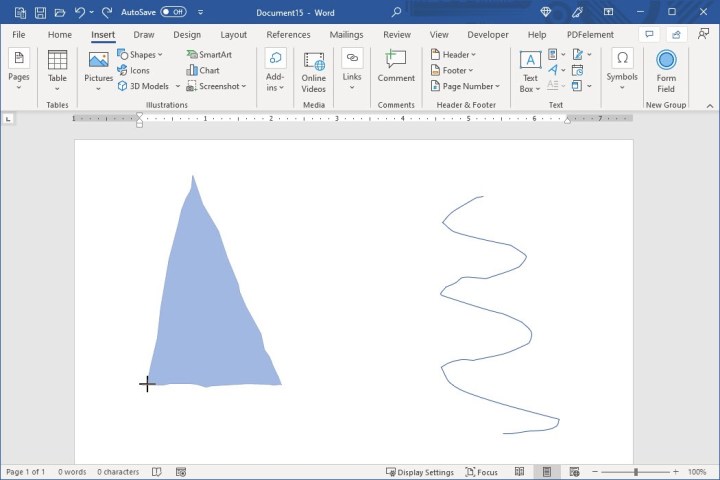
ধাপ 4: যখন আপনি শেষ করেন, আপনার অঙ্কনটি তার নিজস্ব স্থানের মধ্যে থাকে, ঠিক যেমন উপরে একটি নির্দিষ্ট আকৃতি আঁকার সময়। আপনি যদি এটিকে সরাতে চান তবে এটি আপনাকে টেনে আনতে বা এটিকে একটি কোণ বা প্রান্ত থেকে টেনে আনতে বা বাইরে আনতে দেয় যদি আপনি এটির আকার পরিবর্তন করতে চান।
আপনি আপনার অঙ্কন নির্বাচন করতে পারেন এবং আকৃতি বিন্যাস ট্যাবে সরঞ্জামগুলি ব্যবহার করতে পারেন।

ওয়ার্ডে অঙ্কন সরঞ্জামগুলি কীভাবে ব্যবহার করবেন
Word-এ ছবি বা স্কেচ আঁকার আরেকটি উপায় হল ড্র ট্যাবে থাকা টুলগুলির সাহায্যে।
ধাপ 1: ড্র ট্যাবে যান এবং শীর্ষে একটি টুল নির্বাচন করুন। আপনি বিভিন্ন কলম, একটি পেন্সিল, একটি হাইলাইটার বা অ্যাকশন পেন টুল থেকে বেছে নিতে পারেন। আপনি আপনার অঙ্কন নিখুঁত করার জন্য একটি ইরেজারও লক্ষ্য করবেন।
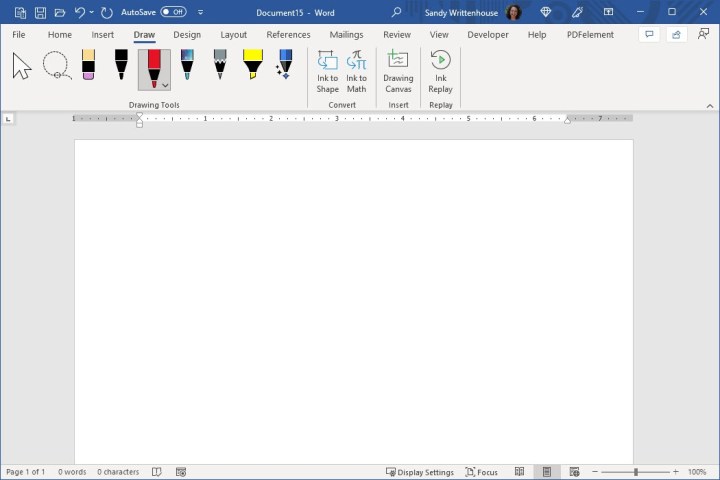
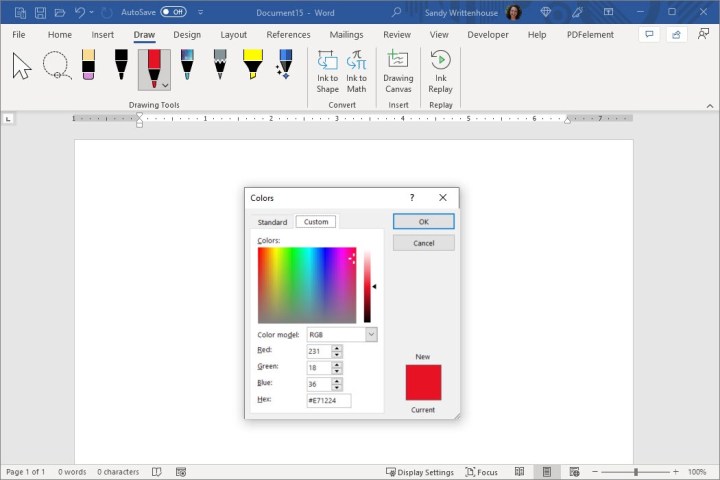
ধাপ 2: আপনার অঙ্কন সরঞ্জামের জন্য একটি রঙ চয়ন করতে, টুলটি নির্বাচন করুন এবং তারপরে নীচের-ডান কোণায় প্রদর্শিত তীরটিতে ক্লিক করুন। আপনি রঙের একটি প্যালেট দেখতে পাবেন যা থেকে আপনি বেছে নিতে পারেন, লাইনের বেধ সহ।

ধাপ 3: আপনি যদি একটি নির্দিষ্ট রঙ চান যা আপনি দেখতে পাচ্ছেন না, আরও রং নির্বাচন করুন এবং তারপরে একটি ছায়া নির্বাচন করুন বা আপনার পছন্দের রঙের জন্য RGB বা HEX কোড লিখুন।
ধাপ 4: ড্র ট্যাবে আরেকটি বিকল্প হল একটি অঙ্কন ক্যানভাস ব্যবহার করা। আপনার স্কেচের জন্য একটি নির্দিষ্ট এলাকা তৈরি করতে রিবনের এই বিকল্পটিতে ক্লিক করুন এবং তারপরে এটির ভিতরে আঁকুন।

ধাপ 5: আপনি যখন আপনার অঙ্কনটি শেষ করবেন, তখন আপনার অঙ্কনটি সরাতে বা পুনরায় আকার দিতে রিবনে, বাম দিকে, বড় তীর আইকনটি নির্বাচন করুন৷

আপনি যে ধরনের ছবি আঁকতে চান না কেন, তা আপনার শৈল্পিক দক্ষতার সাথে বিশদ কিছু হোক বা আপনার আদ্যক্ষর বা হাস্যোজ্জ্বল মুখের মতো সাধারণ কিছু হোক না কেন, আপনি এখন জানেন কিভাবে Word-এ এর সহায়ক বৈশিষ্ট্য এবং সুবিধাজনক সরঞ্জাম দিয়ে আঁকতে হয়।
অতিরিক্ত সাহায্যের জন্য, মাইক্রোসফ্ট ওয়ার্ডে একটি পৃষ্ঠা কীভাবে মুছবেন তা একবার দেখুন।