
Google ড্রাইভ আপনাকে সহযোগী প্রকল্পগুলির শীর্ষে থাকতে দেয়৷ স্যুটটি বিভিন্ন ধরনের ফাইলের সাথে সামঞ্জস্যপূর্ণ, যা আমাদের মধ্যে যাদের ঘন ঘন ডক্স, ছবি এবং PDF শেয়ার এবং সম্পাদনা করতে হয় তাদের জন্য ভাল। পরবর্তীতে, Google ড্রাইভে থেকে বেছে নেওয়ার জন্য আপনার কাছে প্রচুর পিডিএফ ফর্ম্যাটিং এবং কাস্টমাইজেশন বিকল্প থাকবে, এই সমস্ত বৈশিষ্ট্যগুলি কীভাবে ব্যবহার করবেন তা শেখানোর জন্য এই নির্দেশিকা সহ।
গুগল ড্রাইভে লগ ইন করুন
প্রথম জিনিসগুলি প্রথমে: আপনাকে Google ড্রাইভে যেতে হবে। আপনি যেকোন ব্রাউজার থেকে এই সাইটে গিয়ে ওয়েব সংস্করণ অ্যাক্সেস করতে পারেন। একবার আপনি প্রবেশ করলে, ক্লাউড প্ল্যাটফর্মে প্রবেশ করতে ড্রাইভে যান নির্বাচন করুন।
আপনি যদি আগে কখনও ড্রাইভ ব্যবহার না করে থাকেন তবে এটি সেট আপ করা খুবই সহজ৷ আপনাকে শুধু আপনার Google অ্যাকাউন্ট ইমেল এবং পাসওয়ার্ড দিয়ে লগ ইন করতে হবে৷ সমস্ত মৌলিক বৈশিষ্ট্য বিনামূল্যে, আপনার PDF সম্পাদনা করার ক্ষমতা সহ।
আপনি সফলভাবে ড্রাইভে লগ ইন করার পরে, আপনি যে PDFটি আপনার স্থানীয় কম্পিউটার স্টোরেজে সম্পাদনা করতে চান সেটি ডাউনলোড করেছেন বা অন্য কোনও জায়গায় আপনি সহজেই এটি অ্যাক্সেস করতে পারেন তা পরীক্ষা করুন৷ আপনি এটি সম্পাদনা করার জন্য প্রস্তুত থাকতে চাইবেন।
একটি নতুন ফাইল খুলুন এবং আপনার PDF খুঁজুন
ধাপ 1: একবার ড্রাইভে, উপরের-বাম কোণের দিকে তাকান এবং আপনি নতুন কিছু যোগ করার জন্য বড় বোতামটি পাবেন। শুরু করতে নতুন নির্বাচন করুন।

ধাপ 2: একটি ফাইল আপলোডের বিকল্পটি বেছে নিন।
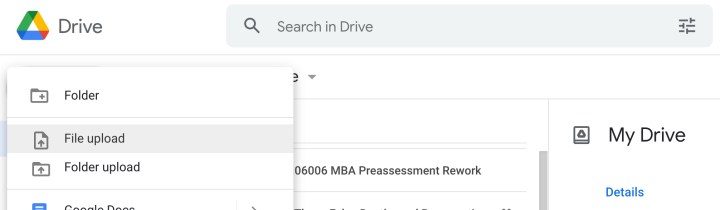
ধাপ 3: এটি আপনার স্থানীয় স্টোরেজে একটি উইন্ডো খুলবে। আপনার কাছে এখনও অন্যান্য ধরনের সঞ্চয়স্থানে নেভিগেট করার বিকল্প আছে, যেমন একটি সংযুক্ত বহিরাগত ড্রাইভ। আপনার পিডিএফ কোথায় অবস্থিত সেটি বেছে নিন এবং ড্রাইভে আপলোড করতে এটি নির্বাচন করুন। আপনি যদি সম্প্রতি ড্রাইভের জন্য বিশেষভাবে পিডিএফ ডাউনলোড করেন, আপনি সম্ভবত আপনার ডাউনলোড বিভাগে যেতে পারেন এবং সেখানে এটি খুঁজে পেতে আপনার সাম্প্রতিক ডাউনলোডগুলি পরীক্ষা করতে পারেন৷ আমাদের উদাহরণের জন্য, আমরা ইন্টারনেট অ্যাক্সেসিবিলিটি ব্যুরো থেকে ওয়েবসাইট অ্যাক্সেসিবিলিটি চেকলিস্ট ব্যবহার করছি।
ড্রাইভে আপনার PDF ডাউনলোড করুন এবং এটি খুলুন
ধাপ 1: আপনার Google ড্রাইভ উইন্ডোর নীচের ডানদিকে তাকান এবং আপনি কর্মে ডাউনলোড বিজ্ঞপ্তি দেখতে পাবেন। বিশেষ করে বড় পিডিএফ লোড হতে একটু সময় লাগতে পারে এবং আপনি এই বিজ্ঞপ্তিটি কখন শেষ হয়েছে তা দেখতে পারেন।

ধাপ 2: হয়ে গেলে, আপনি যে PDF ফাইলটি খুলতে সম্পাদনা করতে চান তার নাম নির্বাচন করুন।
আপনি কি সম্পাদনা করতে পারেন তা দেখুন
পিডিএফ খোলে, আপনি অবিলম্বে এটির সাথে ইন্টারঅ্যাক্ট করতে সক্ষম হবেন। যদি এটি একটি গ্রুপ PDF হয় যা আপনি ইতিমধ্যেই অতীতে অ্যাক্সেস করেছেন, তাহলে আপনার কাছে সরাসরি পাঠ্য এবং চিত্রগুলি সম্পাদনা করার বিকল্প থাকতে পারে। যাইহোক, ইন্টারনেট থেকে ডাউনলোড করা অনেক পিডিএফ সরাসরি ডিজাইন দ্বারা সম্পাদনা করা যায় না।
আপনি এখনও PDF সম্পর্কে মন্তব্য এবং আলোচনা তৈরি করার বিকল্প আছে. আপনি বিষয়বস্তু হাইলাইট করতে পারেন, যা ডানদিকে সামান্য প্লাস-সাইন আইকন পপ আপ করে, তারপর একটি মন্তব্য তৈরি করতে এবং সংরক্ষণ করতে এটি নির্বাচন করুন৷ আপনি বিষয়বস্তু পরিবর্তন করতে না পারলেও এটি আপনাকে একটি নথি সম্পর্কে আপনার দলের সাথে আলোচনা করার অনুমতি দেয়।

আরও বিকল্পের জন্য Google ডক্স দিয়ে খুলুন
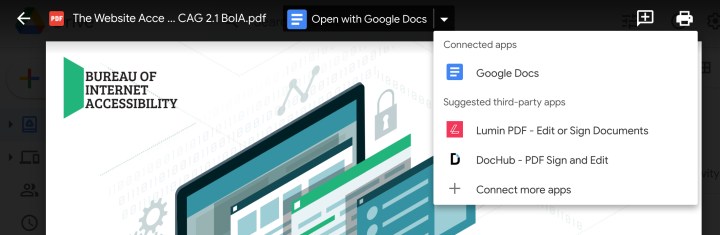
আপনি যদি সত্যিই একটি PDF সম্পাদনা করতে চান কিন্তু ক্ষমতা না থাকে, তাহলে একটি বিকল্প আছে যা আপনি চেষ্টা করতে পারেন। আপনার ড্রাইভ উইন্ডোর শীর্ষে, আপনি Google ডক্সের সাথে খুলতে একটি বিকল্প দেখতে পাবেন৷ আপনি এটি নির্বাচন করলে, Google PDF কে একটি ডক্স ফাইলে রূপান্তর করবে এবং এটি আপনার জন্য খুলবে।
ডক্সে বিষয়বস্তু সম্পাদনা করা যেতে পারে, কিন্তু PDF রূপান্তর একটি জটিল প্রক্রিয়া হতে পারে। চিত্রগুলি মোটেও রূপান্তরিত নাও হতে পারে বা ভুলভাবে সংযোজিত হতে পারে, উদাহরণস্বরূপ। কিন্তু আপনার যদি সত্যিই প্রয়োজন হয় তবে এটি সরাসরি পাঠ্য অ্যাক্সেস করার একটি দ্রুত এবং নোংরা উপায়।
প্রয়োজনে প্রস্তাবিত অ্যাপে স্যুইচ করুন
কিছু নির্দিষ্ট কাজের জন্য, আপনি একটি ভিন্ন অ্যাপে স্যুইচ করতে চাইতে পারেন। গুগল ড্রাইভও এতে সাহায্য করে! উইন্ডোর উপরের কেন্দ্রে, একটি ড্রপডাউন মেনুর জন্য নিচের দিকে নির্দেশকারী তীরটি নির্বাচন করুন। সাজেস্টেড থার্ড-পার্টি অ্যাপস নামক বিভাগটি দেখুন। এর মধ্যে রয়েছে Lumin এবং DocHub-এর মতো অ্যাপ, যেগুলো আপনি PDF এ সাইন করতে এবং পাঠাতে ব্যবহার করতে পারেন। এগুলি কিছু আইনি নথির জন্য উপযোগী হতে পারে এবং Google ডক্সের চেয়ে আপনার জন্য ভাল হতে পারে৷
বিকল্পভাবে, আমাদের কাছে আমাদের প্রিয় পিডিএফ সম্পাদকদের একটি তালিকা রয়েছে।
প্রয়োজনে অন্যদের সাথে শেয়ার করুন
Google ড্রাইভে আপনার পরিবর্তনগুলি সংরক্ষণ করার দরকার নেই — PDF স্বয়ংক্রিয়ভাবে সংরক্ষণ হবে৷ আপনার কাজ শেষ হলে, আপনি অন্যদের সাথে PDF শেয়ার করতে স্ক্রিনের উপরের ডানদিকে তিন-বিন্দু আইকন বেছে নিতে পারেন। অথবা আপনি ড্রাইভে ফিরে যেতে এবং অন্য ফাইল চয়ন করতে উপরের-বাম কোণে পিছনের তীরটি নির্বাচন করতে পারেন৷ যেভাবেই হোক, এখন আপনি জানেন কী করতে হবে!
আপনি আপনার পিডিএফকে একটি JPG ফাইলে রূপান্তর করতে পারেন, অথবা Word এ আপনার ভাগ্য চেষ্টা করতে পারেন।