
আপনার Apple Pages ডকে একটি স্বাক্ষর যোগ করা আপনার লেখকত্বকে দৃঢ় করার সেরা উপায়গুলির মধ্যে একটি। এটি একটি চমৎকার কলিং কার্ড যদি আপনি অন্যদের সাথে আপনার পৃষ্ঠা ফাইল শেয়ার করার পরিকল্পনা করেন, অথবা আপনি যদি এটি PDF এ রপ্তানি করার সিদ্ধান্ত নেন। সৌভাগ্যবশত, macOS, iOS এবং iPadOS-এর জন্য পৃষ্ঠাগুলিতে একটি স্বাক্ষর তৈরি করা এবং সন্নিবেশ করা খুব কঠিন নয়। জিনিসগুলিকে গতিশীল করতে সাহায্য করার জন্য, আমরা আমাদের নিজস্ব ধাপে ধাপে নির্দেশিকা একত্রিত করেছি যাতে আপনি কীভাবে পৃষ্ঠাগুলির স্বাক্ষর যোগ করা শুরু করতে হয় তা শেখাতে পারেন!
আপনার স্বাক্ষর একটি ছবি যোগ করুন
পৃষ্ঠাগুলিতে আপনার স্বাক্ষর যুক্ত করার সহজতম উপায়গুলির মধ্যে একটি হল একটি চিত্র ব্যবহার করা। আপনার যদি আপনার স্বাক্ষরের একটি ফটো থাকে তবে আপনি এটিকে কয়েক ধাপে আপনার নথিতে সন্নিবেশ করতে পারেন।
ধাপ 1: পৃষ্ঠাগুলিতে আপনার নথি খুলুন এবং যেখানে আপনি ছবিটি চান সেখানে আপনার কার্সার রাখুন।
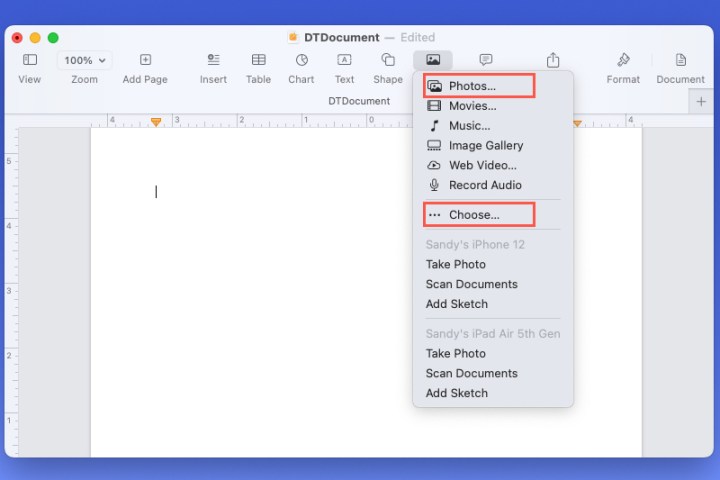
ধাপ 2: টুলবারে মিডিয়া নির্বাচন করুন।
ধাপ 3: নিম্নলিখিত বিকল্পগুলির মধ্যে একটি চয়ন করুন:
- ছবিগুলি ফটো অ্যাপে থাকলে ফটোগুলি বেছে নিন। তারপর, আপনার নথিতে স্থাপন করার জন্য ছবিটি নির্বাচন করুন।
- আপনার কম্পিউটারে ছবিটি অন্য কোথাও আছে কিনা তা বেছে নিন । ছবিটি সনাক্ত করুন, এটি নির্বাচন করুন এবং সন্নিবেশ নির্বাচন করুন।
- ছবিটি আপনার ডেস্কটপে বা একটি খোলা ফোল্ডারে থাকলে, আপনি এটিকে সরাসরি পৃষ্ঠাগুলিতে টেনে আনতে পারেন।
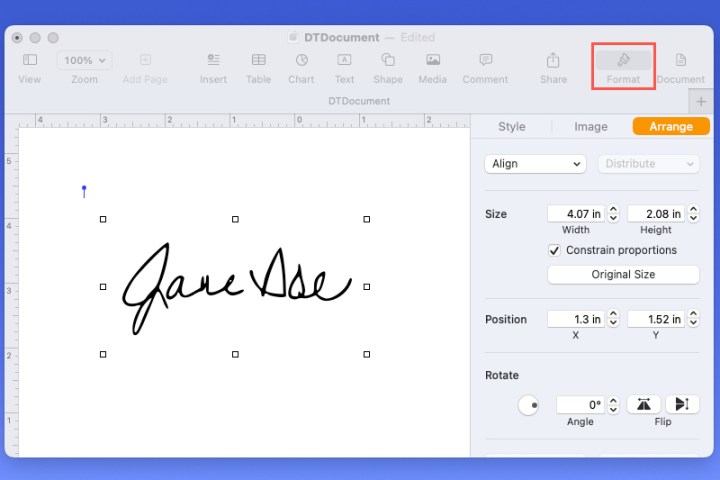
ধাপ 4: তারপরে আপনি আপনার নথিতে আপনার স্বাক্ষরের ছবি দেখতে পাবেন।
আপনি আকৃতির অনুপাত বজায় রেখে এটির আকার পরিবর্তন করতে একটি কোণা টেনে আনতে পারেন। অথবা, চিত্রটি নির্বাচন করুন এবং সাইডবার খুলতে টুলবারে ফর্ম্যাট বোতামটি ব্যবহার করুন। তারপরে, সাজানো ট্যাবে যান এবং সাইড প্যানেলের সাইজ বিভাগটি ব্যবহার করে মাত্রা সামঞ্জস্য করুন।
পূর্বরূপ থেকে একটি স্ক্রিনশট সন্নিবেশ করুন
আপনার যদি আপনার স্বাক্ষরের একটি চিত্র না থাকে তবে একটি স্বাক্ষর প্রিভিউতে সংরক্ষিত থাকে বা একটি তৈরি করতে ইচ্ছুক হন, আপনি এটির স্ক্রিনশট করে পৃষ্ঠাগুলিতে পপ করতে পারেন৷
ধাপ 1: প্রিভিউতে একটি ছবি বা পিডিএফ খুলুন। নিশ্চিত করুন যে আপনি যে ফাইলটি খুলছেন তার একটি সাদা ব্যাকগ্রাউন্ড এবং আপনার স্বাক্ষর সন্নিবেশ করার জন্য পর্যাপ্ত স্থান রয়েছে।
ধাপ 2: টুলবারে মার্কআপ নির্বাচন করুন এবং সাইন ড্রপ-ডাউন তালিকা খুলুন।
ধাপ 3: আপনার স্বাক্ষর চয়ন করুন। আপনি স্বাক্ষর তৈরি করুন নির্বাচন করতে পারেন এবং একটি নতুন তৈরি করতে প্রম্পটগুলি অনুসরণ করতে পারেন।
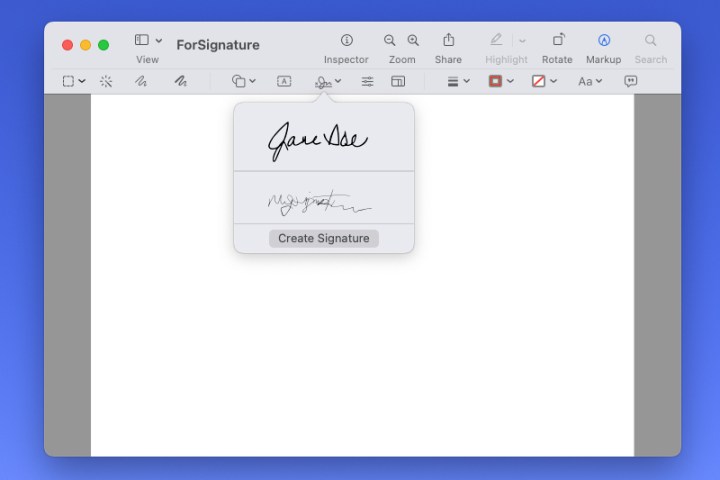
ধাপ 4: নথিতে স্বাক্ষরটি উপস্থিত হলে, প্রয়োজনে এটিকে বড় করতে আপনি এটির একটি কোণ টেনে আনতে পারেন।
ধাপ 5: ফাইল নির্বাচন করুন > স্ক্রিনশট নিন এবং পপ-আউট উইন্ডোতে নির্বাচন থেকে বেছে নিন। বিকল্পভাবে, Command + Shift + 4 টিপুন।
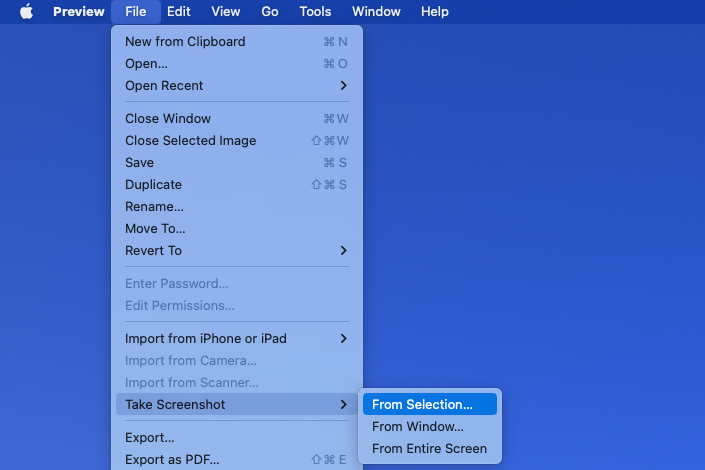
ধাপ 6: যখন আপনার কার্সার একটি ক্রসহেয়ার প্রতীকে পরিবর্তিত হয়, তখন এটি ক্যাপচার করতে স্বাক্ষরের চারপাশে টেনে আনুন।

ধাপ 7: তারপরে আপনার স্বাক্ষরের একটি চিত্র থাকবে। ডিফল্টরূপে, ছবিটি আপনার ডেস্কটপে সংরক্ষণ করা হয়, যদি না আপনি এটি পরিবর্তন করেন।
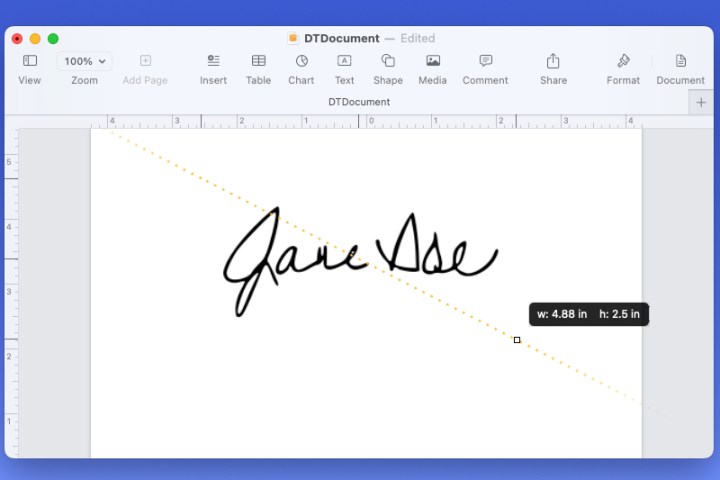
তারপরে, আপনার ডেস্কটপ থেকে চিত্রটিকে পৃষ্ঠা নথিতে টেনে আনুন বা ছবি সন্নিবেশ করতে উপরের বিকল্প পদক্ষেপগুলি ব্যবহার করুন৷
আবার, আপনি চিত্রটির আকার পরিবর্তন করতে পারেন বা এটি সামঞ্জস্য করতে ফর্ম্যাট সাইডবার ব্যবহার করতে পারেন।
সাইন ইন করুন এবং iPhone বা iPad থেকে আপনার স্বাক্ষর যোগ করুন
আপনার কাছে যদি আপনার সংযুক্ত iPhone বা iPad থাকে, তাহলে আপনি সেই ডিভাইসে আপনার নাম সাইন ইন করতে পারেন এবং পৃষ্ঠাগুলিতে ঢোকাতে পারেন৷
ধাপ 1: নথিতে আপনার কার্সার রাখুন যেখানে আপনি স্বাক্ষর চান।
ধাপ 2: টুলবারে মিডিয়া নির্বাচন করুন অথবা মেনু বারে আইফোন বা আইপ্যাড থেকে সন্নিবেশ > সন্নিবেশ করুন।
ধাপ 3: আপনি যে ডিভাইসটি ব্যবহার করতে চান তার নিচে স্কেচ যোগ করুন বেছে নিন।
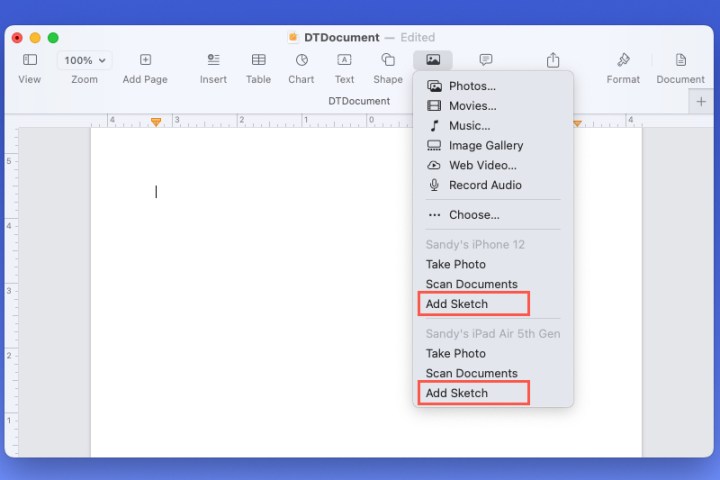
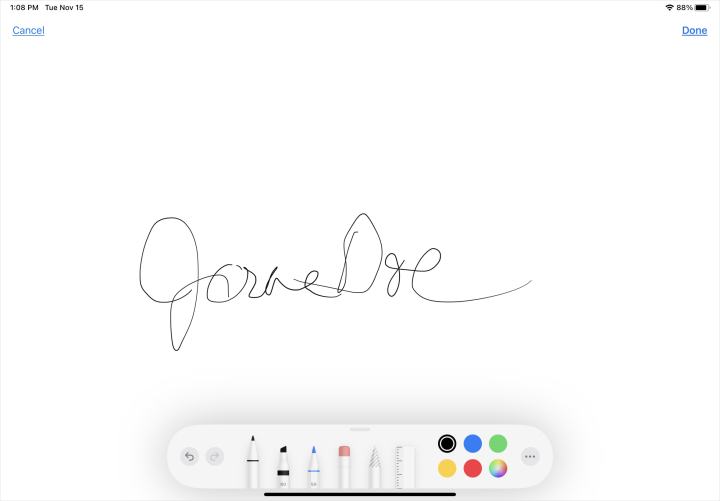
ধাপ 4: যখন আপনি আপনার নির্বাচিত ডিভাইসে স্কেচ স্ক্রীন দেখতে পান, পেন টুল নির্বাচন করুন, আপনার নাম সাইন ইন করুন এবং আপনি শেষ হলে সম্পন্ন বাছাই করুন।
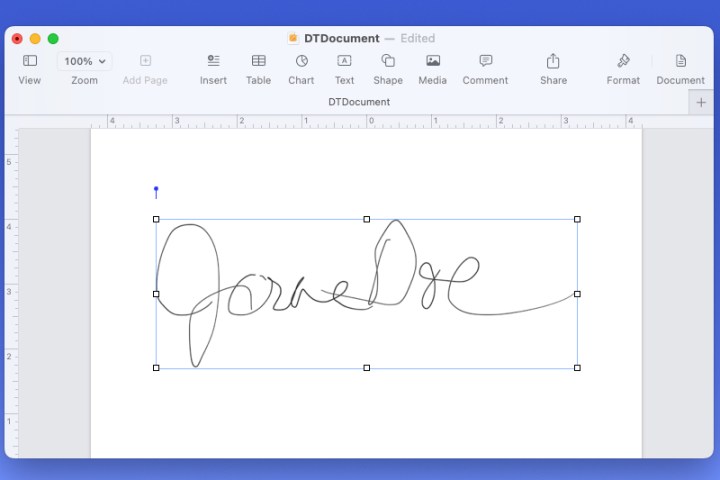
ধাপ 5: তারপরে আপনি আপনার পেজ ডকুমেন্টে স্কেচটি অবিলম্বে উপস্থিত দেখতে পাবেন।
সেখান থেকে, আপনি এটির আকার পরিবর্তন করতে একটি কোণ টেনে আনতে পারেন বা মাত্রা সামঞ্জস্য করতে ফর্ম্যাট সাইডবার খুলতে পারেন বা প্রয়োজন অনুসারে চিত্রটি ঘোরাতে পারেন।
আপনি যদি সেই বিন্যাসে আপনার দস্তাবেজ শেয়ার করতে চান তবে কীভাবে পৃষ্ঠাগুলিকে পিডিএফ-এ রূপান্তর করবেন তা দেখে নিতে ভুলবেন না।
iPhone বা iPad এ পৃষ্ঠাগুলিতে একটি স্বাক্ষর যোগ করুন
হতে পারে আপনি আপনার iPhone বা iPad এ পেজ ডকুমেন্টে কাজ করছেন। আপনি আপনার স্বাক্ষরের একটি চিত্র সন্নিবেশ করতে পারেন, এটি আপনার ক্যামেরা দিয়ে ক্যাপচার করতে পারেন বা স্বাক্ষর তৈরি করতে অঙ্কন সরঞ্জাম ব্যবহার করতে পারেন।
ধাপ 1: আপনার পেজ ডকুমেন্ট খুলুন এবং যেখানে আপনি স্বাক্ষর চান সেখানে আপনার কার্সার রাখুন।
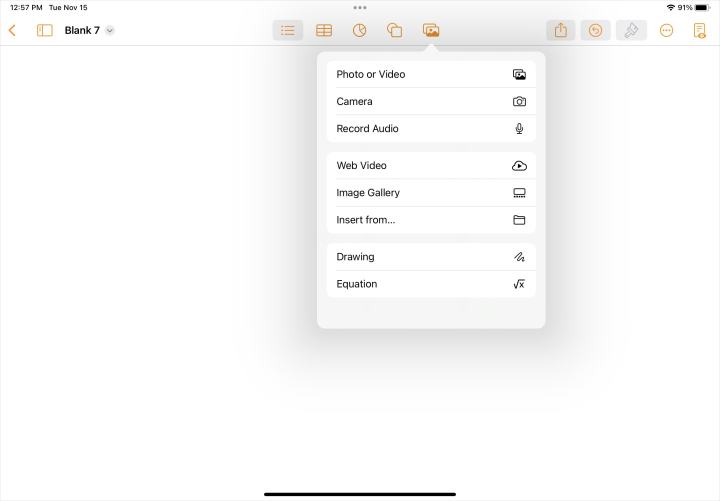
ধাপ 2: আইফোনে, উপরে প্লাস চিহ্নটি আলতো চাপুন এবং মিডিয়া ট্যাবটি নির্বাচন করুন। আইপ্যাডে, শীর্ষে মিডিয়া বোতামটি আলতো চাপুন।
ধাপ 3: নিম্নলিখিতগুলির মধ্যে একটি করুন:
- ছবিটি ফটো অ্যাপে থাকলে ফটো বা ভিডিও বেছে নিন। তারপর, নথিতে যোগ করতে এটি নির্বাচন করুন।
- আপনি যদি কোনও শারীরিক অবস্থান থেকে আপনার স্বাক্ষরের একটি ছবি তুলতে চান তবে ক্যামেরা চয়ন করুন৷ ছবি তুলতে শাটার বোতামে আলতো চাপুন এবং এটি সন্নিবেশ করতে ফটো ব্যবহার করুন নির্বাচন করুন।
- সরাসরি আপনার ডিভাইসে আপনার নাম সাইন ইন করতে অঙ্কন বাছুন । পেন টুল নির্বাচন করুন, আপনার নাম সাইন ইন করুন এবং স্কেচ ব্যবহার করতে সম্পন্ন আলতো চাপুন।
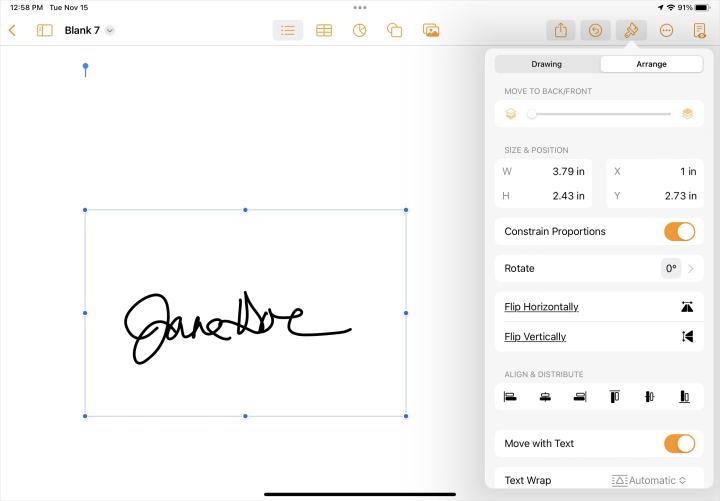
ধাপ 4: একবার আপনার স্বাক্ষর নথিতে উপস্থিত হলে, আপনি এটির আকার পরিবর্তন করতে একটি কোণা টেনে আনতে পারেন।
এছাড়াও আপনি চিত্রটি নির্বাচন করতে পারেন, বিন্যাস আইকনে আলতো চাপুন এবং আকার, অবস্থান বা ঘূর্ণন সামঞ্জস্য করতে বিন্যাস ট্যাবে সেটিংস ব্যবহার করুন৷
অ্যাপল পেন্সিল ব্যবহার করে
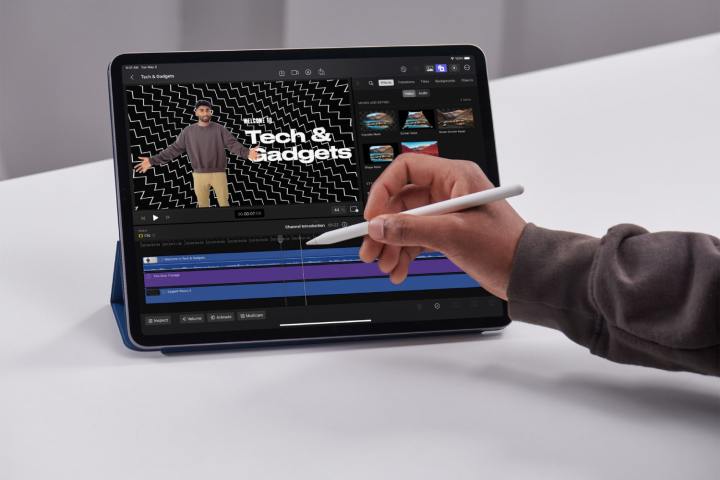
আপনার পেজ ডকে স্বাক্ষর, বডি টেক্সট, ইলাস্ট্রেশন এবং অন্যান্য উপাদান যোগ করার আরেকটি দুর্দান্ত উপায় হল অ্যাপল পেন্সিল । আপনি যদি আইপ্যাডে পৃষ্ঠাগুলি ব্যবহার করেন তবে স্ক্রিবল নামে একটি বিশেষ সুবিধাজনক বৈশিষ্ট্যটি ডিফল্টরূপে সক্রিয় থাকে। এই টুলটি আপনার হাতের লেখাকে টেক্সটে পরিণত করে যা আপনার পেজ ডকে স্বয়ংক্রিয়ভাবে যুক্ত হয়।
অ্যাপল পেন্সিল আপনার পেজ ডক্সে অঙ্কন এবং টীকা যোগ এবং সম্পাদনা করার জন্যও দুর্দান্ত।
আমি কি পৃষ্ঠাগুলিতে আমার মেল অ্যাপ স্বাক্ষর ব্যবহার করতে পারি?
অ্যাপল আপনাকে ম্যাক, আইফোন এবং আইপ্যাডে মেল অ্যাপে ব্যবহারের জন্য একটি কাস্টম স্বাক্ষর তৈরি করতে দেবে। দুর্ভাগ্যবশত, এই নির্দিষ্ট স্বাক্ষরটি শুধুমাত্র মেল অ্যাপে ব্যবহার করা যেতে পারে, যদি না আপনার স্বাক্ষর একটি ইমেজ ফাইল হয়।
ম্যাক, আইফোন বা আইপ্যাডে আপনার পৃষ্ঠাগুলির নথিতে একটি স্বাক্ষর যোগ করা মিডিয়া বৈশিষ্ট্যগুলির সাথে সহজ।
আরও তথ্যের জন্য, কীভাবে শব্দ গণনা করা যায় বা Apple পৃষ্ঠাগুলিতে বুলেটগুলি কীভাবে যুক্ত করা যায় তা দেখুন।