
অ্যামাজন ফায়ার টিভি অপারেটিং সিস্টেম বিশ্বের অন্যতম জনপ্রিয় AV বিনোদন প্ল্যাটফর্ম। আপনি ফায়ার টিভি , ফায়ার টিভি স্টিক লাইনআপ এবং ফায়ার টিভি কিউব সহ বেশ কয়েকটি ডিভাইসে তৈরি ফায়ার টিভি খুঁজে পেতে পারেন। আলেক্সা ভয়েস কমান্ড ব্যবহার করা ছাড়াও, ফায়ার টিভি ওএস-এর সাথে আপনার ইন্টারঅ্যাক্ট করার প্রধান উপায় হল আপনার ফায়ার টিভি রিমোট – তা পুরানো প্রজন্মের রিমোট বা নতুন অ্যালেক্সা ভয়েস রিমোটগুলির মধ্যে একটি। তাহলে আপনার ফায়ার টিভি রিমোট কাজ করা বন্ধ করে দিলে আপনি কি করবেন?
আপনার প্রথম প্রবণতা হতে পারে একটি নতুন রিমোট কেনার (অথবা আপনার গ্লিচিংটিকে জানালার বাইরে ফেলে দিন), কিন্তু আপনি আপনার কষ্টার্জিত নগদ ব্যয় করা শুরু করার আগে, আসুন সমস্যা সমাধানের জন্য একটু সময় নেওয়া যাক।
আপনার ফায়ার টিভি রিমোট নিয়ে আপনি যে সমস্যাটিই অনুভব করছেন না কেন, সম্ভাবনা আপনি একা নন। এই কারণেই আমরা বিশ্বব্যাপী ব্যবহারকারীদের দ্বারা অভিজ্ঞ ফায়ার টিভি রিমোট সমস্যাগুলির এই তালিকাটি একসাথে রেখেছি। এগুলি ঠিক করতে আপনি কী করতে পারেন তাও আমরা আপনাকে বলব৷

সমস্যা সমাধানের মোড ব্যবহার করুন
এমনকি আমরা সমস্যা সমাধান এবং মেরামতের ঘনত্বে নামার আগে, আমরা এই বিষয়টির প্রতি মনোযোগ আকর্ষণ করতে চাই যে বেশিরভাগ ফায়ার টিভি রিমোটে আসলে একটি সমস্যা সমাধানের মোড রয়েছে। এটি অভিনব কিছু নয়, তবে আপনি নীল আলেক্সা বোতাম টিপলে আপনার রিমোটের উপরের ছোট্ট LEDটি যদি জ্বলে ওঠে, আপনার রিমোট সমস্যা সমাধান করতে পারে।
এতদিন আমাদের সাথে? সমস্যা সমাধানের মোড অ্যাক্সেস করার জন্য আপনাকে যা করতে হবে তা এখানে:
ধাপ 1: একই সময়ে রিওয়াইন্ড এবং ডান নেভিগেশন বোতাম টিপুন এবং 3 সেকেন্ড ধরে রাখুন।
ধাপ 2: মেনু বোতাম টিপুন। রিমোটের শীর্ষে থাকা এলইডি সবুজ হওয়া উচিত, আপনাকে জানিয়ে দেবে যে আপনি সমস্যা সমাধানের মোডে প্রবেশ করেছেন৷
ধাপ 3: আপনার রিমোটের যেকোনো বোতাম টিপুন, এবং আপনার রিমোটে কি ধরনের সমস্যা হতে পারে তা নির্দেশ করতে LED বিভিন্ন রঙে আলো দেবে। আমরা নীচে প্রতিটি রঙ/ব্লিঙ্ক কোড তালিকাভুক্ত করেছি:
- লাল (ধীর ব্লিঙ্কিং): কম ব্যাটারি
- লাল (দ্রুত জ্বলজ্বল: একটি সাধারণ ত্রুটি ইঙ্গিত
- কমলা: আপনার ফায়ার টিভি রিমোট ফায়ার টিভি ডিভাইসের সাথে যুক্ত নয়
- সাদা: আপনার ফায়ার টিভি ডিভাইস বন্ধ করা হতে পারে
- নীল: কোন সমস্যা নেই
ধাপ 4: সমস্যা সমাধান মোড থেকে প্রস্থান করতে, একই সময়ে প্লে/পজ এবং আপ নেভিগেশন বোতাম টিপুন এবং ধরে রাখুন এবং 3 সেকেন্ড ধরে রাখুন।
ধাপ 5: সমস্যা সমাধান মোড অক্ষম করতে মেনু বোতাম টিপুন। তারপরে আপনার রিমোটের ব্যাটারিগুলি সরান এবং সেগুলিকে আবার রাখুন৷
আপনার ফায়ার টিভি ডিভাইস রিসেট করুন
বেশিরভাগ ডিভাইসের সমস্যা সমাধান এবং মেরামতের জন্য আমাদের যেতে একটি সমাধান হল আপনার ডিভাইস রিসেট করা । সর্বোপরি, আপনার AV পেরিফেরালগুলিকে ঠান্ডা হতে বাধ্য করা এবং তারা কী করেছে সে সম্পর্কে চিন্তা করার মতো কিছুই পুরোপুরি কাজ করে না।
বেশিরভাগ ফায়ার টিভি ডিভাইসের জন্য, আপনি সেগুলিকে আনপ্লাগ করে এবং কয়েক সেকেন্ড পরে আবার প্লাগ ইন করে পুনরায় চালু করতে পারেন। অথবা, আপনি আপনার ফায়ার টিভির মেনু থেকে এটি করতে পারেন।
ধাপ 1: আপনার ফায়ার টিভি ডিভাইসের সেটিংসে যান।
ধাপ 2: আমার ফায়ার টিভি বিকল্পটি নির্বাচন করুন এবং তারপরে পুনরায় চালু করুন নির্বাচন করুন।
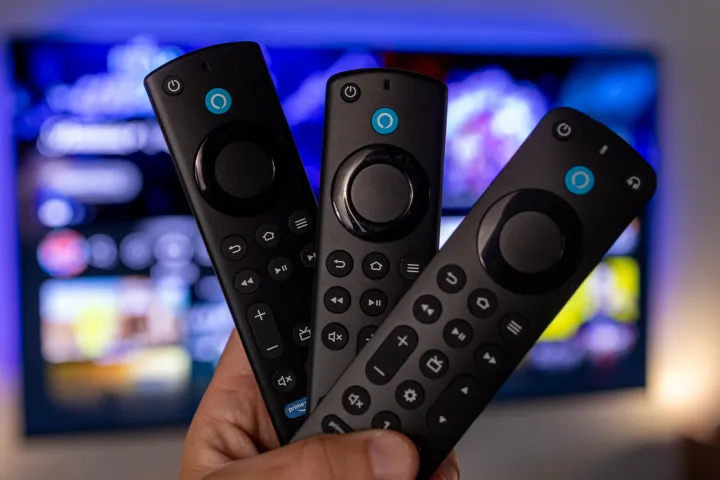
কিভাবে বেশিরভাগ ফায়ার টিভি রিমোট রিসেট করবেন
এটি অ্যালেক্সা ভয়েস রিমোট প্রো, তৃতীয় প্রজন্মের ফায়ার টিভি রিমোট এবং দ্বিতীয় প্রজন্মের অ্যালেক্সা ভয়েস রিমোট লাইটের জন্য কাজ করা উচিত।
ধাপ 1: প্রথমে আপনাকে যা করতে হবে তা হল আপনার ফায়ার টিভি ডিভাইসটিকে পাওয়ার এবং আপনার টিভির HDMI ইনপুট থেকে আনপ্লাগ করুন, তারপর 60 সেকেন্ড অপেক্ষা করুন৷ আপনি যদি ফায়ার টিভি-চালিত স্মার্ট টিভি ব্যবহার করেন, তাহলে এটি যে পাওয়ার আউটলেটের সাথে সংযুক্ত তা থেকে এটিকে আনপ্লাগ করুন।
ধাপ 2: আপনার ফায়ার টিভি রিমোট ধরুন। একই সময়ে বাম নেভিগেশন বোতাম, মেনু বোতাম এবং পিছনের বোতাম টিপুন এবং 12 সেকেন্ড ধরে রাখুন।
ধাপ 3: বোতামগুলি ছেড়ে দিন, তারপর 5 সেকেন্ড অপেক্ষা করুন। এখন আপনার রিমোট থেকে ব্যাটারি বের করে নিন।
ধাপ 4: আপনার ফায়ার টিভি ডিভাইসটি আবার প্লাগ ইন করুন, এবং রিমোট শনাক্ত করা যাবে না বলে স্ক্রীনটি দেখতে না পাওয়া পর্যন্ত অপেক্ষা করুন। এখন ব্যাটারিগুলো আপনার রিমোটে আবার রাখুন।
ধাপ 5: হোম বোতাম টিপুন। যদি LED সূচকটি নীল হয়ে যায়, আপনার রিমোট সফলভাবে আপনার ফায়ার টিভি ডিভাইসের সাথে যুক্ত করা হয়েছে। যদি এটি জোড়া না হয়, 10 সেকেন্ডের জন্য হোম বোতাম টিপুন এবং ধরে রাখুন৷
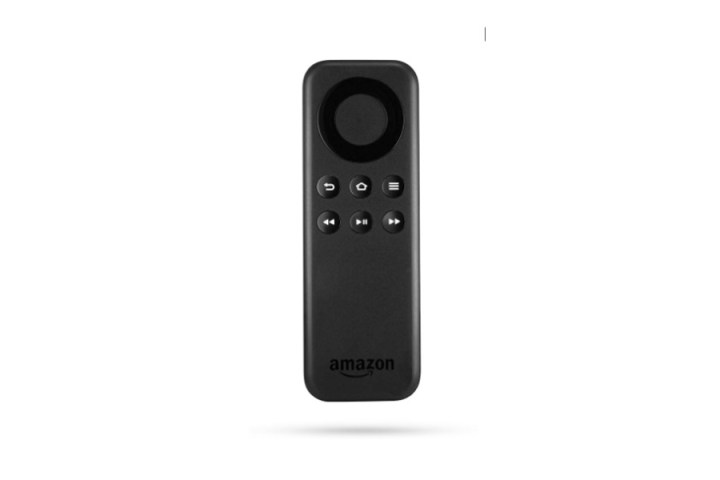
বেসিক সংস্করণ রিমোট রিসেট করা হচ্ছে
ধাপ 1: হোম বোতাম টিপুন এবং ধরে রাখুন। ধরে রাখার সময় মেনু বোতামটি তিনবার টিপুন।
ধাপ 2: হোম বোতামটি ছেড়ে দিন। তারপর নয়বার মেনু বোতাম টিপুন।
ধাপ 3: রিমোট থেকে ব্যাটারি বের করুন। এখন, আপনার ফায়ার টিভি ডিভাইসটিকে পাওয়ার এবং HDMI থেকে আনপ্লাগ করুন, তারপর 60 সেকেন্ড অপেক্ষা করুন৷
ধাপ 4: ব্যাটারিগুলিকে আপনার রিমোটে আবার রাখুন, তারপর আপনার ফায়ার টিভি ডিভাইসটি পুনরায় সংযোগ করুন৷ হোম স্ক্রীন প্রদর্শিত হলে, 40 সেকেন্ডের জন্য হোম বোতাম টিপুন এবং ধরে রাখুন।
ধাপ 5: প্রায় 60 সেকেন্ড পরে, আপনার রিমোট যুক্ত করা উচিত।

আলেক্সা ভয়েস রিমোট রিসেট করা হচ্ছে (১ম জেনারেশন)
ধাপ 1: পাওয়ার এবং HDMI থেকে আপনার ফায়ার টিভি ডিভাইসের সংযোগ বিচ্ছিন্ন করুন, তারপর 60 সেকেন্ড অপেক্ষা করুন।
ধাপ 2: একই সময়ে বাম নেভিগেশন বোতাম এবং মেনু বোতাম টিপুন এবং 12 সেকেন্ডের জন্য ধরে রাখুন।
ধাপ 3: বোতামগুলি ছেড়ে দিন এবং 5 সেকেন্ড অপেক্ষা করুন।
ধাপ 4: রিমোট থেকে ব্যাটারিগুলি বের করুন, তারপরে আপনার ফায়ার টিভি ডিভাইসে আবার প্লাগ করুন এবং স্ক্রীনের জন্য অপেক্ষা করুন যা বলে যে রিমোট সনাক্ত করা যাবে না।
ধাপ 5: ব্যাটারিগুলিকে আপনার রিমোটে আবার রাখুন, তারপর হোম বোতাম টিপুন৷
ধাপ 6: আপনার রিমোট এখনও জোড়া না থাকলে, 10 সেকেন্ডের জন্য হোম বোতাম টিপুন এবং ধরে রাখুন।
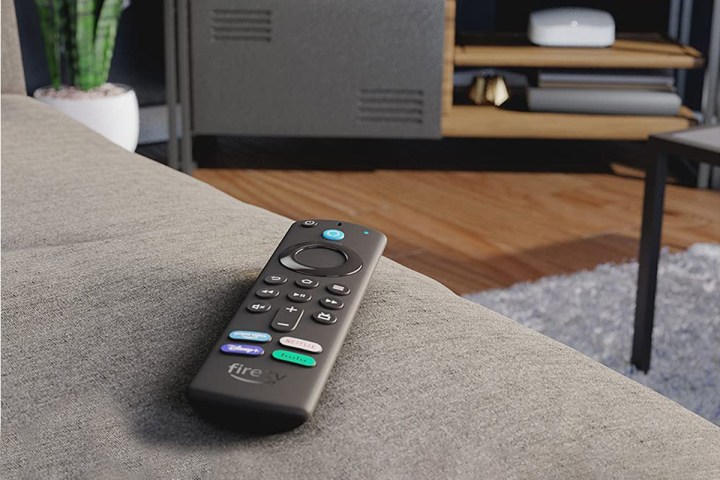
ব্যাটারি প্রতিস্থাপন
কিছুই মৃত ব্যাটারির একটি দম্পতি মত "দুর্ব্যবহার দূরবর্তী" চিৎকার. যেমনটি আমরা ট্রাবলশুটিং মোড বিভাগে উল্লেখ করেছি, যদি আপনার ফায়ার টিভি রিমোটের LED ধীরে ধীরে লাল হয়ে জ্বলে, তাহলে এর মানে ব্যাটারি কম চলছে।
এবং যদিও এটি সুস্পষ্ট শোনাতে পারে, নিশ্চিত করুন যে আপনি ব্যাটারিগুলি সঠিকভাবে ইনস্টল করছেন। ভুলভাবে স্থাপন করা হলে, এটি প্রদর্শিত হতে পারে যে ব্যাটারিগুলি সূক্ষ্ম দেখাচ্ছে, তাই দুবার চেক করতে অতিরিক্ত সেকেন্ড বা দুই সময় নিন।

ব্লুটুথ এবং হস্তক্ষেপ
প্রথাগত IR রিমোট থেকে ভিন্ন, একটি ফায়ার টিভি রিমোট কন্ট্রোল কন্ট্রোলার এবং হোস্ট ডিভাইসের মধ্যে একটি ব্লুটুথ হ্যান্ডশেক গঠন করে। এই A-to-B ব্লুটুথ পেয়ারিং 30 ফুট পর্যন্ত ভাল হওয়া উচিত, তবে এটি সর্বদা নাও হতে পারে। প্রায়শই, দেয়াল, মেঝে, সিলিং, ছোট যন্ত্রপাতি এবং অন্যান্য ব্লুটুথ এবং ওয়াই-ফাই-সংযুক্ত ডিভাইসগুলি হস্তক্ষেপ তৈরি করতে পারে।
যদি আপনার ফায়ার টিভি রিমোট ফায়ার টিভি স্ট্রিমিং ডিভাইস বা স্মার্ট টিভির সাথে সংযোগ হারিয়ে ফেলে, তাহলে আপনার বিনোদনের জায়গাটি ঘুরে দেখুন। যদি এমন কোনো ডিভাইস থাকে যা আপনি আপনার দৈনন্দিন AV কনফিগারেশনে গোলমাল না করেই স্থানান্তর করতে পারেন, তাহলে এক বা একাধিক ডিভাইসকে একটি নতুন স্থানে সরানোর চেষ্টা করুন।
আপনি আপনার AV সেটআপে একটি ফায়ার টিভি এক্সটেন্ডার যোগ করার চেষ্টা করতে পারেন। কখনও কখনও যখন একটি ফায়ার টিভি স্ট্রিমিং ডিভাইস আপনার টিভির পিছনে লুকানো থাকে (অধিকাংশ ফায়ার টিভি স্টিক লাইনআপের মতো), রিমোটটি সঠিকভাবে সংযোগ করতে সমস্যা হতে পারে।
ক্ষতির জন্য দেখুন
আপনার অজানা, আপনার ফায়ার টিভি রিমোট শারীরিকভাবে ক্ষতিগ্রস্ত হতে পারে। এটিকে কয়েকবার ড্রপ করলে সম্ভবত খুব বেশি কিছু হবে না, কিন্তু যদি আপনার কন্ট্রোলার পড়ে যাওয়ার প্রবণতা থাকে এবং আপনি শক্ত মেঝে পেয়ে থাকেন, তাহলে এটি অনেক বেশি ডিংস নিতে পারে।
রিমোটের একটি অংশের প্রসাধনী ক্ষতিও সেই একই এলাকায় নয় এমন সমস্যার কারণ হতে পারে।

সামঞ্জস্যতা নিশ্চিত করুন
আপনার রিমোট মেরামতের বাইরে ক্ষতিগ্রস্থ হোক বা হারিয়ে গেল, এমন একটি সময় আসতে পারে যখন আপনাকে একটি নতুন ফায়ার টিভি রিমোট কিনতে হবে। এবং আপনি যে ফায়ার টিভি ডিভাইসটি পরিচালনা করছেন তার জন্য যদি আপনি ভুল মডেলটি কিনে থাকেন তবে রিমোটটি কাজ করবে না।
আপনি যদি নিশ্চিত না হন যে ফায়ার টিভি স্টিকের কোন সংস্করণ আপনার মালিক, আপনি চেক করতে আপনার Amazon অ্যাকাউন্টে সাইন ইন করতে পারেন৷ এটি করতে, আপনার Amazon অ্যাকাউন্টের আপনার সামগ্রী এবং ডিভাইসগুলির ড্যাশবোর্ড পরিচালনা করুন । যেকোন এবং সমস্ত নিবন্ধিত ফায়ার টিভি ডিভাইস (Amazon স্মার্ট টিভি সহ, এবং Toshiba এবং Insignia-এর মতো ব্র্যান্ডের ফায়ার টিভি-চালিত স্মার্ট টিভিগুলি) সমস্ত ডিভাইসের অধীনে প্রদর্শিত হবে৷
একটি নতুন অ্যালেক্সা ভয়েস রিমোট প্রো নিম্নলিখিত ফায়ার টিভি ডিভাইসগুলির সাথে সামঞ্জস্যপূর্ণ:
- ফায়ার টিভি কিউব (তৃতীয় প্রজন্ম)
- ফায়ার টিভি কিউব (২য় প্রজন্ম)
- ফায়ার টিভি কিউব (প্রথম প্রজন্ম)
- ফায়ার টিভি স্টিক 4K ম্যাক্স (২য় প্রজন্ম)
- ফায়ার টিভি স্টিক 4K ম্যাক্স (প্রথম প্রজন্ম)
- ফায়ার টিভি স্টিক 4K (2য় প্রজন্ম)
- ফায়ার টিভি স্টিক 4K (প্রথম প্রজন্ম)
- ফায়ার টিভি স্টিক (তৃতীয় প্রজন্ম)
- ফায়ার টিভি স্টিক (২য় প্রজন্ম)
- ফায়ার টিভি স্টিক লাইট
ফায়ার টিভি (তৃতীয় প্রজন্ম, দুল ডিজাইন)
ফায়ার টিভি ওমনি QLED সিরিজ
- ফায়ার টিভি ওমনি সিরিজ
- ফায়ার টিভি 4-সিরিজ
ফায়ার টিভি 2-সিরিজ
তোশিবা স্মার্ট 4K UHD টিভি – ফায়ার টিভি
- তোশিবা স্মার্ট এইচডি 1080p টিভি – ফায়ার টিভি
- Dolby Vision-এর সাথে Toshiba Smart 4K UHD – ফায়ার টিভি
- Insignia Smart 4K UHD টিভি – ফায়ার টিভি
- Insignia Class F20 Series Smart HD 720p – ফায়ার টিভি
একটি নতুন আলেক্সা ভয়েস রিমোট (3য় জেনার) নিম্নলিখিত ডিভাইসগুলির সাথে সামঞ্জস্যপূর্ণ:
- ফায়ার টিভি কিউব (তৃতীয় প্রজন্ম)
- ফায়ার টিভি কিউব (২য় প্রজন্ম)
- ফায়ার টিভি কিউব (প্রথম প্রজন্ম)
- ফায়ার টিভি স্টিক 4K ম্যাক্স (প্রথম প্রজন্ম)
- ফায়ার টিভি স্টিক 4K (2য় প্রজন্ম)
- ফায়ার টিভি স্টিক 4K (প্রথম প্রজন্ম)
- ফায়ার টিভি স্টিক (তৃতীয় প্রজন্ম)
- ফায়ার টিভি স্টিক (২য় প্রজন্ম)
- ফায়ার টিভি স্টিক লাইট
ফায়ার টিভি (তৃতীয় প্রজন্ম, দুল ডিজাইন)
ইকো শো 15
একটি নতুন অ্যালেক্সা ভয়েস রিমোট উন্নত নিম্নলিখিত ডিভাইসগুলির সাথে সামঞ্জস্যপূর্ণ:
- ফায়ার টিভি কিউব (তৃতীয় প্রজন্ম)
ফায়ার টিভি স্টিক 4K ম্যাক্স (২য় প্রজন্ম)
ফায়ার টিভি ওমনি QLED সিরিজ
- ফায়ার টিভি ওমনি সিরিজ
- ফায়ার টিভি 4-সিরিজ
- ফায়ার টিভি 2-সিরিজ
সফটওয়্যার আপডেট করুন
শেষ কিন্তু অবশ্যই অন্তত নয়, আপনার ফায়ার টিভি পণ্যের সফ্টওয়্যার আপ টু ডেট আছে তা নিশ্চিত করা সর্বদা একটি ভাল ধারণা। যদিও সাম্প্রতিক ফায়ার টিভি ওএস প্যাচে কন্ট্রোলার ফিক্সগুলি অন্তর্ভুক্ত নাও হতে পারে, এতে ব্লুটুথ প্রযুক্তি বা অন্যান্য প্রকৌশল উপাদানগুলিতে আপগ্রেড অন্তর্ভুক্ত থাকতে পারে যা আপনার ফায়ার টিভি রিমোট এবং এর হোস্ট ডিভাইসের মধ্যে সংযোগকে প্রভাবিত করতে পারে।
আপনার ফায়ার টিভিতে একটি সফ্টওয়্যার আপডেট চেক করতে, সেটিংস > মাই ফায়ার টিভি বা ডিভাইস এবং সফ্টওয়্যার- এ যান। তারপরে, সম্পর্কে > সিস্টেম আপডেটের জন্য চেক করুন নির্বাচন করুন।
ফায়ার টিভি অ্যাপ ব্যবহার করে
আপনার রিমোটটি সম্পূর্ণরূপে বন্ধ থাকা অবস্থায়, অথবা আপনি আপনার ফায়ার টিভি ডিভাইস নিয়ন্ত্রণ করতে সক্ষম হওয়ার জন্য একটি দ্বিতীয় উপায় চান, আপনি সর্বদা আপনার স্মার্টফোন বা ট্যাবলেটের জন্য Fire TV অ্যাপ ( iOS এবং Android ডিভাইসের জন্য) ডাউনলোড করতে পারেন।
যতক্ষণ না আপনি আপনার মোবাইল ডিভাইসটিকে আপনার ফায়ার টিভি ডিভাইসের মতো একই Wi-Fi-এর সাথে সংযুক্ত করেন, ততক্ষণ ফায়ার টিভি অ্যাপটি আপনার ফায়ার টিভি স্টিক, ফায়ার টিভি কিউব বা ফায়ার টিভি-চালিত স্মার্ট টিভির জন্য একটি বিকল্প রিমোট হিসেবে কাজ করতে পারে।